
 Forum
Forum


Đây cũng có thể có thể nói là vấn đề mà biết bao người dùng gặp phải, đó là đóng lại các file văn bản, Office vừa làm việc mà quên mất không lưu – Save lại. Hoặc trong trường hợp mất điện đột ngột, máy tính gặp lỗi màn hình xanh, treo máy… tất cả đều cũng có thể diễn ra bất kể lúc nào. Vậy nếu muốn tìm lại những file Excel,Word hoặc PowerPoint chưa kịp lưu đó thì cần làm thế nào? Mời các độc giả bài viết dưới đây của Quản Trị Mạng nhé!
- Tổng hợp những phím tắt đắt giá trong Microsoft Excel
- 10 cách khôi phục tập tin Excel bị lỗi

Khôi phục tài liệu chưa kịp lưu
- 1. Lấy lại file Excel 2010, 2016 chưa kịp lưu trên Windows
- 1.1 Lấy lại file Excel 2016 chưa kịp lưu
- 1.2. Lấy lại Excel 2010 chưa lưu
- 2. Khôi phục file Excel chưa lưu trên macOS
- 3. Cách khôi phục tư liệu Microsoft Word 2016 chưa được lưu trong vài giây
- Cách khôi phục tư liệu chưa được lưu
- 4. Cách phục hồi tư liệu Microsoft Office 2019
- Document AutoRecovery trong Microsoft Office 2019
- Khôi phục hồi tư liệu Microsoft Office 2019 thủ công
- Tìm kiếm trên Windows các file .asd hoặc .wbk
- Tùy chỉnh cài đặt AutoRecover trên Microsoft Office 2019
- Cách sử dụng tính năng AutoRecover
- Cách tùy chỉnh tính năng AutoRecover
1. Lấy lại file Excel 2010, 2016 chưa kịp lưu trên Windows
1.1 Lấy lại file Excel 2016 chưa kịp lưu
Cách 1: Dùng chính phần mềm Excel 2016 trên máy
Để khôi phục những file Excel bị đóng bất thần khi chưa kịp lưu, các bạn làm theo những bước sau:
Bước 1: Vào File > Open > Recent

Bước 2: Kéo xuống cuối cùng màn hình > nhấp vào Recover Unsaved Workbooks

Bước 3: Bạn sẽ nhìn thấy những file được lưu tự động ở mục này:

Chỉ cần mở đúng file mình cần, sau đó đọng lại là được.
Cách 2: Khôi phục file Excel từ OneDrive
Tất nhiên, phương pháp này chỉ sử dụng được khi bạn sao lưu hoặc đồng bộ các file tài liệu trên máy tính với OneDrive.
OneDrive giữ lịch sử của một phiên bản mà bạn cũng có thể có thể duyệt và khôi phục từ bất cứ khi nào muốn. Bạn cũng đều có thể lưu chúng vào một thư mục, chẳng hạn như Documents. Dễ dàng nhất để kết thúc quá trình này thông qua giao diện trình duyệt OneDrive.
Đầu tiên, hãy truy cập trang onedrive.live.com.
Tìm đến file tư liệu bạn cần khôi phục, click chuột phải lên nó, chọn Version history.
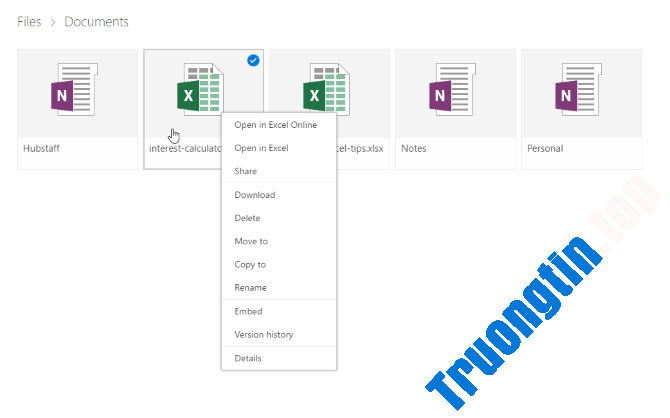
Bây giờ bạn sẽ thấy một bản kê các phiên bản mà OneDrive đã lưu trữ. Bạn cho dù có thể xem trước từng phiên bản. Tìm đúng bản mình cần và chọn Khôi phục/Restore để ghi đè lên phiên bản hiện tại của tài liệu hoặc Tải xuống/Download để tải bản sao của phiên bản đó.

1.2. Lấy lại Excel 2010 chưa lưu
Liệu các bạn có biết rằng Microsoft đã “bí mật” trang bị 1 tính năng tuyệt hảo cho bộ mặt hàng công sở Office, giúp người dùng KHÔI PHỤC LẠI NHỮNG VĂN BẢN CHƯA ĐƯỢC LƯU . Và để sử dụng tính năng này, các bạn phải làm theo đúng trình tự sau:
- Microsoft Office của bạn phải có AutoSave và AutoRecover đang ở trạng thái kích hoạt.
- Mở phần mềm Office bạn phải sử dụng.
- Chọn tab File.
- Chọn tiếp Recent.
- Với Word 2010 thì chọn Recover Unsaved Documents, với Excel 2010 thì chọn Recover Unsaved Workbooks còn PowerPoint 2010 là Recover Unsaved Presentations:

Với Microsoft Office Word 2010
Khi sử dụng tính năng này, thư mục lưu trữ các bản nháp – Draft của file văn bản sẽ có hiển thị. Bạn hãy tìm tới đúng file cần dùng và chọn Open , khi tìm kiếm được file dữ liệu bạn phải thì nên Save As vào thư mục làm việc của bạn trên máy tính. Lưu ý rằng thư mục lưu trữ file nháp đó có địa chỉ khác nhau, tùy vào từng hệ điều hành:
- Trên Windows Vista/7/8: C:UsersUser_NameAppDataLocalMicrosoftOfficeUnsavedFiles
- Windows XP: C:Documents and SettingsUser_NameLocal SettingsApplication DataMicrosoftOfficeUnsavedFiles
Một lưu ý nữa đi kèm là các bạn tuyệt đối không nên thay đổi đường dẫn lưu file nháp này của Microsoft Office, và thường thì các file nháp này sẽ có lưu trong vòng nhiều nhất là 4 ngày tính từ lúc thời gian khởi tạo.
2. Khôi phục file Excel chưa lưu trên macOS
Để khôi phục file Excel chưa kịp lưu, bị ghi đè trên macOS bạn cũng đều có thể làm theo cách 2 như trên Windows, tức là lấy lại file thông qua OneDrive. Ngoài ra, còn một cách lấy file Excel trên máy Mac nữa như sau:
Mở Finder > Macintosh HD. Nếu bạn không thấy Macintosh HD (hoặc một tên khác cho ổ cứng của bạn), hãy vào Finder > Preferences và chọn Hard disk trong mục Show these items in sidebar.

Thông thường, đường dẫn sẽ như sau: Users > [ten_tai_khoan] > Library > Application Support > Microsoft > Office > Office 2011 AutoRecovery

Nếu bạn không nhìn thấy Library trong thư mục người sử dụng của mình, bạn sẽ cần hiển thị file ẩn. Đầu tiên, nhập lệnh sau vào terminal:
defaults write com.apple.finder AppleShowAllFiles YES
Sau đó, Option + nhấp chuột phải vào biểu tượng Finder và chọn Relaunch .
Bạn có thể sử dụng terminal để khiến cho quá trình này đơn giản hơn bằng phương pháp gõ lệnh sau để mở thư mục thích hợp:
open /Users/[ten_tai_khoan]/Library/Application Support/Microsoft/Office/Office 2011 AutoRecovery
Tùy thuộc vào phiên bản Office mà các thư mục tiêu có thể khác nhau. Ví dụ, Excel 2016 lưu các tập tin trong ~/Library/Containers/com.microsoft.Excel/Data/Library/Preferences/AutoRecovery/
Nếu bạn đang gặp vấn đề lúc tìm các file AutoRecovery, hãy thử kiếm tìm phiên bản Office của bạn để xem xem chúng được lưu ở đâu. Khi đã tìm thấy file mình cần, chỉ cần nhấp đúp vào để mở chúng và lưu chúng ngay lập tức.
Lưu ý rằng, Excel chỉ giữ file AutoRecovery này trong 1 khoảng thời gian giới hạn, vì vậy tốt nhất nên luyện thói quen nhấn Ctrl + S ngay khi ngừng gõ.
3. Cách khôi phục tài liệu Microsoft Word 2016 không được lưu trong vài giây
Bạn đã bao giờ vô tình thoát khỏi tư liệu Word 2016 mà không lưu chưa? Đó đích thực là một thảm họa. Nhưng với Word, cũng có thể có thể không phải mọi thứ mọi dữ liệu đều bị mất. Bài viết sẽ chỉ cho bạn cách khôi phục dữ liệu 1 cách mau chóng nhất.
Cách phục hồi tư liệu không được lưu
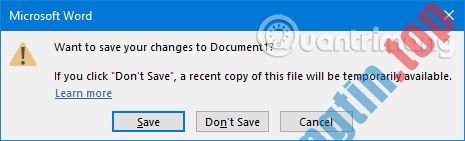
Tình huống sẽ như thế này. Bạn đang sử dụng tư liệu Word của mình. Bạn nhấn nút đóng. Một cửa sổ bật lên, hỏi bạn có muốn lưu các thay đổi của mình không. Do nhầm lẫn, bạn nhấp vào Don’t Save. Thật tồi tệ!
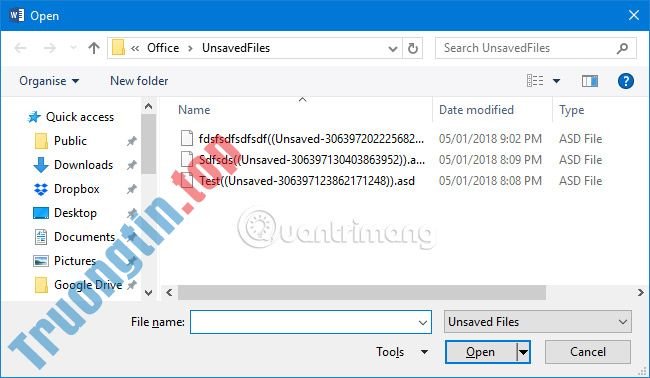
Đầu tiên, mở Word. Điều hướng đến File > Open . Ở đây bạn sẽ thấy một danh sách tất cả những tài liệu gần đây của bạn. Ở dưới cùng, nhấp vào Recover Unsaved Documents . Thao tác này sẽ mở một thư mục chứa mọi thứ các tài liệu không được lưu của bạn trong 4 ngày qua.
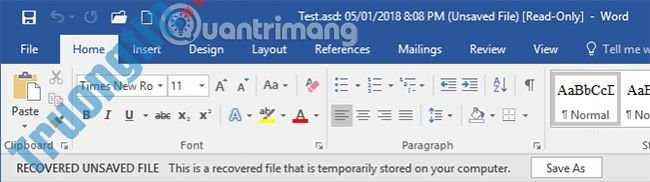
Chỉ cần nhấp đúp vào file để mở nó. Bên dưới ribbon, bạn sẽ thấy thông báo rằng This is a recovered file that is temporarily stored on your compute r. Nhấp vào Save As và chọn một nơi nào đó trên hệ thống của bạn để lưu giữ vĩnh viễn file. Sau khi chọn xong, hãy nhấp vào Save.
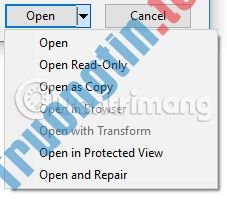
Nếu bạn chẳng thể thực hành công đoạn này và mắc phải sự cố khi mở file, có thể nó đã bị hỏng. Nhấp vào file của bạn từ bản kê và nhấp vào mũi tên drop-down bên cạnh Open. Tại đây, bạn có thể chọn Open and Repair, thao tác này sẽ tự động khắc phục mọi sự cố.
Ngoài ra, nếu bạn mong muốn điều hướng đến thư mục tài liệu chưa được lưu theo phương pháp thủ công, hãy nhấn phím Windows + R để mở Run. Nhập thông tin sau và nhấn OK:
C:Users%USERNAME%AppDataLocalMicrosoftOfficeUnsavedFiles
Ngoài ra, bạn có thể tham khảo thêm bài viết: Cách khôi phục tư liệu Word 2016 bị lỗi hoặc bị mất để tìm hiểu chi tiết hơn.
4. Cách khôi phục tài liệu Microsoft Office 2019
Các phiên bản tối tân của Microsoft Office thi hành đa số mọi công việc phục hồi tư liệu cho bạn. Không phải là Microsoft Office 2010 làm cho việc khôi phục tài liệu trở nên khó khăn. Nhưng tính từ lúc Microsoft Office 2013, Microsoft Office Document Recovery sẽ tự động trả lại các bản nháp vào lần sau khi bạn bắt đầu một chương trình Office.
Document AutoRecovery trong Microsoft Office 2019
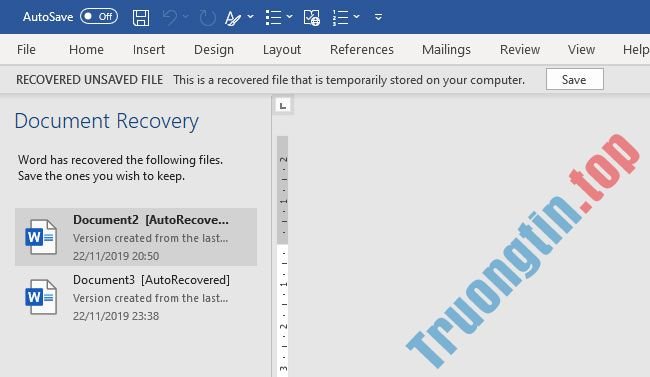
Điều đầu tiên phải làm là mở chương trình Microsoft Office bạn đang sử dụng. Khi nó mở ra, bạn sẽ thấy bảng điều khiển Microsoft Office Document Recovery. Bảng điều khiển Document Recovery liệt kê các file chưa được lưu đang sử dụng trước lúc diễn ra sự cố hệ thống.
Chọn các file bạn mong muốn phục hồi từ danh sách, sau đó lưu các tư liệu bạn muốn giữ.
Khôi khôi phục tư liệu Microsoft Office 2019 thủ công
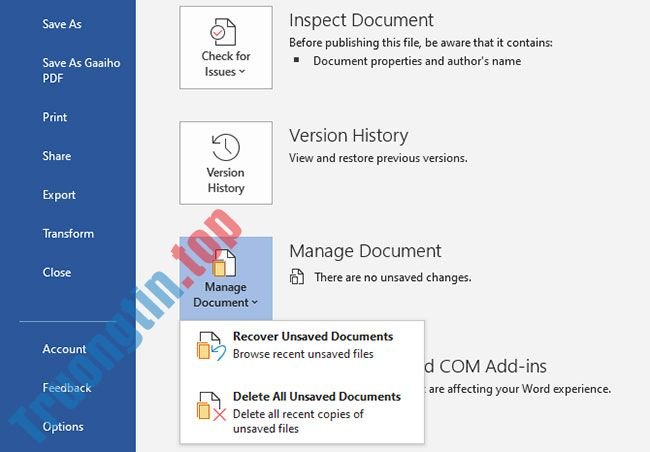
Có một phương pháp khôi phục tài liệu Microsoft Office 2019 thứ hai. Nếu tùy chọn khôi phục tự động không hoạt động, bạn cũng có thể có thể phục hồi thủ công.
Mở chương trình Microsoft Office bạn đang sử dụng, sau đó mở một tư liệu mới. Đi tới File > Info , sau đó chọn Manage Document > Recover Unsaved Documents . Duyệt qua các file tự động Microsoft Office và tìm tư liệu bị mất của bạn, sau đó chọn Open. Sau khi mở, hãy chắc chắn lưu lại file của bạn.
Tìm kiếm trên Windows các file .asd hoặc .wbk
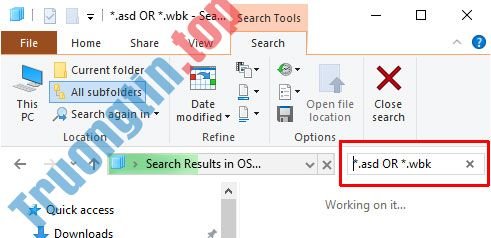
Nếu vì một nguyên do nào đó, địa thế AutoRecover mặc định trống, bạn luôn cũng đều có thể kiếm tìm trên hệ thống của mình xem có các phần mở rộng file nháp nào của Microsoft Office không. Các file được lưu tự động của Microsoft Office thường sử dụng phần mở rộng file .asd hoặc .wbk.
Nhấn phím Windows + E để mở File Explorer. Trong hộp kiếm tìm trên cùng bên phải, nhập “ *.asd OR *.wbk “ (không có dấu ngoặc kép). Xin lưu ý rằng, “OR” là một phần của hàm tìm kiếm.
Tùy chỉnh cài đặt AutoRecover trên Microsoft Office 2019
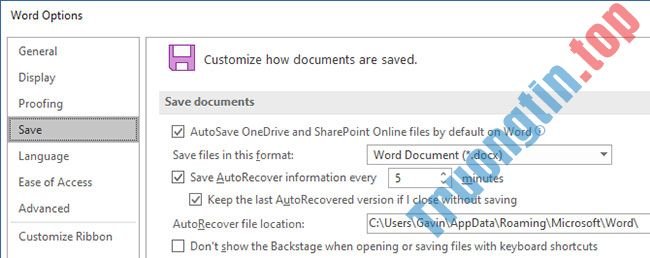
Nếu vận may lấy lại được tài liệu Word chưa lưu, bây giờ, bạn nên thực hiện các bước để đáp ứng việc bị mất tài liệu chưa kịp lưu không bao giờ xảy ra nữa. Và nếu bạn không phục hồi được tài liệu, bạn cũng nên động thái để bảo vệ những công sức lao động trong sau này của mình.
Mặc dù AutoRecover sẽ lưu công việc của bạn, tùy chọn mặc định là tự động lưu cứ sau 10 phút. Ngay cả khi bạn làm việc với tốc độ chậm hơn, 10 phút cũng cũng có thể có thể dài như một kỷ nguyên lúc nói về công việc máy tính.
Hãy đi tới File > Options > Save và giảm thời gian AutoRecover mặc định. Ngoài ra, hãy tích vào tùy chọn Keep the last AutoRecovered version if I close without saving . Tùy chọn đó giúp khôi phục công việc nếu bạn vô tình đóng Microsoft Office mà không lưu.
Cách sử dụng tính năng AutoRecover
AutoRecover là tính năng Office có ích khi Word bị sự cố gián đoạn, chẳng hạn như hệ thống gặp sự cố hoặc nhà của bạn bị cúp điện. Tuy nhiên, cần lưu ý nó không thể thay thế các cách thức lưu văn bản như thông thường.
Để sử dụng AutoRecover, hãy khởi chạy Word và bạn sẽ thấy bảng điều khiển Document Recovery. Thao tác này sẽ liệt kê mọi thứ các file khả dụng có tiêu đề và dấu thời gian của chúng.
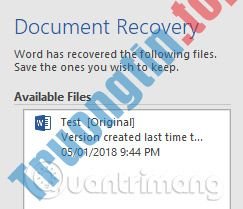
Bạn cũng đều có thể nhấp vào từng file để xem nội dung trong đó. Nếu có bất kỳ điều gì bạn muốn lưu, hãy nhấp vào mũi tên drop-down cạnh bên file và nhấp vào Save As… Tại đây bạn có thể chọn nơi nào đó cố định để lưu file của mình.
Word chỉ có thể cung cấp các tư liệu đã được phục hồi một lần duy nhất này, vì vậy đừng trì trệ nếu có điều gì đó bạn muốn lưu lại.
Cách tùy chỉnh tính năng AutoRecover
AutoRecover phải được bật theo mặc định, nhưng hãy kiểm tra kỹ và xem cách tinh chỉnh tính năng này. Mở Word và vào File > Options > Save . Nếu tính năng này không được kích hoạt, hãy chọn Save AutoRecover information every X minutes .
Bạn có thể muốn điều tiết khoảng thời gian các file được lưu tự động. Chẳng hạn như 10 phút chẳng hạn.
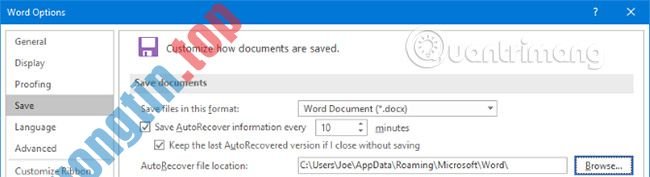
Ngoài ra, hãy chọn Keep the last AutoRecovered version if I close without saving .
Bên dưới này, bạn sẽ tìm thấy vị trí file AutoRecover. Nếu bạn muốn thay đổi nó, nhấn Browse…, vào đường dẫn thư mục và nhấn OK. Tuy nhiên, đường dẫn thư mục mặc định cũng có thể có thể sẽ ổn.
Tham khảo thêm: Thiết lập tính năng AutoSave trong Office 2016
Hy vọng rằng, hướng dẫn này đã hỗ trợ bạn khôi phục tư liệu Office mà bạn tưởng là đã biến mất vĩnh viễn.
Hãy nhớ rằng, bạn nên đều đặn lưu lại tư liệu bạn đang làm việc.
Lời khuyên này có giúp bạn lấy lại file mà bạn nghĩ mình đã làm mất không? Bạn có lời chỉ bảo nào khác muốn chia sẻ để phục hồi các file tư liệu Office không? Hãy chia sẻ quan điểm trong phần bình luận bên dưới nhé!
Chúc các bạn thành công!
Xem thêm:
- Cách phục hồi dữ liệu bằng Easeus Data Recovery Wizard
- Những phần mềm khôi phục dữ liệu trên máy tính hữu hiệu
- Phục hồi dữ liệu hiệu quả với “Recover My Files”
- Những website thuyết trình chuyên sâu thay thế cho PowerPoint
- Hàm IFERROR trong Excel, công thức và cách sử dụng
- Check iCloud ẩn, cách kiểm tra iPhone có bị khóa iCloud không?
- Hướng sử dụng Microsoft Office trên điện thoại Android
file văn bản chưa lưu,Microsoft Office,file Excel,file Word,file PowerPoint,mở lại file word,lấy lại file word chưa lưu,file word chưa lưu
Nội dung Phục hồi file Word chưa save, lấy lại file Word, Excel, PowerPoint chưa kịp lưu được tổng hợp sưu tầm biên tập bởi: Tin Học Trường Tín. Mọi ý kiến vui lòng gửi Liên Hệ cho truongtin.top để điều chỉnh. truongtin.top tks.
Bài Viết Liên Quan






Bài Viết Khác
- Địa Chỉ Sửa Laptop Quận 3 – Sửa Nhanh Giá Rẻ
- Địa Chỉ Vệ Sinh Máy Tính Quận 3 – Dịch Vụ Giá Rẻ
- Địa Chỉ Cài Win Quận 3 – Cài Đặt PC Laptop Tại Nhà Q3
- Sửa Wifi Tại Nhà Quận 4
- Dịch Vụ Cài Lại Windows 7,8,10 Tận Nhà Quận 4
- Dịch Vụ Cài Lại Windows 7,8,10 Tận Nhà Quận 3
- Tuyển Thợ Sửa Máy Tính – Thợ Sửa Máy In Tại Quận 4 Lương Trên 10tr
- Tuyển Thợ Sửa Máy Tính – Thợ Sửa Máy In Tại Quận 3
- 【Epson】 Trung tâm nạp mực máy in Epson DLQ-3500
- Thay Bàn Phím Laptop Quận 5
- Dịch Vụ Sửa Máy Lạnh Bị Xì Gas Quận 12
- Dịch Vụ Lắp Đặt Đồng Hồ Nước Quận Gò Vấp
- Top 10 Công Ty Thay Mực Máy In Văn Phòng Ở Tại Quận 2 Tphcm
