
 Forum
Forum


Biểu đồ là một công cụ bạn có thể sử dụng để giao tiếp dữ liệu bằng đồ thị. Bao gồm một biểu đồ trong bài thuyết trình cho phép khán giả của bạn thấy ý nghĩa đằng sau các con số, giúp đơn giản hình dung sự so sánh và xu hướng.
Các loại biểu đồ
PowerPoint có 1 số loại biểu đồ, cho phép bạn chọn biểu đồ phù hợp nhất với dữ liệu của mình. Để sử dụng biểu đồ 1 cách hiệu quả, bạn sẽ cần hiểu cách dùng các biểu đồ khác nhau.
PowerPoint có nhiều loại biểu đồ khác nhau, mỗi loại có các ưu điểm riêng. Biểu đồ cột sử dụng các thanh dọc để biểu diễn dữ liệu. Chúng có thể thích hợp với nhiều loại dữ liệu khác nhau, tuy nhiên thường được sử dụng tối đa để đối chiếu thông tin.
- Biểu đồ đường lý tưởng để hiển thị xu hướng. Những điểm dữ liệu được kết nối với nhau bằng các đường, giúp bạn đơn giản xem liệu những giá trị đang tăng hay giảm theo thời gian.
- Biểu đồ tròn giúp đơn giản đối chiếu tỷ lệ. Mỗi giá trị được hiển thị dưới dạng một phần của hình tròn, vì vậy, thật dễ dàng để xem giá trị nào tạo nên tỷ suất phần trăm tổng thể.
- Biểu đồ thanh hoạt động giống như biểu đồ cột, nhưng chúng sử dụng thanh ngang thay vì thanh dọc.
- Biểu đồ vùng (Area chart) tựa như như biểu đồ đường, ngoại trừ việc cho dù là các khu vực dưới đường nối các điểm dữ liệu.
- Biểu đồ Surface cho phép bạn hiển thị dữ liệu trên toàn cảnh 3D. Chúng hoạt động tốt nhất với các tập dữ liệu lớn, cho phép bạn xem nhiều loại thông tin và một lúc.
Xác định các phần của biểu đồ
Ngoài các dòng biểu đồ, bạn sẽ cần hiểu cách đọc biểu đồ. Biểu đồ chứa một số nhân tố không trùng lặp – hoặc các phần – cũng có thể có thể giúp bạn diễn giải dữ liệu.
Chèn biểu đồ
PowerPoint sử dụng bảng tính làm trình giữ chỗ để nhập dữ liệu biểu đồ, giống như Excel. Quá trình nhập dữ liệu khá đơn giản, nhưng nếu bạn không quen với Excel, bạn có thể muốn coi lại bài học: Những điều cơ bản về cell.
Cách chèn biểu đồ
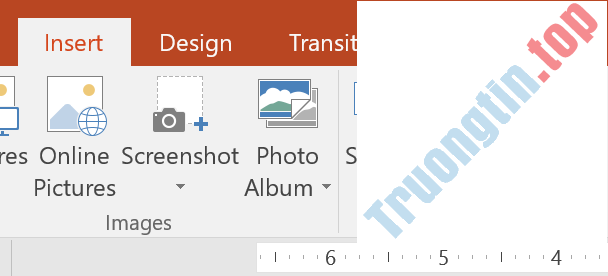
1. Chọn tab Insert , sau đó bấm vào lệnh Chart trong group Illustrations.
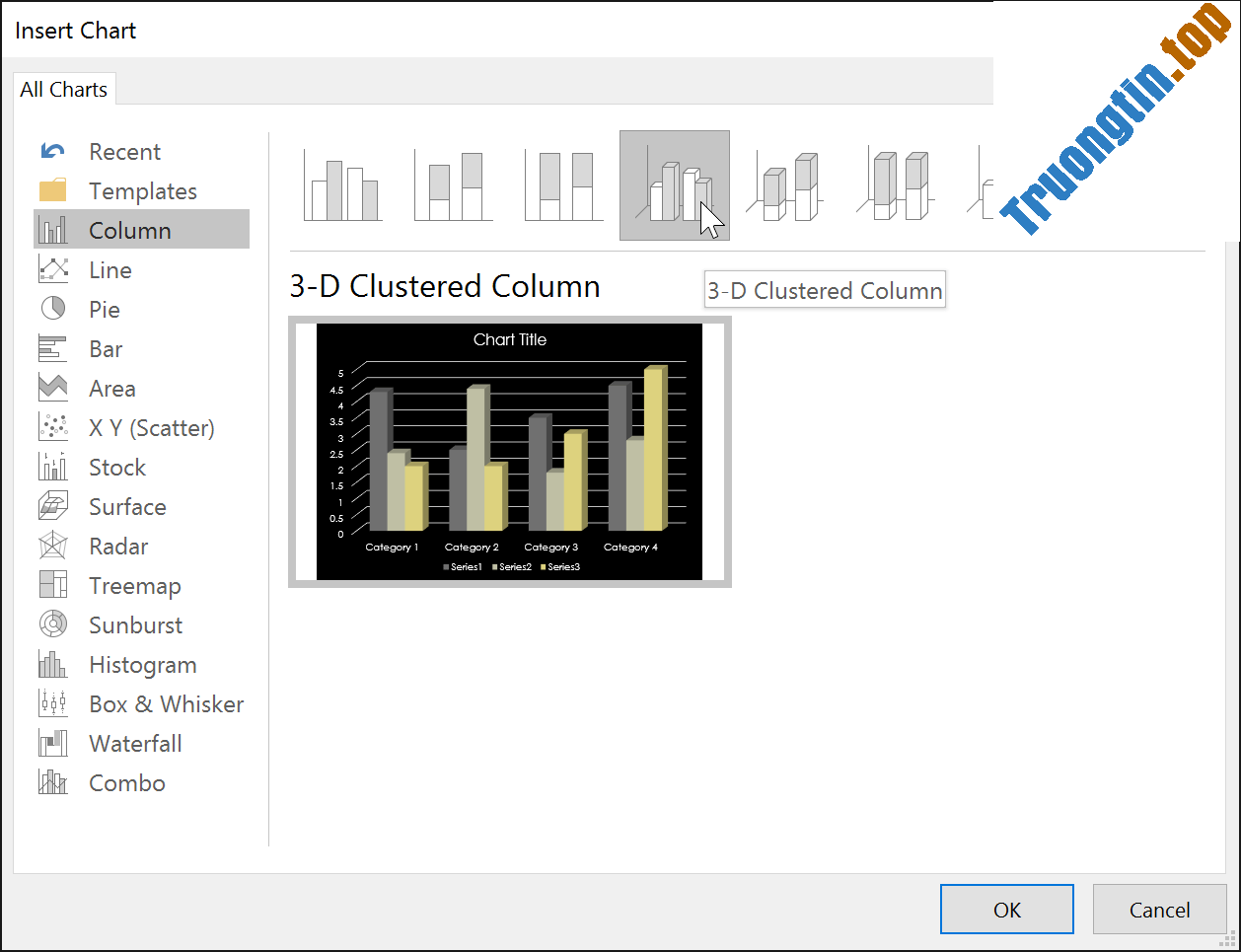
2. Một hộp thoại sẽ xuất hiện. Chọn một danh mục từ ngăn bên trái và xem lại các biểu đồ xuất hiện trong ngăn bên phải.
3. Chọn biểu đồ mong muốn, sau đó bấm OK.
4. Một biểu đồ và bảng tính sẽ xuất hiện. Dữ liệu xuất hiện trong bảng tính là dữ liệu nguồn đặt chỗ mà bạn sẽ thay thế bằng thông tin của riêng mình. Dữ liệu nguồn được sử dụng để tạo biểu đồ.
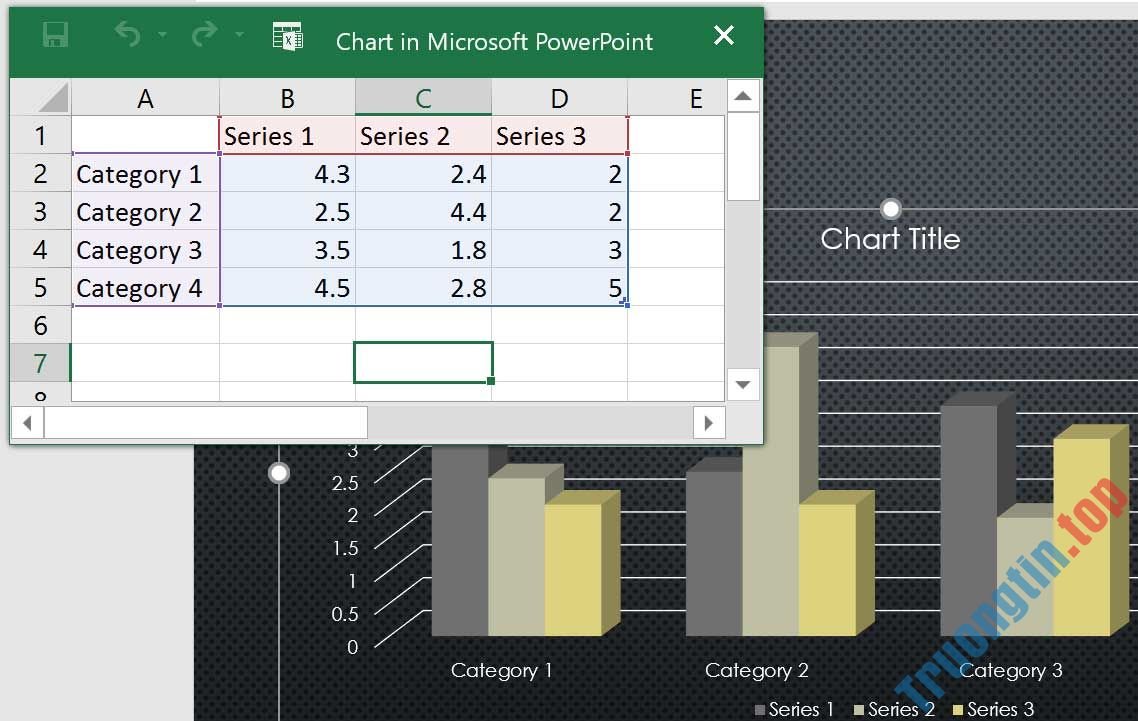
5. Nhập dữ liệu vào trang tính.

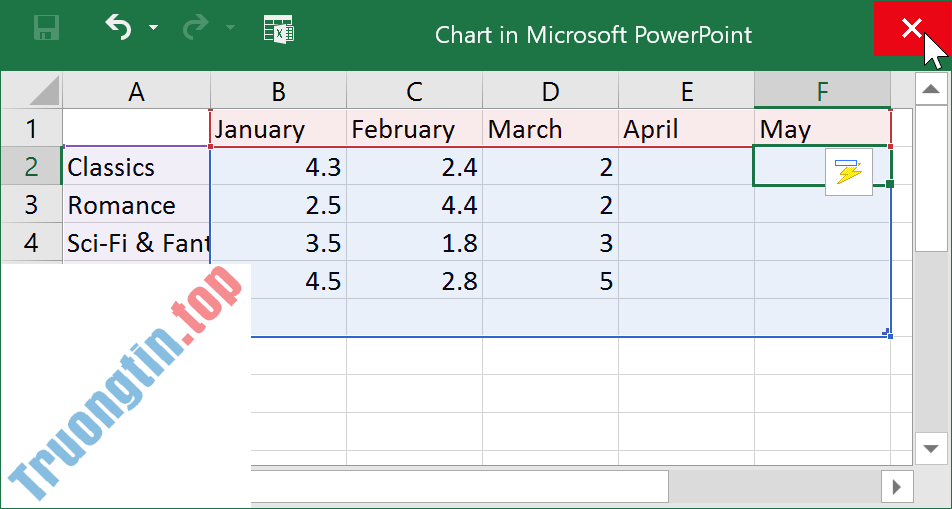
6. Chỉ dữ liệu được xung quanh bởi các đường màu xanh lam mới xuất hiện trong biểu đồ, nhưng vùng này sẽ tự động mở rộng khi bạn tiếp tục nhập.
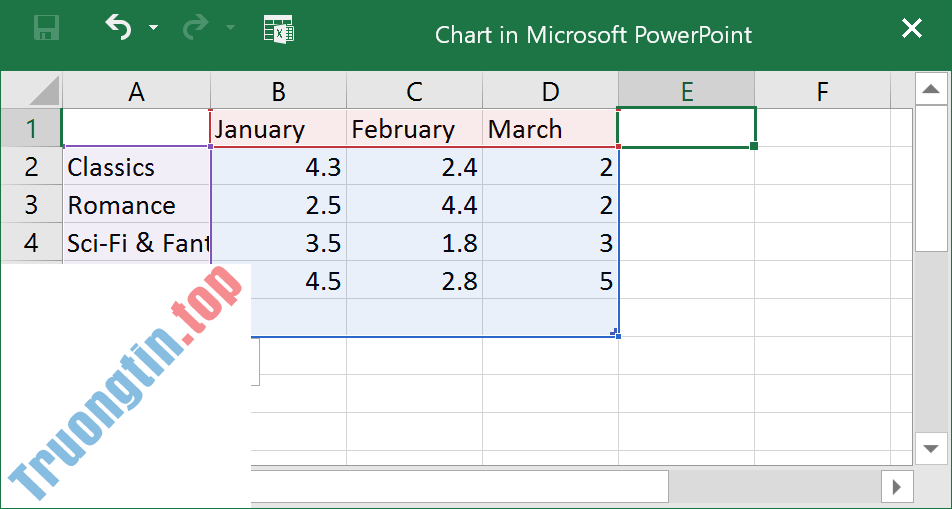
7. Khi bạn hoàn tất, hãy nhấp vào X để đóng bảng tính.
8. Biểu đồ sẽ có hoàn thành.
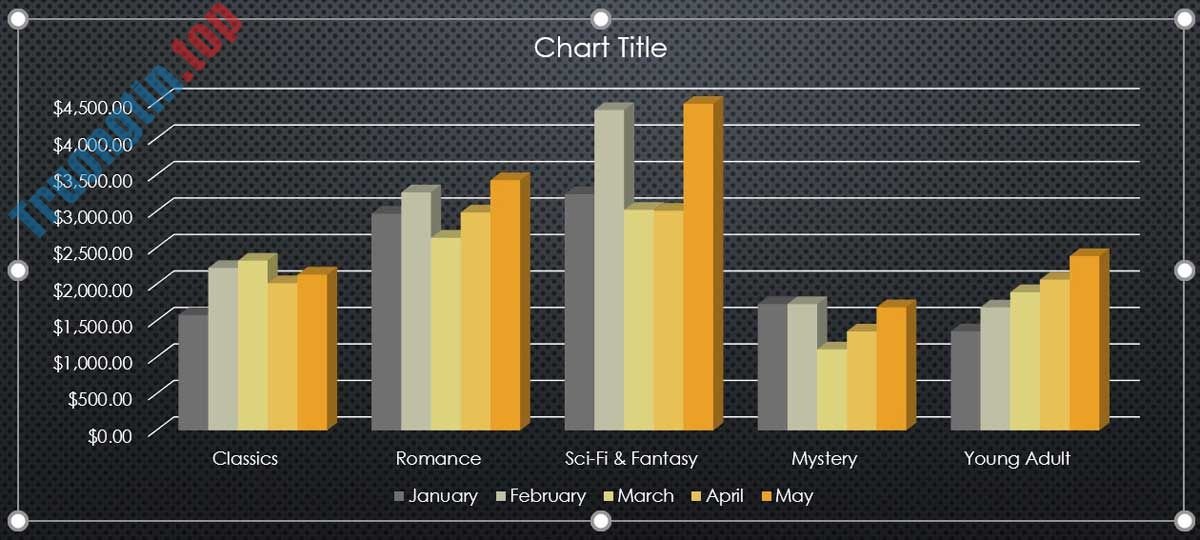
Bạn có thể chỉnh sửa dữ liệu biểu đồ bất kỳ lúc nào bằng phương pháp chọn biểu đồ của mình và nhấp vào lệnh Edit Data trên tab Design.

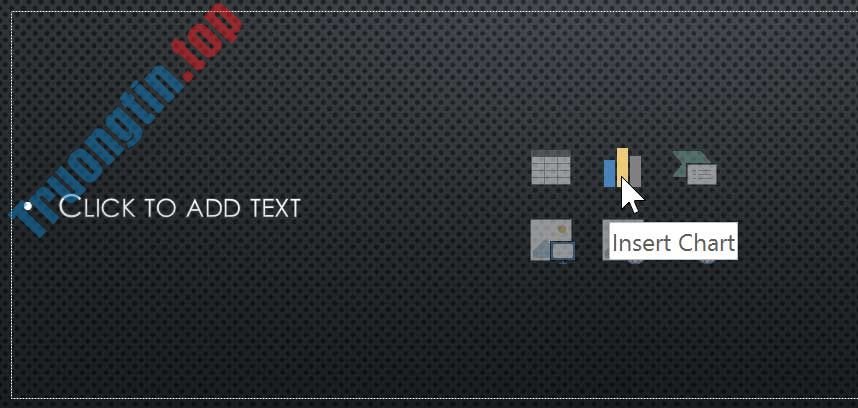
Bạn cũng có thể nhấn vào lệnh Insert Chart trong trình giữ chỗ để chèn một biểu đồ mới.
Tạo biểu đồ với dữ liệu Excel hiện có
Nếu bạn đã có dữ liệu trong file Excel hiện có muốn sử dụng cho biểu đồ, bạn có thể chuyển dữ liệu bằng phương pháp sao chép và dán nó. Chỉ cần mở bảng tính trong Excel, chọn và sao chép dữ liệu mong muốn rồi dán vào vùng dữ liệu nguồn cho biểu đồ.
Bạn cũng đều có thể nhúng biểu đồ Excel hiện có vào bài thuyết trình PowerPoint của mình. Điều này có thể có ích khi bạn phải cập nhật dữ liệu trong file Excel và muốn biểu đồ tự động cập nhật bất cứ khi nào dữ liệu Excel được thay đổi.
Sửa đổi biểu đồ bằng các công cụ biểu đồ
Có nhiều cách khác để tùy chỉnh và sắp xếp các biểu đồ. Ví dụ, PowerPoint cấp phép bạn thay đổi loại biểu đồ, bố trí lại dữ liệu của biểu đồ, cho dù thay đổi bố cục và kiểu biểu đồ.
Cách thay đổi loại biểu đồ
Nếu bạn nhận thấy rằng dữ liệu của mình không hoạt động với một biểu đồ nhất định, bạn cũng có thể có thể dễ dàng chuyển sang loại biểu đồ mới. Ví dụ sẽ thay đổi biểu đồ từ biểu đồ cột thành biểu đồ đường.
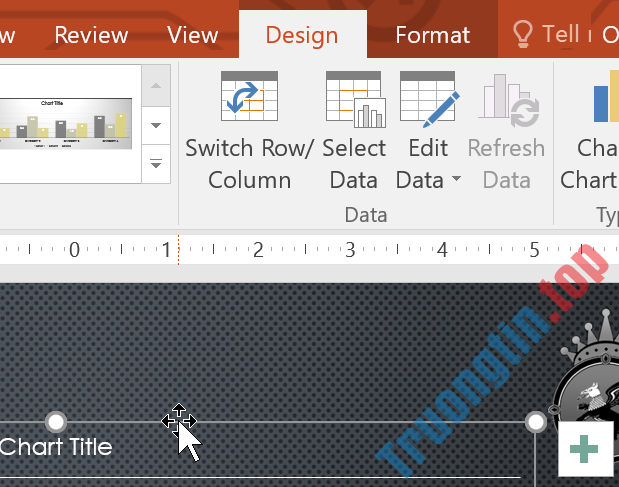
1. Chọn biểu đồ bạn muốn thay đổi. Tab Design sẽ xuất hiện ở phía bên phải của Ribbon.
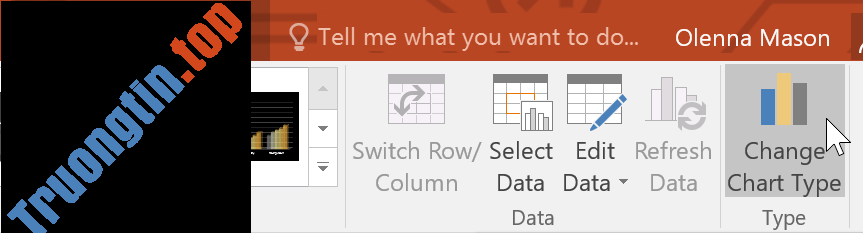
2. Từ tab Design , bấm vào lệnh Change Chart Type .
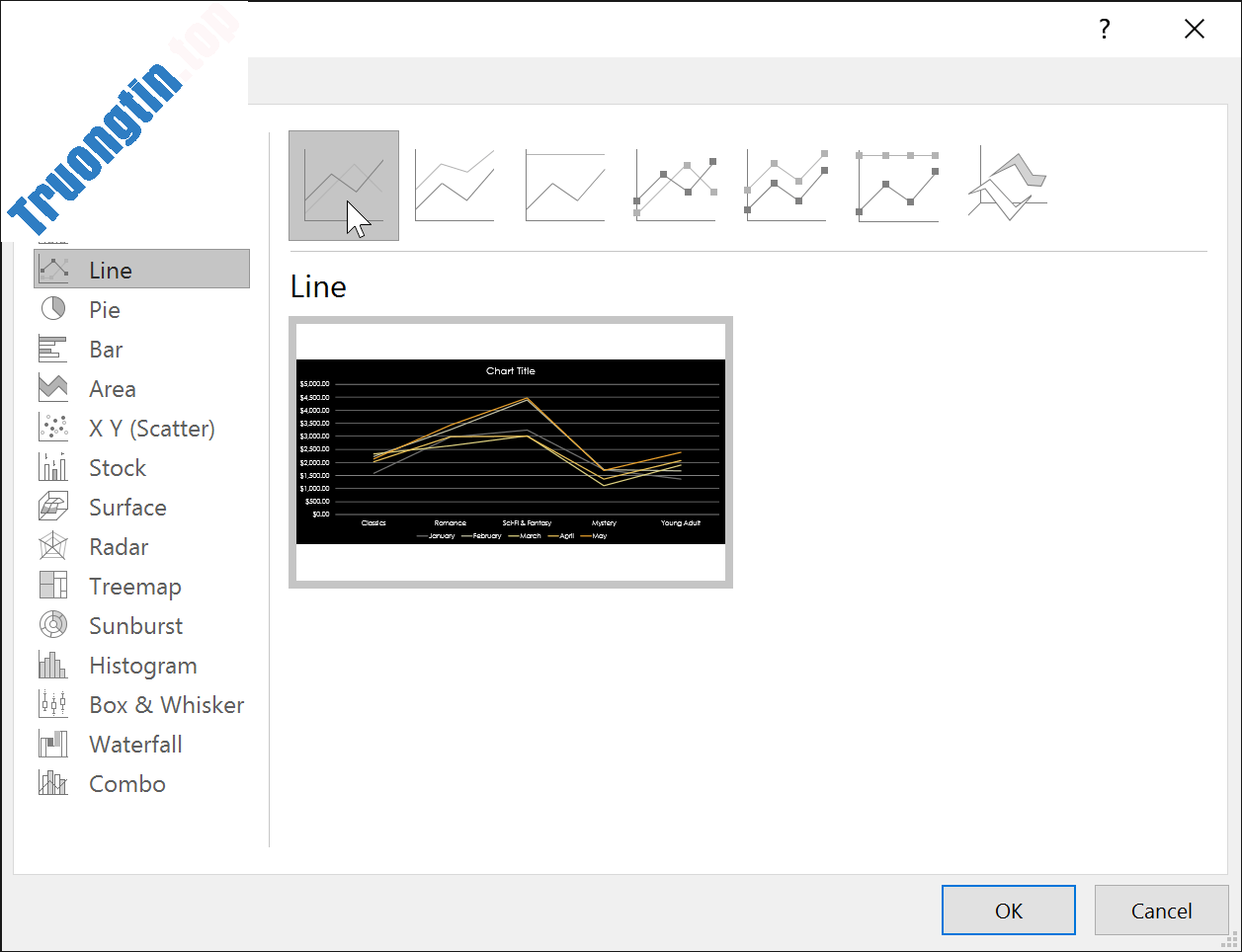
3. Một hộp thoại sẽ xuất hiện. Chọn loại biểu đồ mong muốn, sau đó bấm OK.
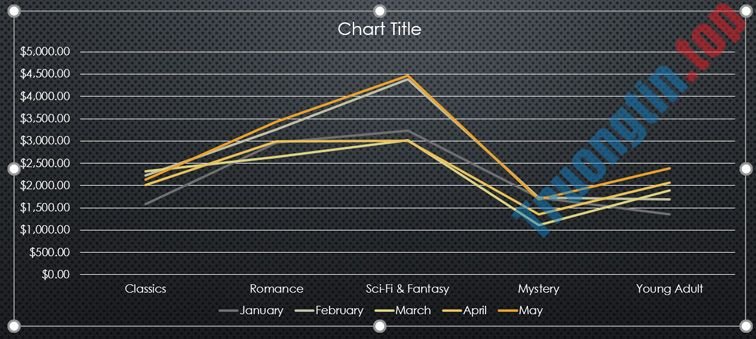
4. Loại biểu đồ mới sẽ xuất hiện.
Cách chuyển đổi dữ liệu hàng và cột
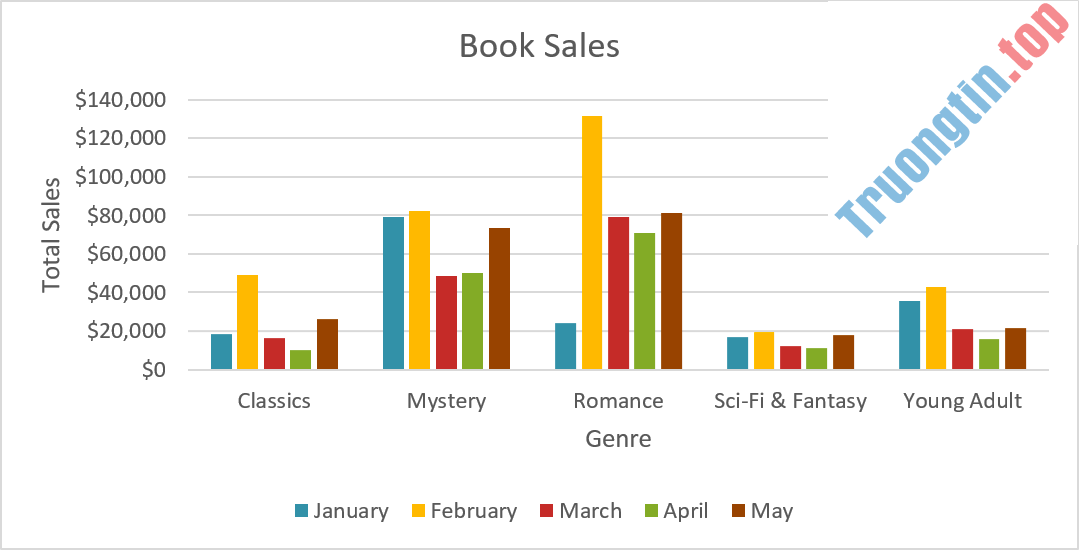
Đôi khi, bạn cũng có thể có thể muốn thay đổi cách biểu đồ nhóm dữ liệu của mình. Ví dụ, trong biểu đồ bên dưới, dữ liệu bán sách được nhóm theo thể loại, với các loại cho từng tháng. Tuy nhiên, cũng có thể chuyển đổi các hàng và cột để biểu đồ sẽ nhóm dữ liệu theo tháng, với những loại cho từng thể loại. Trong cả 2 trường hợp, biểu đồ chứa và một dữ liệu; nó chỉ được tổ chức khác nhau mà thôi.
1. Chọn biểu đồ bạn mong muốn sửa đổi. Tab Design sẽ xuất hiện.
2. Từ tab Design , chọn lệnh Edit Data trong nhóm Data.
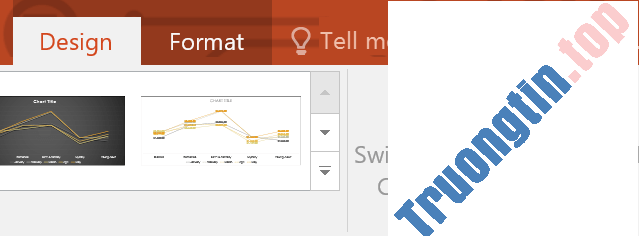
3. Nhấp lại vào biểu đồ, sau đó chọn lệnh Switch Row/Column trong nhóm Data.

4. Các hàng và cột sẽ có chuyển đổi. Trong ví dụ, dữ liệu hiện được nhóm theo tháng, với những dòng cho mỗi thể loại.
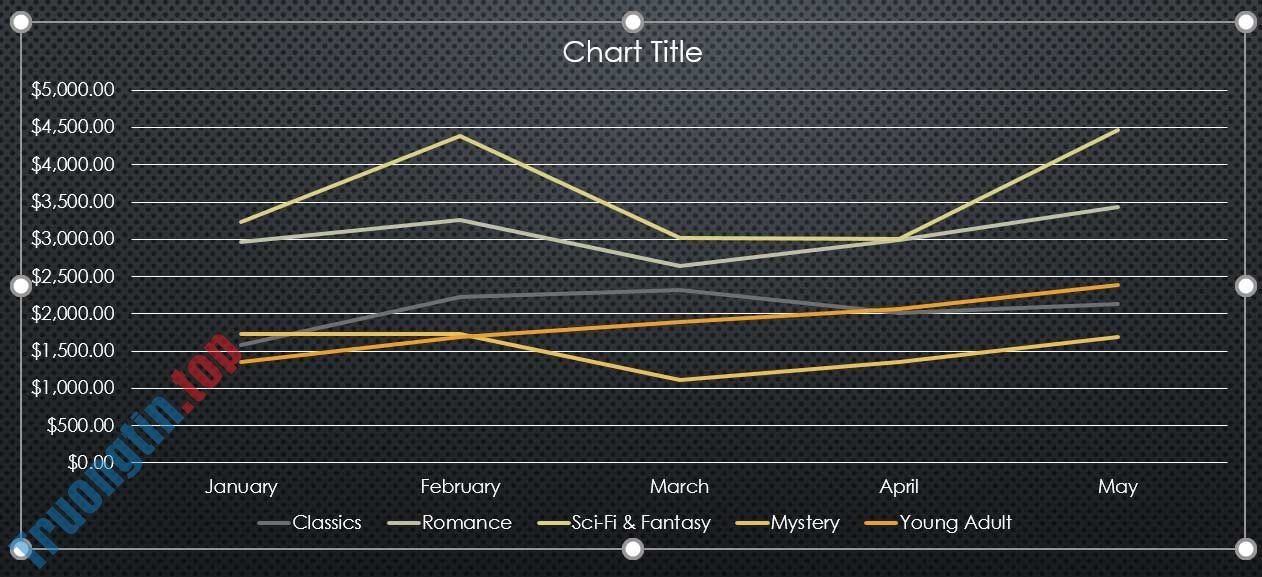
Khi dữ liệu số đã được nhập vào cột đầu tiên của bảng tính, việc chuyển đổi hàng và cột có thể gây nên kết quả không mong muốn. Một giải pháp là nhập dấu nháy đơn trước mỗi số để bảng tính định dạng nó dưới dạng văn bản thay vì giá trị số. Ví dụ, năm 2016 sẽ có nhập là '2016.
Cách thay đổi bố cục biểu đồ
Bố cục biểu đồ được định vị trước cấp phép bạn sửa đổi các thành phần biểu đồ – kể cả tiêu đề biểu đồ, chú giải và nhãn dữ liệu – để làm cho biểu đồ dễ đọc hơn.
1. Chọn biểu đồ bạn muốn sửa đổi. Tab Design sẽ xuất hiện.
2. Từ tab Design , nhấn vào lệnh Quick Layout.

3. Chọn bố cục được xác định trước mong muốn từ menu xuất hiện.
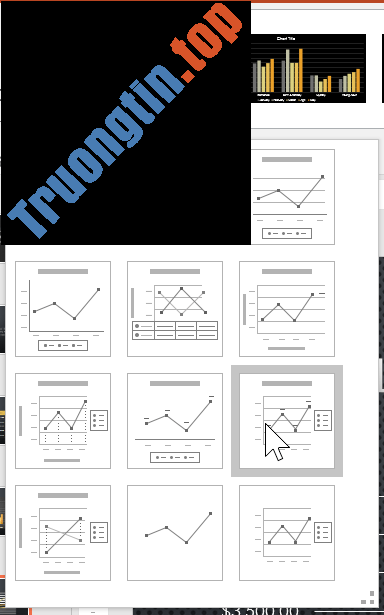
4. Biểu đồ sẽ cập nhật để phản ánh bố cục mới.
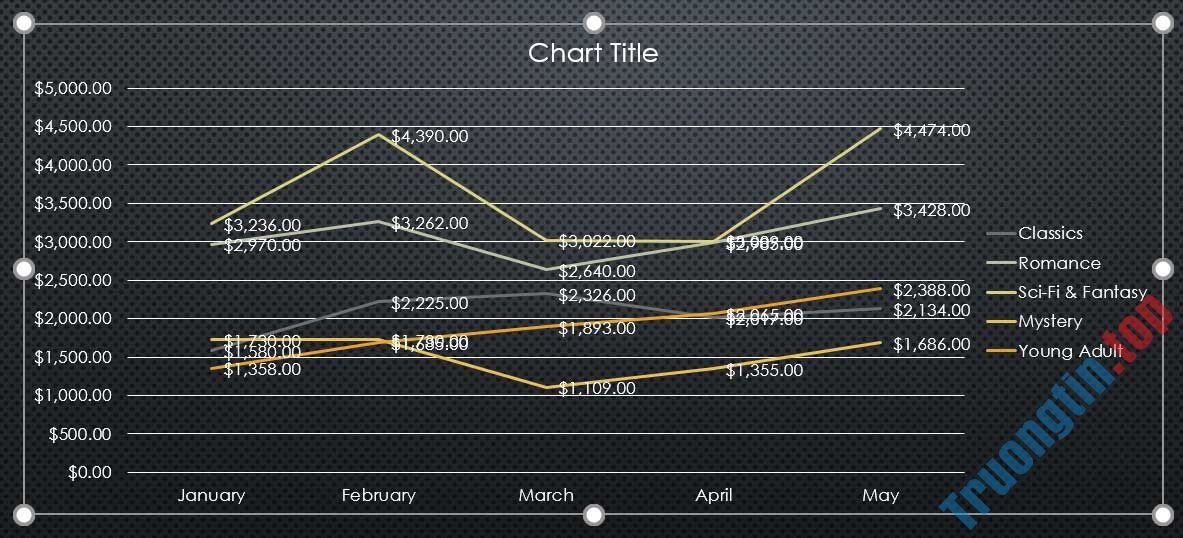
Để thay đổi thành phần biểu đồ (như tiêu đề biểu đồ), hãy nhấp vào thành phần đó và bắt đầu nhập.

Cách thay đổi kiểu biểu đồ
Kiểu biểu đồ cho phép bạn nhanh chóng sửa đổi giao diện của biểu đồ.
1. Chọn biểu đồ bạn mong muốn sửa đổi. Tab Design sẽ xuất hiện.
2. Từ tab Design , hãy nhấp vào mũi tên drop-down More trong nhóm Chart Styles.

3. Chọn kiểu mong muốn từ menu xuất hiện.
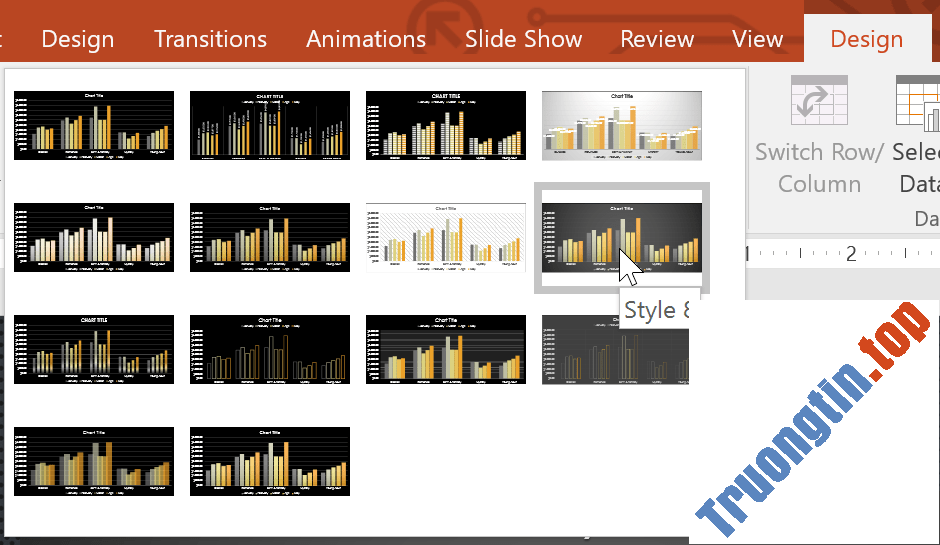
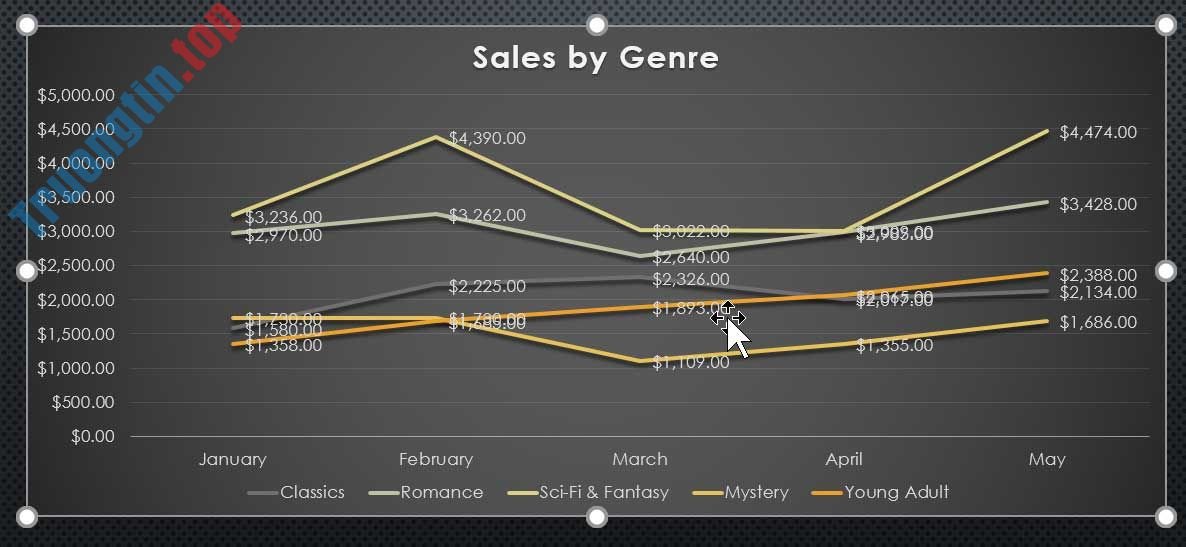
4. Biểu đồ sẽ xuất hiện theo kiểu đã chọn.
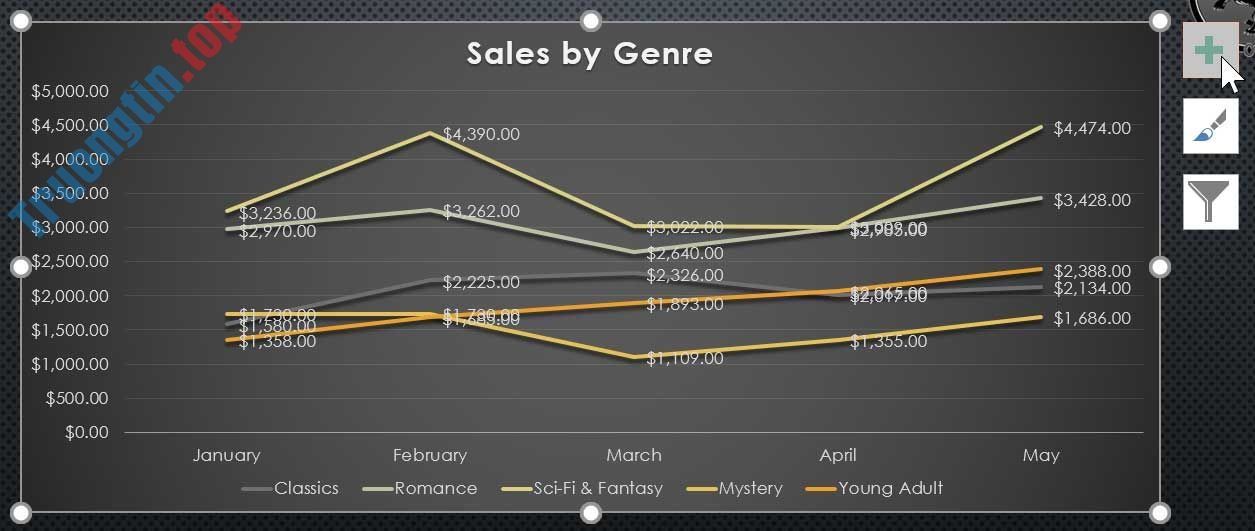
Bạn cũng cũng có thể có thể sử dụng các nút shortcut định hình biểu đồ để mau chóng thêm các thành phần biểu đồ, thay đổi kiểu biểu đồ và lọc dữ liệu biểu đồ.
- PowerPoint 2019 (Phần 20): Chèn âm thanh
- PowerPoint 2019 (Phần 18): Thêm hoạt ảnh cho văn bản và đối tượng
- PowerPoint 2019 (Phần 19): Chèn video
- PowerPoint 2019 (Phần 17): Căn chỉnh, bố trí và nhóm các đối tượng
powerpoint,ppt,slide powerpoint,powerpoint microsoft,làm powerpoint,powerpoint 2019,phần mềm powerpoint,hướng dẫn làm powerpoint,powerpoint 365,biểu đồ,chèn biểu đồ vào slide,thêm biểu đồ vào slide,chèn biểu đồ vào bài thuyết trình
Nội dung PowerPoint 2019 (Phần 22): Biểu đồ được tổng hợp sưu tầm biên tập bởi: Tin Học Trường Tín. Mọi ý kiến vui lòng gửi Liên Hệ cho truongtin.top để điều chỉnh. truongtin.top tks.
Bài Viết Liên Quan






Bài Viết Khác
- Địa Chỉ Cài Win Quận 3 – Cài Đặt PC Laptop Tại Nhà Q3
- Sửa Wifi Tại Nhà Quận 4
- Sửa Laptop Quận 3
- Dịch Vụ Cài Lại Windows 7,8,10 Tận Nhà Quận 4
- Dịch Vụ Cài Lại Windows 7,8,10 Tận Nhà Quận 3
- Tuyển Thợ Sửa Máy Tính – Thợ Sửa Máy In Tại Quận 4 Lương Trên 10tr
- Tuyển Thợ Sửa Máy Tính – Thợ Sửa Máy In Tại Quận 3
- Địa Chỉ Vệ Sinh Máy Tính Quận 3 – Dịch Vụ Giá Rẻ
- Tất cả các phần mở rộng file trên PC đã thay đổi: Đó có phải là do virus không?
- Top 10 Địa Chỉ Sửa laptop Lenovo Ở Tại Quận 1 Tphcm
- Sửa Touchpad Surface Bị Đơ – Nhảy Chuột
- Dịch Vụ Cài Win Đường Cao Thắng Quận Phú Nhuận
- Cách mở tệp MBOX bằng công cụ Mozilla Thunderbird