
 Forum
Forum


Khi PC bắt đầu báo lỗi, chạy chậm hoặc hoạt động sai, bạn cũng có thể sử dụng các công cụ chẩn đoán tích hợp sẵn của Windows 10 để thử khắc phục sự cố. CHKDSK, SFC và DISM kiểm tra trạng thái ổ hdd và sửa chữa những file bị hỏng, nhưng 3 công cụ này hoạt động theo một số cách khác nhau và nhắm mục tiêu các khu vực khác nhau trong hệ thống.
Bạn cũng có thể có thể chạy cả 3 công cụ, nhưng điều ấy cũng có thể tốn thời gian và chẳng cần thiết cho vấn đề cụ thể của bạn. Bài viết sau đây sẽ giải thích thời điểm và cách sử dụng bộ 3 công cụ khắc phục sự cố này.
Khi nào bạn nên sử dụng CHKDSK?
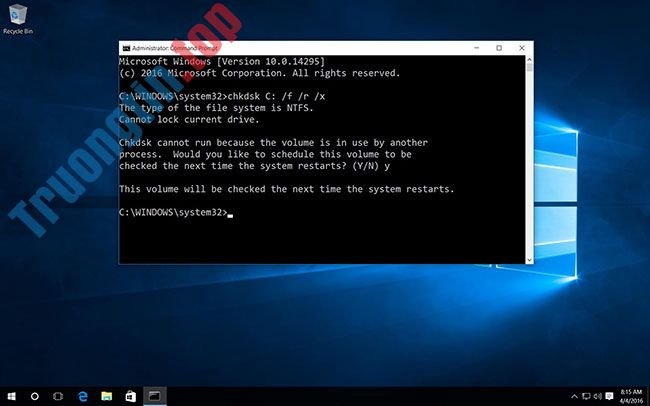
CHKDSK (Check Disk) là công cụ chẩn đoán Windows đầu tiên bạn nên thử nếu PC bắt đầu hoạt động lạ (ví dụ, nếu nó bị treo khi tắt hoặc trở nên chậm 1 cách khó chịu).
CHKDSK quét toàn bộ ổ hdd để tìm, sửa lỗi trong file và chính hệ thống file. Nó cũng kiểm tra ổ để tìm các bad sector (những cụm dữ liệu không thể đọc được) và cố gắng sửa chữa chúng hoặc yêu cầu hệ thống không sử dụng chúng.
Windows có thể chạy CHKDSK khi khởi động nếu nó phát hiện ra sự cố với ổ cứng, đôi khi vì những nguyên do vô hại như tắt máy không đúng cách, nhưng cũng có thể có những nguyên do nghiêm trọng hơn, kể cả nhiễm phần mềm độc hại và ổ sắp bị hỏng. Tuy nhiên, nó sẽ không thực sự khắc phục được bất kỳ vấn đề nào cho đến khi được chỉ dẫn làm như vậy.
Để tránh các lỗi trong sau này và khả năng mất dữ liệu, bạn nên chạy CHKDSK theo cách thủ công ít nhất một lần hàng tháng như 1 phần của quy trình bảo dưỡng PC.
Khi nào bạn nên sử dụng SFC?
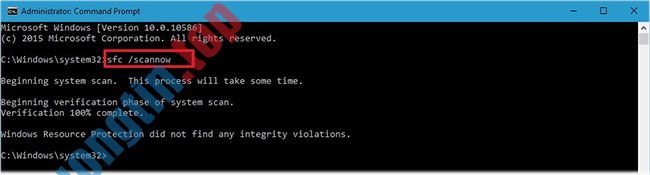
Trong khi CHKDSK tìm và sửa lỗi trong hệ thống file của ổ cứng, thì SFC (System File Checker) đặc biệt quét và sửa chữa các file hệ thống Windows. Nếu phát giác file bị hỏng hoặc bị sửa đổi, SFC sẽ tự động thay thế file đó bằng phiên bản chính xác.
Việc biết khi nào sử dụng SFC thường rõ rệt hơn so với CHKDSK, điều ấy lệ thuộc vào linh cảm về chuyện ổ hdd hoạt động không chính xác. Nếu các chương trình Windows gặp sự cố, bạn thu được thông báo lỗi về việc thiếu file DLL hoặc bạn đang gặp phải lỗi màn hình xanh chết chóc đáng sợ, thì chắc chắn đã đến khi chạy SFC.
SFC sẽ thi hành quét toàn bộ hệ thống, sửa chữa và thay thế bất kỳ file nào bị hỏng hoặc bị thiếu, sử dụng những phiên bản từ Windows Component Store. Quá trình quét cũng có thể mất một ít thời gian, nhưng hãy đảm nói rằng bạn để cửa sổ Command Prompt mở cho đến khi hoàn tất.
Nếu bạn chỉ muốn quét chứ không thích sửa các file hệ thống bị hỏng, hãy nhập:
sfc /verifyonly command
Khi nào bạn nên sử dụng DISM?
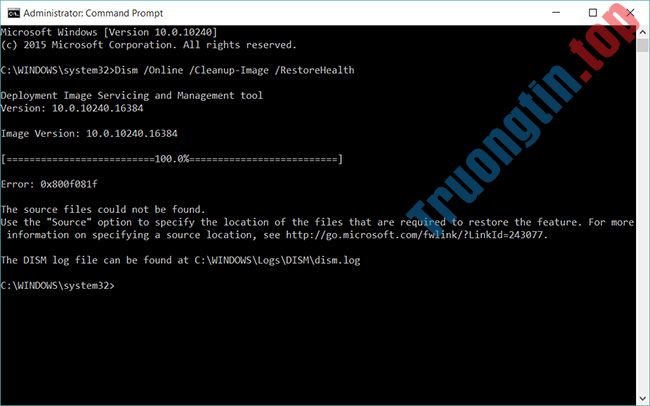
DISM (Deployment Image Servicing and Management) là công cụ mạnh nhất trong 3 công cụ chẩn đoán của Windows. Đây là công cụ nên sử dụng khi bạn thường xuyên gặp sự cố, treo máy và lỗi, nhưng SFC không thể sửa chữa các file hệ thống hoặc hoàn toàn không thể chạy.
Trong khi CHKDSK quét ổ hdd và SFC giải quyết các file hệ thống, thì DISM phát hiện và sửa các file bị hỏng trong Component Store của image hệ thống Windows để SFC có thể hoạt động bình thường. Hãy tạo bản sao lưu phân vùng ổ trước khi chạy DISM, đề phòng tình huống xảy ra sự cố.
Như với CHKDSK và SFC, bạn sẽ rất cần mở Command Prompt với quyền admin để chạy DISM. Để dành dụm thời gian và hạn chế rủi ro khi thi hành việc sửa chữa chẳng cần thiết, trước tiên bạn có thể kiểm tra xem image có bị hỏng hay không mà không thực hiện bất kỳ thay đổi nào.
Nếu DISM báo cáo rằng có sự cố với image hệ thống, hãy chạy một quá trình quét nâng cao khác để tự động sửa các sự cố này. DISM sẽ kết nối với Windows Update để tải xuống và thay thế các file bị hỏng theo yêu cầu. Lưu ý rằng quá trình này có thể mất đến 10 phút và treo một lát ở 20 giây, nhưng điều ấy là bình thường. Sau khi công đoạn quét và sửa chữa hoàn tất, hãy khởi động lại PC và chạy lại SFC để thay thế các file hệ thống bị hỏng hoặc bị thiếu.
Bây giờ bạn đã hiểu CHKDSK, SFC và DISM làm gì, việc chạy một hoặc nhiều công cụ khắc phục sự cố Windows này kỳ vọng sẽ giúp bạn sửa chữa PC của mình.
Nếu bạn vẫn gặp sự cố, hãy thi hành phục hồi hệ thống (System Restore). Thao tác này sẽ phục hồi các file hệ thống, cài đặt và chương trình về thời điểm chúng hoạt động bình thường.
Xem thêm:
- Làm ra sao để chạy SFC (System File Checker) Offline?
- Sử dụng lệnh SFC scannow để sửa lỗi file hệ thống Windows 10
- Cách sửa image Windows 10 với DISM
- Thay đổi thời gian chờ của công cụ kiểm tra lỗi ổ hdd CHKDSK trong Windows
Windows 10,CHKDSK,SFC,DISM,Sự khác biệt giữa CHKDSK,SFC và DISM,so sánh CHKDSK,khi nào sử dụng CHKDSK,khi nào sử dụng SFC,khi nào sử dụng DISM
Nội dung Sự khác biệt giữa CHKDSK, SFC và DISM trong Windows 10 được tổng hợp sưu tầm biên tập bởi: Tin Học Trường Tín. Mọi ý kiến vui lòng gửi Liên Hệ cho truongtin.top để điều chỉnh. truongtin.top tks.
Bài Viết Liên Quan






Bài Viết Khác
- Địa Chỉ Cài Win Quận 3 – Cài Đặt PC Laptop Tại Nhà Q3
- Sửa Wifi Tại Nhà Quận 4
- Sửa Laptop Quận 3
- Dịch Vụ Cài Lại Windows 7,8,10 Tận Nhà Quận 4
- Dịch Vụ Cài Lại Windows 7,8,10 Tận Nhà Quận 3
- Tuyển Thợ Sửa Máy Tính – Thợ Sửa Máy In Tại Quận 4 Lương Trên 10tr
- Tuyển Thợ Sửa Máy Tính – Thợ Sửa Máy In Tại Quận 3
- Địa Chỉ Vệ Sinh Máy Tính Quận 3 – Dịch Vụ Giá Rẻ
- Top 10 Công Ty Thay Mực Máy In Canon Ở Tại Huyện Bình Chánh Tphcm
- Dịch Vụ Cài Win Đường Mai Xuân Thưởng Quận Bình Thạnh
- Sửa lỗi từ chối truy cập ổ C (Access is denied) trong Windows 10
- Nạp Mực Máy In Đường Bùi Quang Là Quận Gò Vấp
- Cách tạo lớp học trực tuyến trên Zalo