
 Forum
Forum


Ứng dụng Your Phone giúp bạn đơn giản gửi/nhận cuộc gọi và lời nhắn ngay trên máy tính Windows 10. Một trong những vấn đề thông dụng mà mọi người đều đều gặp phải khi sử dụng Your Phone đó là lúc có cuộc gọi đến phần mềm này sẽ hiện thông báo lỗi:
Can't receive call audio on this device. Accept on phone instead
Thông báo lỗi này không chỉ ra vấn đề nằm ngay đâu. Tuy nhiên, vấn đề cũng đều có thể nằm ngay driver âm thanh hoặc lỗi trong kết nối Bluetooth. Trong bài viết này, Chúng Tôi sẽ gửi tới các bạn một số biện pháp khắc phục lỗi không thể gọi điện được qua phần mềm Your Phone trên Windows 10.
1. Khởi động lại tất cả những quy trình ứng dụng Your Phone
Như thường lệ, chúng ta sẽ thử các cách thức khắc phục từ đơn giản tới phức tạp. Trong trường hợp này, việc trước mắt bạn có thể làm đó là khởi động lại mọi thứ các quy trình phần mềm Your Phone. Bạn có thể làm điều ấy bằng cách truy cập Task Manager.
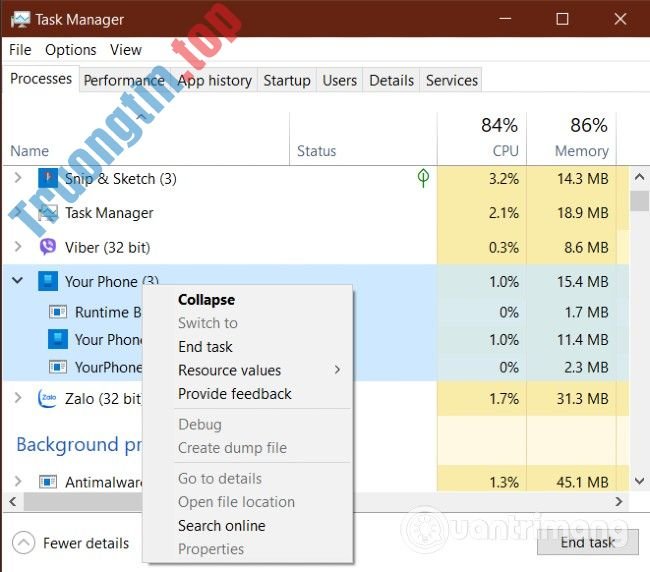
Có biết bao cách để mở Task Manager và cách dễ đặc biệt là nhấn tổ hợp phím Ctrl + Shift + Esc . Tiếp theo, hãy tìm kiếm quy trình Your Phone ở trong thẻ Processes và nhấp chuột phải vào nó. Trong menu ngữ cảnh vừa hiện ra, bạn chọn End task để đóng quy trình.
Bằng cách này, bạn sẽ đóng toàn bộ các quy trình đang chạy bên dưới quy trình tổng Your Phone . Chúng kể cả Runtime Broker, Your Phone và YourPhoneServer.exe .
Sau đó, bạn hãy khởi động lại phần mềm Your Phone để xem vấn đề đã được khắc phục hay chưa. Nếu chưa thì mời các bạn tới với biện pháp thứ 2.
2. Kết nối lại máy tính với thiết bị Bluetooth
Trong phần này, bạn hãy tiến hành ngắt kết nối tất cả những thiết bị Bluetooth hiện đang kết nối với máy tính. Tiếp theo, bạn khởi động lại tất cả những thiết bị và kết nối lại chúng với máy tính qua Bluetooth. Một số người dùng cho biết phương thức này giúp họ khắc phục được vấn đề không thể gọi điện được qua ứng dụng Your Phone trên Windows 10.
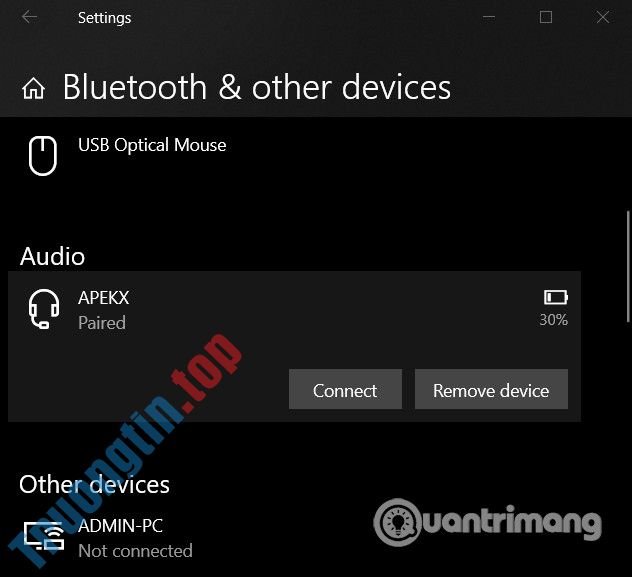
Nếu vẫn không được, bạn hãy ngắt kết nối các thiết bị một lần nữa. Tuy nhiên, lần này chúng ta sẽ xóa thông tin của các thiết bị Bluetooth trên Windows 10. Bạn nhấn tổ hợp phím Windows + I để truy cập Settings sau đó chọn Devices và xóa bỏ mọi thứ các thiết bị Bluetooth đã từng được kết nối. Cuối cùng, khởi động lại máy tính và kết nối lại các thiết bị Bluetooth.
3. Kết nối tới Bluetooth Personal Area Network
Một biện pháp khác để khắc phục vấn đề chẳng thể nghe/gọi trên Your Phone đó là kết nối tới mạng Bluetooth Personal Area Network. Đầu tiên, bạn click chuột phải vào biểu trưng Bluetooth trong khay hệ thống trên Taskbar . Nếu không thể tìm thấy tượng trưng này, bạn hãy nhấn vào hình mũi tên hướng lên trên cạnh bên biểu trưng pin (hoặc WiFi) để tìm nó.
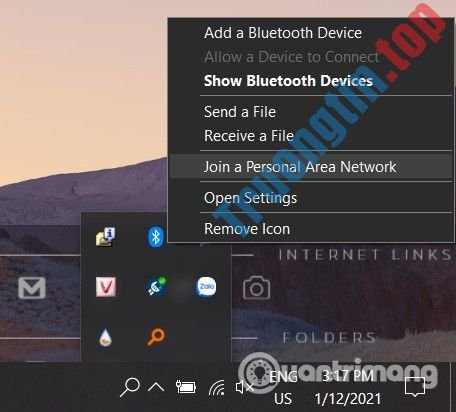
Khi click chuột phải vào biểu trưng Bluetooth bạn sẽ thấy menu ngữ cảnh hiện ra, bạn phải nhấp vào tùy chọn Join a Personal Area Network . Trên cửa số mới vừa hiện lên, bạn nhấp vào tượng trưng thiết bị di động của bạn và chọn Connect using > Access Point .
4. Thiết lập thiết bị âm thanh mặc định
Nhiều khả năng phần mềm Your Phone chẳng thể phát cuộc gọi của bạn vì nó không tìm thấy thiết bị âm thanh mặc định cho việc liên lạc. Vì thế, để khắc phục bạn nên cài đặt thiết bị âm thanh Bluetooth của bạn làm thiết bị âm thanh mặc định bằng các bước sau:
- Nhấn nút Windows sau đó nhập control panel
- Nhấn vào kết quả kiếm tìm để mở Control Panel
- Trong Control Panel , chọn Hardware and Sound (hoặc Sound)
- Nhấp vào Sound ở phần bên tay phải
- Trong cửa sổ mới hiện ra, tìm đến thẻ Playback và click chuột phải vào thiết bị âm thanh Bluetooth
- Chọn Set as Default Communication Devices trong menu ngữ cảnh
- Tiếp theo, di chuyển tới thẻ Recording và bấm chuột phải vào thiết bị âm thanh Bluetooth và chọn Set as Default Communication Devices
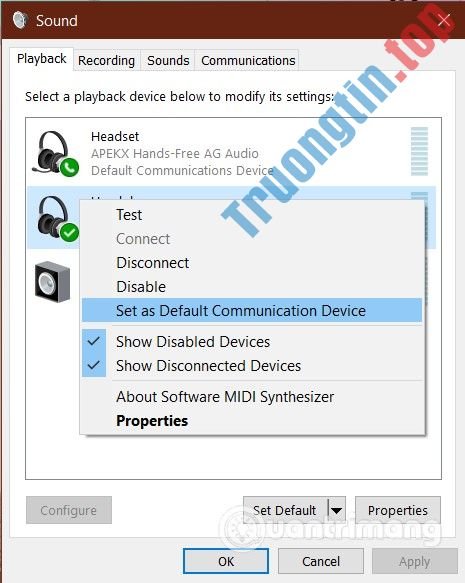
Kết nối lại thiết bị Bluetooth của bạn và làm theo biện pháp thứ hai để xem vấn đề được khắc phục hay chưa.
5. Cài đặt lại hoặc cập nhật driver âm thanh trên máy tính
Driver âm thanh trên máy tính gặp vấn đề cũng khiến ứng dụng Your Phone chẳng thể nhận cuộc gọi. Driver âm thanh cũng có thể bị hỏng, bị hết hạn, bị lỗi… và cài đặt lại có thể khắc phục được vấn đề. Trước khi gỡ cài đặt driver âm thanh, bạn hãy tải về driver âm thanh mới nhất từ hãng sản xuất card âm thanh.
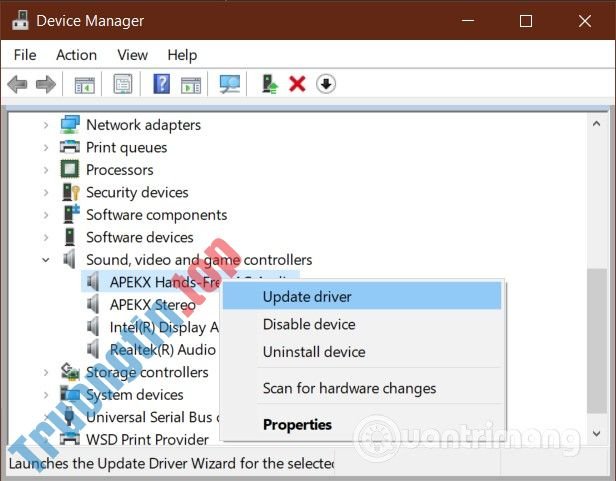
Sau đó, bạn hãy nhấn Windows + R để mở hộp thoại Run . Nhập devmgmt.msc vào Run và nhấn Enter để mở Device Manager . Mở rộng phần Sound, Video, and Game Controllers và nhấp chuột phải vào thiết bị âm thanh của bạn.
Tiếp theo, bấm vào Uninstall Device trong menu ngữ cảnh. Đảm bảo rằng bạn đã chọn ở phần Delete the driver software for this device trước lúc nhấn nút Uninstall . Bạn hãy để Windows hoàn chỉnh công đoạn gỡ driver sau đó khởi động lại máy.
Khi máy khởi động xong, bạn nhấp đúp vào driver mà tôi đã tải về và cài đặt nó. Khi cài đặt xong hãy khởi động lại máy một lần nữa.
6. Kích hoạt và bỏ tắt thiết bị của bạn cho ứng dụng Your Phone
Nếu tất cả các giải pháp trên đều không có công năng thì nhiều khả năng thiết bị âm thanh Bluetooth của bạn đang bị vô hiệu hóa hoặc bị tắt. Rất may là bạn cũng có thể có thể kích hoạt lại, mở lại nó khá dễ dàng.
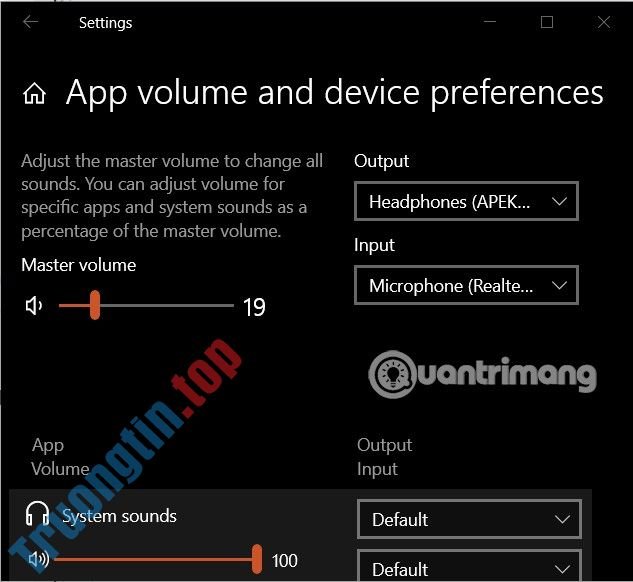
Cách thực hành là nhấn tổ hợp phím Windows + I để mở Settings sau đó truy cập vào System > Sound . Ở dưới phần Advanced Sound options nhấp vào App volume and Device Preferences .
Tiếp theo, cài đặt thiết bị âm thanh Bluetooth của bạn làm đầu ra và đầu vào cho âm thanh. Cuối cùng, thiết lập App Volume for Your Phone ở chế độ maximum .
Chúc các bạn thành công và mời các bạn xem thêm các mẹo hay khác về Windows 10 trên Quantrimang:
- Hướng dẫn sử dụng Your Phone trên Windows 10
- Tiến trình YourPhone.exe trong Windows 10 là gì?
- Cách thực hành cuộc gọi từ Windows 10 bằng ứng dụng Your Phone
- Cách nhắn tin từ điện thoại Android trên PC
Sửa lỗi không gọi điện được qua ứng dụng Your Phone,Sửa lỗi không gọi điện được qua ứng dụng Your Phone trên windows 10,Sửa lỗi không gọi điện được qua Your Phone,Sửa lỗi không gọi điện được qua Your Phone trên windows 10
Nội dung Sửa lỗi có kết nối Bluetooth nhưng không gọi điện được qua ứng dụng Your Phone trên Windows 10 được tổng hợp sưu tầm biên tập bởi: Tin Học Trường Tín. Mọi ý kiến vui lòng gửi Liên Hệ cho truongtin.top để điều chỉnh. truongtin.top tks.
Bài Viết Liên Quan






Bài Viết Khác
- Địa Chỉ Sửa Laptop Quận 3 – Sửa Nhanh Giá Rẻ
- Địa Chỉ Vệ Sinh Máy Tính Quận 3 – Dịch Vụ Giá Rẻ
- Địa Chỉ Cài Win Quận 3 – Cài Đặt PC Laptop Tại Nhà Q3
- Sửa Wifi Tại Nhà Quận 4
- Dịch Vụ Cài Lại Windows 7,8,10 Tận Nhà Quận 4
- Dịch Vụ Cài Lại Windows 7,8,10 Tận Nhà Quận 3
- Tuyển Thợ Sửa Máy Tính – Thợ Sửa Máy In Tại Quận 4 Lương Trên 10tr
- Tuyển Thợ Sửa Máy Tính – Thợ Sửa Máy In Tại Quận 3
- Địa Chỉ Cài Win Ở Phường Phường 8 Quận Gò Vấp
- Mời tải MyTube – ứng dụng hỗ trợ xem YouTube trên Windows/Windows Phone, đang miễn phí
- Nạp Mực Máy In Đường Tân Mỹ Quận 7
- Top 10 Chỗ Sửa Chữa Thay Mực Máy In HP Photosmart D110A Ở Tphcm
- Ưu và nhược điểm của xác thực không cần mật khẩu
