
 Forum
Forum


Trên bản cập nhật Windows 10 Anniversary, Microsoft đã “thẳng tay” bỏ quyền được tắt trợ lý ảo Cortana, và điều đó cùng nghĩa với việc bạn sẽ phải sống chung với Cortana mọi lúc mọi nơi. Tuy nhiên nếu muốn bạn vẫn có thể vô hiệu hóa trợ lý ảo Cortana thông qua Registry Editor hoặc Local Group Policy Editor.

Cách vô hiệu hóa Cortana tạm thời
Nếu Cortana đôi khi kích hoạt khi bạn không cần, nhưng bạn vẫn muốn có thể kích hoạt thủ công nó, bước đầu tiên là đáp ứng rằng Cortana sẽ không phản hồi tiếng nói của bạn:
1. Nhập Cortana vào hộp tìm kiếm Windows và chọn Cortana & Search Settings .
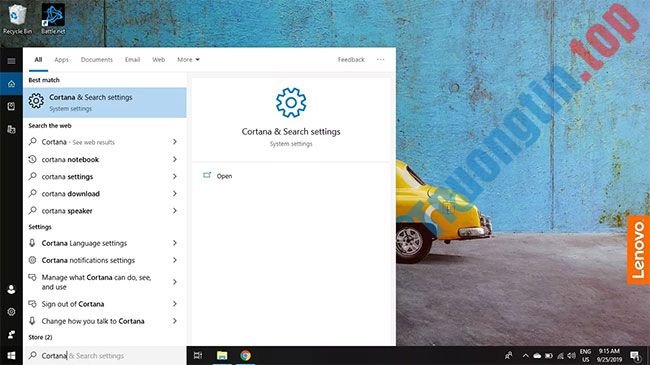
2. Chọn tab Talk to Cortana và đáp ứng các công tắc chuyển đổi Hey Cortana và Keyboard shortcut được đặt thành Off.

Đối với đa số người dùng, vô hiệu hóa khả năng tự động phản hồi lệnh thoại hoặc phím tắt của Cortana là đủ. Điều này sẽ ngăn Cortana vô tình kích hoạt, nhưng không làm ảnh hưởng đến trải nghiệm tìm kiếm và tất cả sẽ tiếp tục hoạt động như bình thường.
Cách ngăn Cortana ghi lại, lưu giữ thói quen và lịch sử tìm kiếm
Một số người dùng lo ngại về quyền riêng tư: Cortana và Microsoft theo dấu lịch sử, cũng giống thói quen kiếm tìm của họ trên đám mây. Vô hiệu hóa hoàn toàn Cortana là một cách để giải quyết mối đoái hoài này hoặc bạn cũng đều có thể tắt từng cài đặt cho phép Cortana ghi lại và lưu giữ thông tin về bạn:
1. Nhập Cortana vào hộp kiếm tìm Windows và chọn Cortana & Search Settings .
2. Chọn tab Permissions & History , sau đó cuộn xuống và đặt tất cả các tùy chọn thành Off.

3. Cuộn trở lại đầu trang và chọn Manage the information Cortana can access from this device .
4. Đặt mọi thứ các tùy chọn thành Off.

5. Cuộn xuống và chọn Speech privacy settings .
6. Đặt công tắc chuyển đổi Online Speech Recognition về địa thế Off.

7. Chọn mũi tên quay lại ở góc trên cùng bên trái của cửa sổ hai lần để quay về trang cài đặt Cortana, sau đó chọn Change what Cortana knows about me in the Cloud .
8. Trang Personal Information sẽ load trong bảng điều khiển Start. Cuộn xuống dưới cùng của cửa sổ và chọn Clear.

Cortana vẫn được cài đặt trên máy tính, nhưng sẽ chẳng thể thu thập và báo cáo thông tin cho Microsoft hoặc tương tác với bạn theo bất kỳ cách nào. Nếu bạn mong muốn sử dụng Cortana trong tương lai, hãy thay đổi tất cả các cài đặt trở lại vị trí On.
Vô hiệu hóa vĩnh viễn Cortana trên Windows 10
1. Vô hiệu hóa Cortana trên phiên bản Home
Nếu sử dụng Windows 10 Home, bạn có thể vô hiệu hóa Cortana thông qua Registry. Còn nếu sử dụng Windows 10 Professional hoặc Enterprise, bạn cũng có thể có thể vô hiệu hóa Cortana thông qua Group Policy Editor.
Lưu ý:
Registry Editor là công cụ khá mạnh mẽ, và nếu có sơ sót nào diễn ra cũng có thể có thể gây nên các lỗi trên hệ thống của bạn. Do đó trước khi bắt đầu công đoạn thi hành bạn nên tiến hành sao lưu Registry và hệ thống để tránh trường hợp xấu xảy ra.
Ngoài ra bạn cũng nên tạo 1 điều phục hồi hệ thống (System Restore point).
Các bước vô hiệu hóa Cortana thông qua Registry:
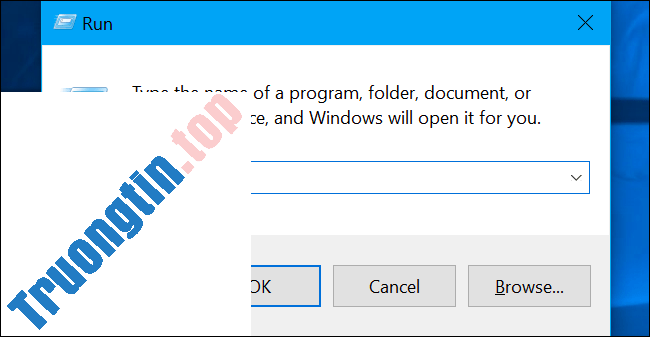
Đầu tiên nhấn tổ hợp phím Windows + R để mở cửa sổ lệnh Run, sau đó nhập regedit vào đó rồi nhấn Enter để mở cửa sổ Registry Editor.
Tiếp theo trên cửa sổ Registry Editor, bạn điều hướng theo key:
HKEY_LOCAL_MACHINESOFTWAREPoliciesMicrosoftWindowsWindows Search
Nếu không tìm thấy key Windows Search trong thư mục Windows, bạn kích chuột phải vào thư mục Windows sau đó chọn New => Key và đặt tên cho thư mục này là Windows Search.
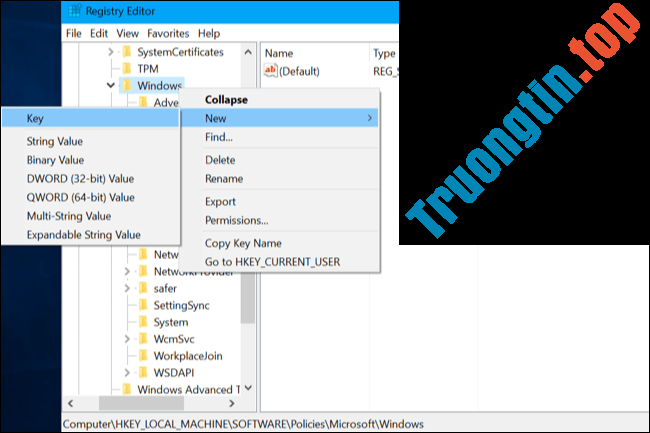
Tiếp theo kích chuột phải vào key Windows Search ở khung bên trái, sau đó chọn New => DWORD (32-bit) Value.

Đặt tên cho DWORD (32-bit) Value mà bạn vừa tạo là AllowCortana . Kích đúp chuột vào AllowCortana và thiết lập giá trị trong khung Value Data là 0 .

Cuối cùng đóng cửa sổ Registry Editor lại rồi tiến hành đăng xuất và đăng nhập lại hoặc khởi động lại máy tính của bạn để áp dụng thay đổi.
Trong trường hợp nếu muốn khôi phục lại Cortana, bạn thi hành các bước tương tự và thiết lập giá trị AllowCortana là 1 hoặc xóa value Cortana đi là xong.
2. Sử dụng Registry chỉnh sửa sẵn
Nếu không thích chỉnh sửa Registry bằng tay, bạn cũng có thể sử dụng Registry đã chỉnh sửa sẵn để vô hiệu hóa Cortana. Chỉ cần tải file ZIP Disable Cortana Registry hack về máy và giải nén. Lúc này bạn sẽ nhìn thấy 2 file là Disable Cortana.reg và Enable Cortana.reg.
Kích đúp chuột vào file Disable Cortana.reg và đồng ý thêm các thông tin vào Registry dể vô hiệu hóa Cortana. Hoặc kích đúp chuột vào file Enable Cortana.reg để kích hoạt Cortana.
Cuối cùng đóng cửa sổ Registry Editor lại rồi triển khai đăng xuất và đăng nhập lại hoặc khởi động lại máy tính của bạn để áp dụng thay đổi.
Tải Disable Cortana Registry hack về máy và giải nén tại đây.

3. Vô hiệu hóa Cortana trên phiên bản Pro và Enterprise
Nếu sử dụng Windows 10 Professional hoặc Enterprise, cách đơn giản nhất để vô hiệu hoá Cortana là sử dụng Local Group Policy Editor.
Đầu tiên nhấn tổ hợp phím Windows + R để mở cửa sổ lệnh Run, sau đó nhập gpedit.msc vào đây rồi nhấn Enter để mở cửa sổ Local Group Policy Editor.

Trên cửa sổ Local Group Policy Editor, bạn điều hướng theo key:
Computer Configuration > Administrative Templates > Windows Components > Search
Tiếp theo tìm và kích đúp chuột vào tùy chọn Allow Cortana ở khung bên phải.

Thiết lập tùy chọn Allow Cortana là Disabled , sau đó click chọn OK .

Cuối cùng đóng cửa sổ Local Group Policy Editor lại rồi triển khai đăng xuất và đăng nhập lại hoặc khởi động lại máy tính của bạn để áp dụng thay đổi.
Trong tình huống nếu muốn kích hoạt lại Cortana, bạn thi hành các bước tương tự và kích đúp chuột vào Allow Cortana (hoặc Enable Cortana ) và thiết lập giá trị là Not Configured hoặc Enabled .
Tham khảo thêm một số bài viết dưới đây:
- Làm thế nào để tải bản cập nhật Windows 10 Anniversary Update?
- Đây là cách mang giao diện File Explorer Windows 10 giống File Explorer Windows 7
- Đây là cách kiểm tra Windows 10 của bạn là Win bản quyền hay không?
Chúc các bạn thành công!
- Microsoft ban hành bản cập nhật mới cho Windows 10 và đây là những tính năng mới của nó
- Cách gỡ cài đặt Win 10 để trở về dùng Win 7 hoặc 8.1
- Hướng dẫn bật Cortana và sử dụng trợ lý ảo này trên Windows 10
- Cách vô hiệu hóa màn hình khóa Lock Screen trên Windows 10
tắt cortana,disable cortana,tắt cortana win 10,vô hiệu hóa cortana trên Windows 10 Anniversary Update,tắt cortana trên Windows 10 Anniversary Update,cập nhật Windows 10 Anniversary Update
Nội dung Tắt Cortana trên Windows 10 được tổng hợp sưu tầm biên tập bởi: Tin Học Trường Tín. Mọi ý kiến vui lòng gửi Liên Hệ cho truongtin.top để điều chỉnh. truongtin.top tks.
Bài Viết Liên Quan






Bài Viết Khác
- Địa Chỉ Sửa Laptop Quận 3 – Sửa Nhanh Giá Rẻ
- Địa Chỉ Vệ Sinh Máy Tính Quận 3 – Dịch Vụ Giá Rẻ
- Địa Chỉ Cài Win Quận 3 – Cài Đặt PC Laptop Tại Nhà Q3
- Sửa Wifi Tại Nhà Quận 4
- Dịch Vụ Cài Lại Windows 7,8,10 Tận Nhà Quận 4
- Dịch Vụ Cài Lại Windows 7,8,10 Tận Nhà Quận 3
- Tuyển Thợ Sửa Máy Tính – Thợ Sửa Máy In Tại Quận 4 Lương Trên 10tr
- Tuyển Thợ Sửa Máy Tính – Thợ Sửa Máy In Tại Quận 3
- Cách dùng Patch My PC cập nhật phần mềm trên máy tính
- Những tiện ích mở rộng trên trình duyệt hữu ích cho người già
- Top 10 Địa Chỉ Sửa laptop mất wifi mạng Ở Tại Quận 2 Tphcm
- Hướng dẫn sửa lỗi mạng máy tính bị chấm than vàng
- Top 5 Địa Chỉ Sửa Máy Tính Uy Tín Thị xã Buôn Hồ
