
 Forum



Bắt đầu từ Windows 10 build 17661, tính năng Screen Snip mới đã được thêm nữa Windows 10 để thực hiện được thể mau chóng chụp và chia sẻ ảnh chụp màn hình.
Bạn có thể chọn một vùng hình chữ nhật tùy ý, hoặc toàn màn hình và phần này sẽ có đưa thẳng vào clipboard của bạn. Nếu đó là tất cả các gì bạn cần, bạn cũng có thể có thể lấy ảnh chụp màn hình từ đây. Nếu muốn thực hiện nhiều thao tác hơn thì sao? Ngay sau khi chụp màn hình, bạn sẽ thu được thông báo ảnh chụp nhanh của bạn sẽ có đưa đến ứng dụng Sketch Screen, nơi bạn có thể chú thích và chia sẻ ảnh.
Hướng dẫn này sẽ chỉ cho bạn cách tạo hoặc tải xuống shortcut Screen Snip trong Windows 10.
Tùy chọn 1: Cách tải xuống shortcut Screen Snip
1. Nhấp vào file .zip bên dưới để tải nó xuống:
Screen_snip-shortcut.zip
2. Lưu file .zip này vào desktop của bạn.
3. Giải nén file .zip.
4. Mở file .zip và trích xuất (kéo và thả) shortcut vào desktop của bạn.
5. Bạn có thể chọn các tùy chọn như Pin to Taskbar (Ghim vào thanh tác vụ), Pin to Start (Ghim vào menu Start), thêm nữa phần All apps , thêm vào Quick Launch , gán phím tắt cho bàn phím hoặc di chuyển phím tắt này đến nơi bạn muốn để dễ sử dụng.
6. Khi hoàn tất, bạn có thể xóa file .zip đã tải xuống nếu muốn.
Tùy chọn 2: Cách tạo shortcut Screen Snip theo cách thủ công
1. Nhấp chuột phải hoặc nhấn và giữ trên một vùng trống tại màn hình của bạn và nhấp vào New và Shortcut .
2. Sao chép và dán vị trí bên dưới vào phần Type the location of the item và nhấp vào Next (xem ảnh chụp màn hình bên dưới):
%windir%explorer.exe ms-screenclip:

3. Nhập tên Screen snip và nhấp vào nút Finish (xem ảnh chụp màn hình bên dưới).
Bạn cũng đều có thể đặt tên cho shortcut này tùy theo ý muốn.

4. Nhấp chuột phải hoặc nhấn và giữ shortcut Hyper-V Manager mới và nhấp vào Properties .
5. Nhấp vào tab Shortcut , sau đó nhấp vào nút Change Icon (xem ảnh chụp màn hình bên dưới).
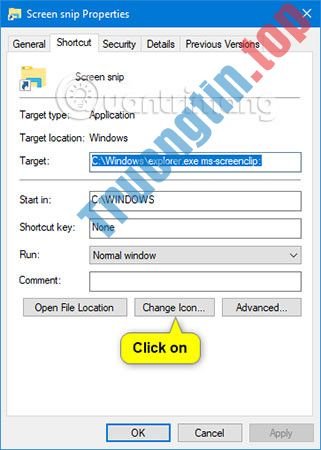
6. Trong dòng bên dưới ” Look for icons in this file “, sao chép và dán địa thế bên dưới rồi nhấn Enter (xem ảnh chụp màn hình bên dưới):
%windir%system32SnippingTool.exe

7. Chọn biểu trưng được đánh dấu bằng màu xanh dương phía trên và nhấp vào OK (xem ảnh chụp màn hình ở trên).
Thay vào đó, bạn cũng cũng có thể sử dụng bất kỳ biểu trưng nào bạn muốn.
8. Nhấp vào OK (xem ảnh chụp màn hình bên dưới).

9. Bạn có thể chọn các tùy chọn như Pin to Taskbar (Ghim vào thanh tác vụ), Pin to Start (Ghim vào menu Start), thêm vô phần All apps , thêm vào Quick Launch , gán phím tắt cho bàn phím hoặc di chuyển phím tắt này đến chỗ bạn muốn để dễ sử dụng.
Xem thêm:
- Tạo Shortcut trong My Computer trên Windows 7 và 8
- Tạo shortcut thư mục trên Taskbar
- Cách tạo shortcut trang web trên màn hình Windows
- Cách tạo shortcut Event Viewer trên desktop Windows 10
- Cách tải Facebook Messenger trên Windows 10
Screen Snip,shortcut Screen Snip,Screen Snip windows 10,tạo shortcut Screen Snip,cách tạo shortcut Screen Snip windows 10,tải shortcut Screen Snip,tạo shortcut Screen Snip thủ công
Nội dung Cách tạo shortcut Screen Snip trong Windows 10 được tổng hợp sưu tầm biên tập bởi: Tin Học Trường Tín. Mọi ý kiến vui lòng gửi Liên Hệ cho truongtin.top để điều chỉnh. truongtin.top tks.
Bài Viết Liên Quan

Bài Viết Khác
- Địa Chỉ Sửa Laptop Quận 3 – Sửa Nhanh Giá Rẻ
- Địa Chỉ Vệ Sinh Máy Tính Quận 3 – Dịch Vụ Giá Rẻ
- Địa Chỉ Cài Win Quận 3 – Cài Đặt PC Laptop Tại Nhà Q3
- Sửa Wifi Tại Nhà Quận 4
- Dịch Vụ Cài Lại Windows 7,8,10 Tận Nhà Quận 4
- Dịch Vụ Cài Lại Windows 7,8,10 Tận Nhà Quận 3
- Tuyển Thợ Sửa Máy Tính – Thợ Sửa Máy In Tại Quận 4 Lương Trên 10tr
- Tuyển Thợ Sửa Máy Tính – Thợ Sửa Máy In Tại Quận 3
- 【Gò Vấp】 Dịch Vụ Sửa Máy Tính Đường Lê Thị Hồng Gò Vấp
- Dịch Vụ Sửa Máy Tính Đường 31 Quận 6
- Top 10 Cửa Hàng Bán Máy Tính Cũ Văn Phòng Ở Tại Quận 4 Tphcm
- Địa chỉ thay màn hình laptop Dell uy tín, lấy ngay tại TPHCM
- Cách tạo Multilevel List trong Google Docs
