
 Forum
Forum


Bạn có cần tìm vận tốc refresh màn hình cho PC, laptop hoặc máy tính bảng chạy Windows 10 của mình không? Bạn có muốn giảm vận tốc refresh xuống 60Hz hoặc thấp hơn không? Cũng cũng có thể có thể bạn sở hữu một màn hình chơi game và bạn muốn tăng tốc độ refresh lên một giá trị khác như 120Hz hoặc 144Hz? Dưới này là nơi để tìm vận tốc refresh trong Windows 10 và cách thay đổi nó thành giá trị bạn muốn:
Cách tìm và thay đổi vận tốc refresh từ ứng dụng Settings
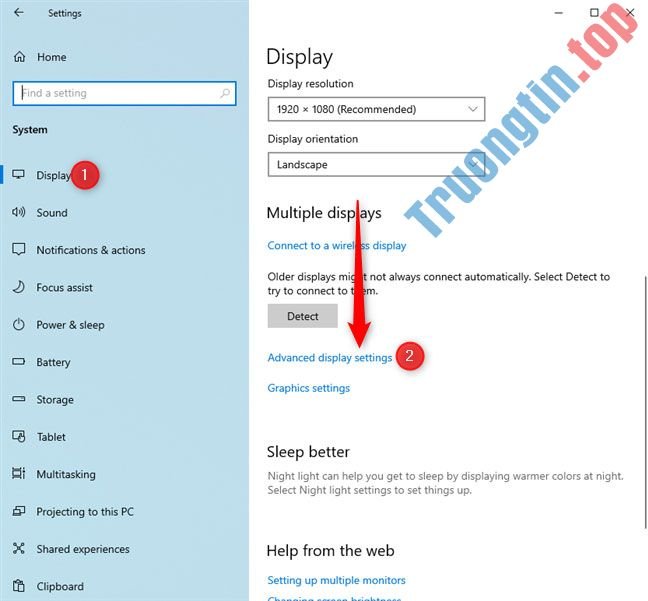
Trong Windows 10, nơi tốt nhất để xem và quản lý vận tốc refresh là phần mềm Settings. Mở Settings . Sau đó, mở phần System.

Trong cột bên trái, hãy đáp ứng rằng tab Display được chọn. Ở bên phải, cuộn xuống liên kết Advanced display settings và bấm vào liên kết đó.
MẸO : Bạn cũng có thể có thể muốn biết phương pháp thay đổi độ nét màn hình và làm cho văn bản và biểu tượng lớn hơn trong Windows 10.
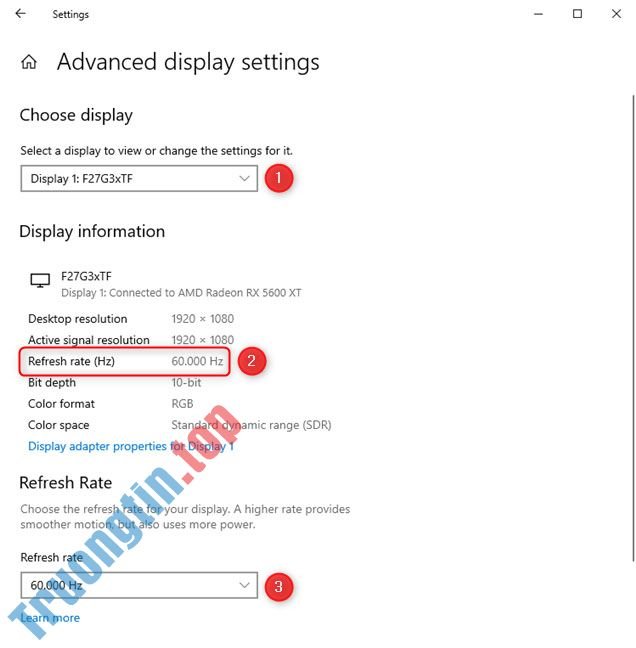
Cửa sổ Advanced display settings được mở. Nếu bạn có nhiều màn hình được kết nối với máy tính Windows 10, hãy chọn màn hình đó từ menu drop-down “Choose display”. Sau đó, trong phần Display information , bạn sẽ thấy tốc độ refresh hiện tại tính bằng Hz, như được highlight bên dưới.
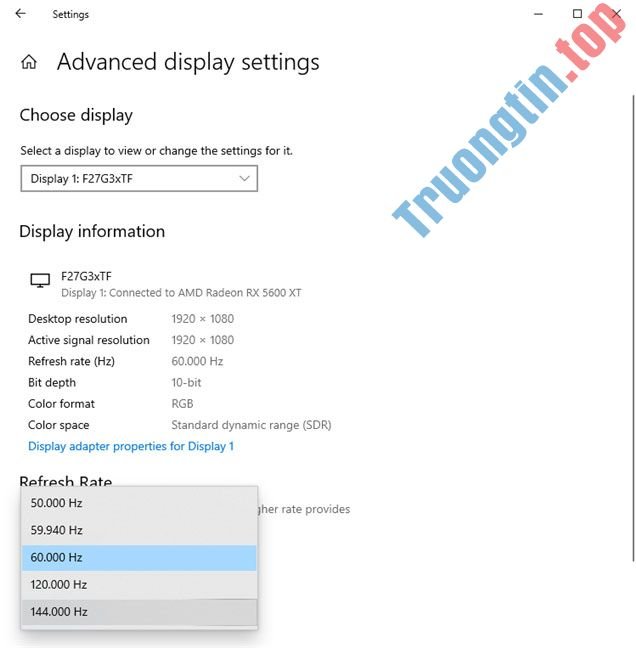
Để thay đổi tốc độ refresh, hãy nhấp hoặc bấm vào menu drop-down Refresh rate và chọn tốc độ bạn muốn. Tùy thuộc vào màn hình của bạn, nó có thể là 144Hz, 120Hz, 60Hz hoặc thấp hơn. Các giá trị bạn thấy tùy thuộc vào model màn hình bạn đang sử dụng và driver được cài đặt trong Windows 10 cho card đồ họa và màn hình.
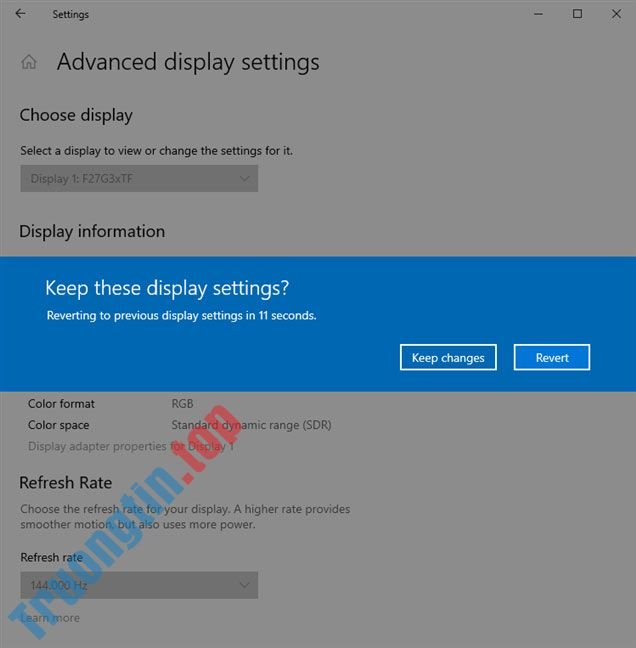
Sau khi chọn tốc độ refresh mới, bạn sẽ được hỏi có muốn giữ lại cài đặt hiển thị mới của mình hay không. Để áp dụng tốc độ refresh mới, hãy bấm vào Keep changes . Nếu bạn nhấn Revert hoặc đợi hộp thoại xác nhận biến mất, màn hình sẽ tự động hoàn nguyên về tốc độ refresh trước đó.
Cách xem và thay đổi tốc độ refresh từ cửa sổ Display Adapter Properties
Phương pháp này đã có trong Control Panel cũ của Windows 7 và nó cũng vẫn hoạt động trong Windows 10, mặc dù đôi lúc bạn không được phép thay đổi vận tốc refresh mà chỉ xem nó. Đầu tiên, mở cửa sổ Run ( Windows + R ), sao chép và dán lệnh sau:
rundll32.exe display.dll, ShowAdapterSettings 1
Sau đó, nhấp vào OK hoặc nhấn Enter trên bàn phím.

Cửa sổ thuộc tính cho card video được mở và nó sẽ trông giống như ảnh chụp màn hình bên dưới.
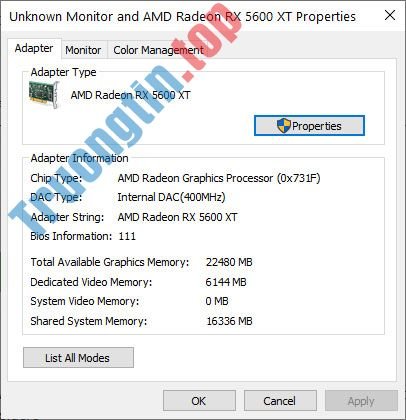
Chuyển đến tab Monitor , nơi bạn thấy trường Screen refresh rate hiển thị vận tốc hiện tại. Để thay đổi vận tốc refresh, hãy nhấp vào nó và chọn một giá trị mới từ danh sách drop-down. Sau đó, nhấn OK để áp dụng nó.

LƯU Ý QUAN TRỌNG : Microsoft đã thi hành một ý kiến là thay thế Control Panel cũ bằng phần mềm Settings. Phương pháp này sẽ hoạt động trên ngày càng ít máy tính và thiết bị chạy Windows 10. Trong tương lai gần, nó cũng có thể có thể bị loại bỏ tận gốc và trở nên vô dụng.
Cách xem tốc độ refresh Windows 10 từ CMD hoặc PowerShell
Nếu yêu thích việc sử dụng các lệnh, bạn cũng có thể mau chóng xem vận tốc refresh bằng cách mở Command Prompt hoặc khởi động PowerShell, tùy thuộc vào những gì bạn muốn. Sau đó, chạy lệnh sau và nhấn Enter trên bàn phím:
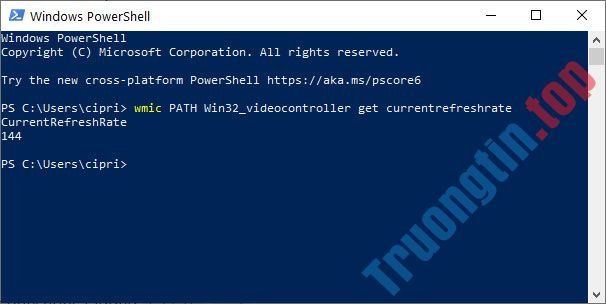
wmic PATH Win32_videocontroller get currentrefreshrate
Bạn sẽ thấy giá trị CurrentRefreshRate được hiển thị như trong ảnh chụp màn hình bên dưới.
Thật không may, Windows 10 không có lệnh mà bạn cũng đều có thể chạy để đặt tốc độ refresh thành giá trị bạn muốn.
Xem thêm:
- Hướng dẫn thay đổi hướng cuộn trang của Touchpad Windows 10
- 12 cách chỉnh độ sáng màn hình máy tính, laptop
- Tắt tính năng tự điều chỉnh độ sáng màn hình Windows 10
- Cách khắc phục lỗi màn hình bị đen sau khi điều tiết cài đặt hiển thị trong Windows 10
- Cách quản lý, cải thiện uy tín âm thanh trong Windows 10
Windows 10,tốc độ refresh,điều chỉnh tốc độ refresh,cách điều chỉnh tốc độ refresh,điều chỉnh tốc độ refresh Windows 10
Nội dung Tìm tốc độ refresh Windows 10 ở đâu? Làm thế nào để thay đổi tốc độ refresh Windows 10? được tổng hợp sưu tầm biên tập bởi: Tin Học Trường Tín. Mọi ý kiến vui lòng gửi Liên Hệ cho truongtin.top để điều chỉnh. truongtin.top tks.
Bài Viết Liên Quan






Bài Viết Khác
- Địa Chỉ Cài Win Quận 3 – Cài Đặt PC Laptop Tại Nhà Q3
- Sửa Wifi Tại Nhà Quận 4
- Sửa Laptop Quận 3
- Dịch Vụ Cài Lại Windows 7,8,10 Tận Nhà Quận 4
- Dịch Vụ Cài Lại Windows 7,8,10 Tận Nhà Quận 3
- Tuyển Thợ Sửa Máy Tính – Thợ Sửa Máy In Tại Quận 4 Lương Trên 10tr
- Tuyển Thợ Sửa Máy Tính – Thợ Sửa Máy In Tại Quận 3
- Địa Chỉ Vệ Sinh Máy Tính Quận 3 – Dịch Vụ Giá Rẻ
- Top 10 Đơn Vị Lắp Đặt Camera Quan Sát Ngoài Trời Ở Quận 11
- Thợ Sửa Đường Ống Nước Huyện Nhà Bè
- Cài Đặt Photoshop Giá Bao Nhiêu – Bảng Giá Mới
- Foxit Reader 10.1.1.37576
- Cách dùng ứng dụng nhắn tin Signal trên điện thoại, PC