
 Forum
Forum


Bạn có mắc phải hiện tượng âm báo tắt máy trên Windows 10 không xuất hiện không? Bắt đầu với Windows 8, âm thanh cho những buổi lễ đăng nhập, đăng xuất và tắt máy đã trở nên vô hiệu hóa hoàn toàn, nhưng các file âm thanh vẫn ở địa thế hệ thống: C:WindowsMedia.
Trong chỉ dẫn này, Quantrimang.com sẽ chỉ cho bạn cách bật âm báo tắt máy Windows 10 bằng Task Scheduler.
Cách bật âm báo tắt máy Windows 10
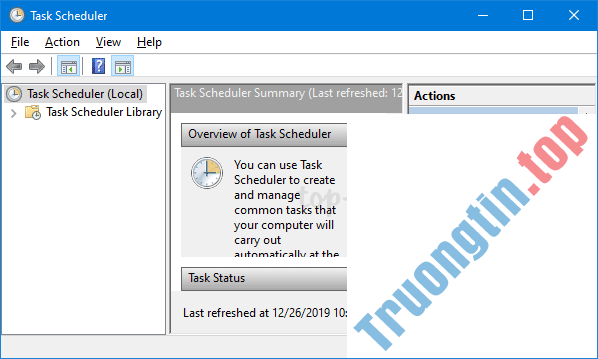
1. Để bắt đầu, hãy mở Task Scheduler và nhấp vào liên kết Create Task trong Actions ở bên phải.
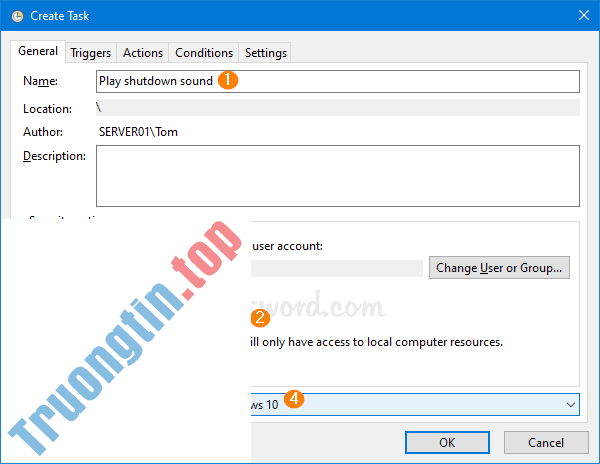
2. Khi hộp thoại Create Task mở ra, hãy đặt cho tác vụ một tên phù hợp như Play shutdown sound . Hãy chọn Run whether user is logged on or not và tích vào tùy chọn Run with highest privileges . Tiếp theo, nhấp vào menu drop-down Configure for và chọn Windows 10.
3. Chuyển sang tab Triggers và nhấp vào nút New…
4. Chọn On an event trong menu drop-down Begin the task . Nhấp vào menu drop-down Log để chọn System , nhập 1074 (tắt máy do người dùng khởi tạo) trong hộp văn bản Event ID và nhấp vào OK.

5. Di chuyển đến tab Actions và nhấp vào nút New…
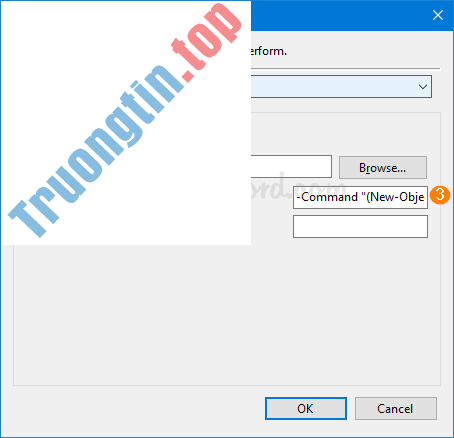
6. Đặt loại hành động thành Start a program . Nhập PowerShell trong hộp văn bản Program/script. Sao chép và dán lệnh sau vào hộp văn bản Add arguments . Nhấn OK.
-Command "(New-Object Media.SoundPlayer 'C:WindowsMediaWindows Shutdown.wav').PlaySync()"
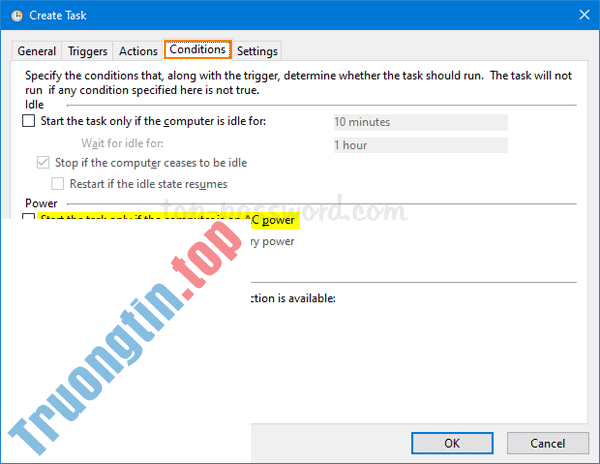
7. Chuyển đến tab Conditions , bỏ chọn tùy chọn Start the task only if the computer is on AC power và nhấn OK.
8. Bạn sẽ được nhắc nhập mật khẩu Windows hiện tại. Sau khi hoàn thành, Windows 10 sẽ phát âm thanh mỗi khi bạn tắt máy tính.
Nếu bạn không muốn âm thanh tắt mặc định đi kèm với Windows 10, bạn có thể thay đổi nó thành bất kỳ file WAV nào khác có trong C:WindowsMedia ! Tham khảo bài viết: Hướng dẫn cách thay đổi âm báo khi Logoff, Logon và tắt máy trên Windows 10 để biết thêm chi tiết.
- Cách tắt máy tính Windows 10 chẳng cần chờ cài cập nhật
- Hướng dẫn sửa lỗi không tắt được máy tính, laptop Windows 10
- Cách thay đổi âm báo khi Logoff, Logon và tắt máy trên Windows 10
- 4 cách hẹn giờ tắt máy tính dễ dàng, nhanh, dễ dàng nhất
Windows 10,tắt máy Windows 10,âm báo tắt máy Windows 10,bật âm báo tắt máy Windows 10,cách bật âm báo tắt máy Windows 10
Nội dung Cách bật âm báo tắt máy Windows 10 được tổng hợp sưu tầm biên tập bởi: Tin Học Trường Tín. Mọi ý kiến vui lòng gửi Liên Hệ cho truongtin.top để điều chỉnh. truongtin.top tks.
Bài Viết Liên Quan






Bài Viết Khác
- Địa Chỉ Cài Win Quận 3 – Cài Đặt PC Laptop Tại Nhà Q3
- Sửa Wifi Tại Nhà Quận 4
- Sửa Laptop Quận 3
- Dịch Vụ Cài Lại Windows 7,8,10 Tận Nhà Quận 4
- Dịch Vụ Cài Lại Windows 7,8,10 Tận Nhà Quận 3
- Tuyển Thợ Sửa Máy Tính – Thợ Sửa Máy In Tại Quận 4 Lương Trên 10tr
- Tuyển Thợ Sửa Máy Tính – Thợ Sửa Máy In Tại Quận 3
- Địa Chỉ Vệ Sinh Máy Tính Quận 3 – Dịch Vụ Giá Rẻ
- Top 10 Địa Chỉ Sửa laptop bị đơ Ở Tại Quận Thủ Đức Tphcm
- Bán Jack 3.5 Máy Tính Quận 6 – Giá Rẻ Uy Tín
- Dịch Vụ Sửa Máy Giặt Xả Nước Liên Tục Quận 1
- Cách chuyển nhanh tệp thành tab trong Microsoft Teams
- Lcd Màn Hình Laptop HP Compaq C300 Giá Rẻ Nhất