
 Forum
Forum


Windows Mixed Reality pha trộn giữa ngoài nước thực và nội dung ảo thành môi trường kết hợp, nơi các đối tượng vật lý và kỹ thuật số cùng hiện diện và tương tác.
Bạn có thể điều tiết lượng thời gian không hoạt động trước khi tai nghe tự động chuyển qua chế độ Sleep cho Windows Mixed Reality. Theo mặc định, Windows 10 sẽ tạm ngưng Windows Mixed Reality và ứng dụng của nó khi tai nghe ở chế độ Sleep.
Hướng dẫn này sẽ chỉ cho bạn cách bật hoặc tắt tính năng Suspend Mixed Reality and its Apps when Headset is Asleep (tạm ngừng Mixed Reality và các phần mềm của nó khi tai nghe ở chế độ Sleep) trong Windows 10.
Lưu ý : Tắt tính năng Suspend Mixed Reality and its Apps when Headset is Asleep có thể ảnh hưởng thiếu tích cực đến công suất của PC.
Bật hoặc tắt tính năng Suspend Mixed Reality and its Apps when Headset is Asleep trong Settings
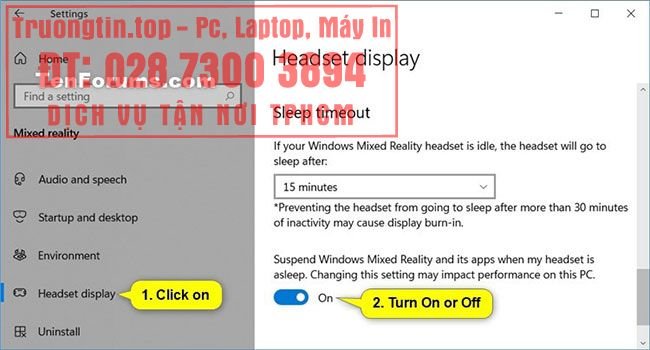
1. Mở Settings và nhấp vào biểu trưng Suspend Mixed.
2. Nhấp vào Headset display ở phía bên trái.
3. Bật (mặc định) hoặc tắt tính năng Suspend Windows Mixed Reality and its apps when my headset is asleep , tùy theo những gì bạn mong muốn ở phía bên phải.
4. Bây giờ, bạn có thể đóng Settings nếu muốn.
- Cách bật/tắt cập nhật NTFS Last Access Time Stamp trong Windows 10
Bật hoặc tắt tính năng Suspend Mixed Reality and its Apps when Headset is Asleep bằng file REG
Các file. reg cũng có thể tải xuống bên dưới sẽ sửa đổi giá trị DWORD trong registry sau:
HKEY_CURRENT_USERSoftwareMicrosoftWindowsCurrentVersionHolographic
DWORD ScreensaverModeEnabled
- 0 = On (Bật)
- 1 = Off (Tắt)
1. Thực hiện bước 2 (bật) hoặc bước 3 (tắt) bên dưới, tùy theo những gì bạn mong muốn làm.
2. Để bật Suspend Mixed Reality and its Apps when Headset is Asleep (đây là thiết lập mặc định), tải file Turn_ON_suspend_Windows_Mixed_Reality_and_its_apps_when_headset_is_asleep.reg.
3. Để tắt Suspend Mixed Reality and its Apps when Headset is Asleep, tải file Turn_OFF_suspend_Windows_Mixed_Reality_and_its_apps_when_headset_is_asleep.reg.
4. Lưu file. reg vào desktop.
5. Nhấp đúp vào file. reg đã tải xuống để hợp nhất.
6. Khi được nhắc, hãy nhấn vào Run > Yes (UAC) > Yes > OK để phê duyệt việc hợp nhất.
7. Bây giờ, bạn cũng có thể có thể xóa file. reg đã tải xuống nếu muốn.
Chúc bạn thi hành thành công!
- Cách bật/tắt tự động mở khóa cho ổ BitLocker trong Windows 10
- Cách bật/tắt tự động chuyển đổi kết nối mạng không dây trong Windows 10
- Cách bật/tắt tùy chọn cấp phép phần mềm giao tiếp với thiết bị chưa được ghép nối trong Windows 10
- Cách bật/tắt thông báo Security and Maintenance trong Windows 10
- Cách bật/tắt Bluetooth Absolute Volume trong Windows 10
Mixed Reality,windows Mixed Reality,bật Suspend Mixed Reality and its Apps when Headset is Asleep,tắt Suspend Mixed Reality and its Apps when Headset is Asleep,Mixed Reality trong Windows 10
Nội dung Cách bật/tắt tính năng Suspend Mixed Reality and its Apps when Headset is Asleep trong Windows 10 được tổng hợp sưu tầm biên tập bởi: Tin Học Trường Tín. Mọi ý kiến vui lòng gửi Liên Hệ cho truongtin.top để điều chỉnh. truongtin.top tks.
Bài Viết Liên Quan






Bài Viết Khác
- Địa Chỉ Sửa Laptop Quận 3 – Sửa Nhanh Giá Rẻ
- Địa Chỉ Vệ Sinh Máy Tính Quận 3 – Dịch Vụ Giá Rẻ
- Địa Chỉ Cài Win Quận 3 – Cài Đặt PC Laptop Tại Nhà Q3
- Sửa Wifi Tại Nhà Quận 4
- Dịch Vụ Cài Lại Windows 7,8,10 Tận Nhà Quận 4
- Dịch Vụ Cài Lại Windows 7,8,10 Tận Nhà Quận 3
- Tuyển Thợ Sửa Máy Tính – Thợ Sửa Máy In Tại Quận 4 Lương Trên 10tr
- Tuyển Thợ Sửa Máy Tính – Thợ Sửa Máy In Tại Quận 3
- Cách tạo font chữ viết tay rất đơn giản bằng Calligraphr
- Bán Usb Máy Tính Quận 8 – Giá Rẻ Uy Tín
- Địa Chỉ Thay Loa Macbook Quận Phú Nhuận Giá Sỉ
- Nạp Mực Máy In Đường Ngô Nhân Tịnh Quận Bình Thạnh
- Nạp Mực Máy In Đường Nguyễn Đình Chính Quận Phú Nhuận