
 Forum
Forum


Codec AV1 mới chưa được bật theo mặc định. Dưới này là cách bạn có thể cài đặt codec AV1 trong Windows 10 để kích hoạt bổ trợ AV1 Video Codec.
Các bước để cài đặt codec AV1 trong Windows 10
Đây là các bước bạn nên làm theo để cài đặt codec AV1 trong Windows 10.
1. Chuyển đến trang lưu trữ codec AV1 chính thức và nhấp vào Get.
2. Nếu được nhắc, hãy nhấp vào nút Open Microsoft Store .
3. Trong phần mềm Microsoft Store, nhấp vào nút Get.
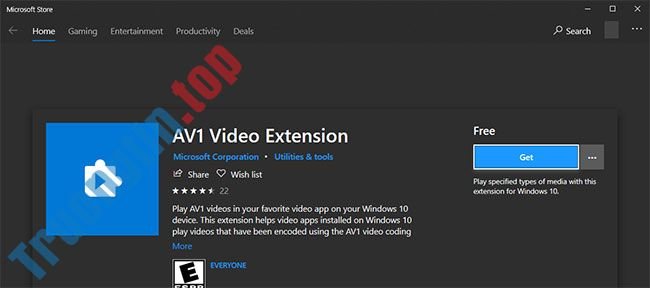
4. Ngay khi bạn nhấp vào nút này, Store sẽ tải xuống codec AV1 và tự động cài đặt nó.
5. Đóng ứng dụng Store.
6. Khởi động lại Windows.
Thế là xong! Bạn đã cài đặt thành công codec AV1 trong Windows 10. Để xác minh xem codec có hoạt động tốt không, hãy tải xuống video được mã hóa codec AV1 và thử phát nó bằng ứng dụng Movies & TV . Nếu ứng dụng phát video, bạn đã thành đạt trong việc cài đặt codec AV1. Hãy nhớ rằng một số trình phát media của bên thứ ba, như VLC, có hỗ trợ tích hợp cho codec AV1.
Gỡ cài đặt AV1 Codec khỏi Windows 10
Nếu codec AV1 gây ra sự cố hoặc vấn đề về hiệu năng, bạn có thể gỡ cài đặt chúng khá dễ dàng.
Thực hiện theo những bước sau để gỡ cài đặt codec AV1 trong Windows 10.
1. Mở ứng dụng Settings (nhấn Win + I ).
2. Chuyển đến trang Apps.
3. Nhấp vào tab Apps & features ở bên trái.
4. Trên bảng điều khiển bên phải, nhấp vào AV1 Video Extension .
5. Nhấp vào Uninstall.

6. Nhấp vào Uninstall trong menu xuất hiện.

7. Đóng phần mềm Settings.
8. Khởi động lại Windows.
Ngay khi bạn nhấp vào nút Uninstall , codec AV1 sẽ được gỡ cài đặt khỏi hệ thống. Nếu bạn muốn cài đặt lại, hãy làm theo một số bước trong khúc đầu tiên.
- Cách cài đặt nhiều ứng dụng bằng winget và winstall trên Windows 10
- Cách cài đặt Visual Studio Code trên Windows 10
- Cài đặt và thiết lập một trang web trong IIS trên Windows 10
- Cách reset cài đặt Windows Backup về mặc định trên Windows 10
windows 10,codec AV1,cài đặt codec AV1,cài codec AV1,cách cài đặt codec AV1,cài đặt codec AV1 trong Windows 10
Nội dung Cách cài đặt codec AV1 trong Windows 10 được tổng hợp sưu tầm biên tập bởi: Tin Học Trường Tín. Mọi ý kiến vui lòng gửi Liên Hệ cho truongtin.top để điều chỉnh. truongtin.top tks.
Bài Viết Liên Quan






Bài Viết Khác
- Địa Chỉ Cài Win Quận 3 – Cài Đặt PC Laptop Tại Nhà Q3
- Sửa Wifi Tại Nhà Quận 4
- Sửa Laptop Quận 3
- Dịch Vụ Cài Lại Windows 7,8,10 Tận Nhà Quận 4
- Dịch Vụ Cài Lại Windows 7,8,10 Tận Nhà Quận 3
- Tuyển Thợ Sửa Máy Tính – Thợ Sửa Máy In Tại Quận 4 Lương Trên 10tr
- Tuyển Thợ Sửa Máy Tính – Thợ Sửa Máy In Tại Quận 3
- Địa Chỉ Vệ Sinh Máy Tính Quận 3 – Dịch Vụ Giá Rẻ
- Cách bình luận dải màu Facebook, trend mới FB
- Hướng dẫn cài đặt WordPress trên Bluehost
- Top 10 Địa Chỉ Sửa laptop Fujitsu Ở Tại Quận 6 Tphcm
- Hướng dẫn ẩn hoạt động like Fanpage Facebook
- Top 10 Công Ty Thay Mực Máy In Đen Trắng Ở Tại Quận Phú Nhuận Tphcm