
 Forum
Forum


Winstall là một phần mềm web cấp phép bạn tạo các script để dễ dàng hóa quá trình cài đặt nhiều ứng dụng bằng winget trên Windows 10.
Winget là gì? Winstall là gì?
Microsoft đã xây dựng Windows Package Manager (winget), cho phép bạn khám phá, cài đặt, nâng cấp, xóa và thiết lập một hoặc nhiều ứng dụng trên Windows 10 bằng dòng lệnh.
Mặc dù sử dụng winget để cài đặt một ứng dụng rất dễ dàng, nhưng khi bạn phải tải xuống và cài đặt nhiều ứng dụng, lệnh cũng có thể rất phức tạp và đây là lúc mà winstall trở nên có ích.
Winstall là một phần mềm web được Mehedi Hassan bắt đầu trên GitHub, kết nối với kho ứng dụng của Microsoft và sẽ cho phép bạn chọn trực quan các ứng dụng bạn mong muốn cài đặt. Winstall tự động tạo một script, sau đó bạn có thể sử dụng để cài đặt mua loạt phần mềm trên Windows 10 bằng phương pháp dùng winget.
Trong chỉ dẫn này, bạn sẽ tìm hiểu các bước sử dụng winstall để tạo một script cài đặt nhiều ứng dụng bằng winget trên Windows 10.
Cách cài đặt nhiều ứng dụng bằng winstall và winget
Để cài đặt nhiều phần mềm bằng winstall và winget, hãy làm theo những bước sau:
1. Mở winstall trên web.
https://winstall.app/
2. Nhấp vào nút View All.
3. Chọn phần mềm bạn mong muốn cài đặt bằng cách nhấp đúp vào chúng.
Mẹo nhanh : Bạn cũng có thể định vị mục được chọn bằng viền màu tím. Bạn cũng có thể có thể nhấp vào phần mềm để bỏ chọn nó hoặc nhấp vào nút Clear Selections.
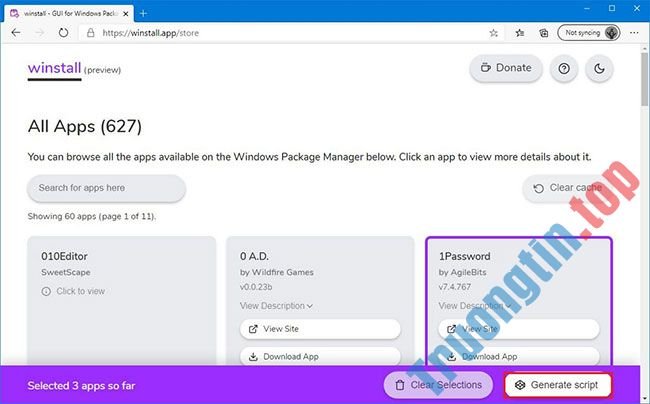
4. Nhấp vào nút Generate script.
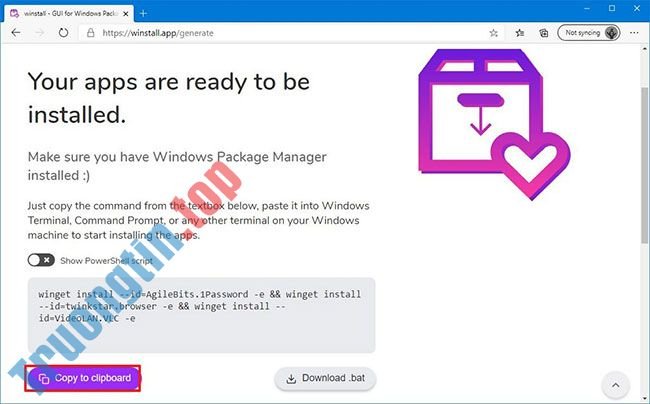
5. Nhấp vào nút Copy to clipboard .
Lưu ý nhanh : Đầu ra mặc định là sử dụng winget với Command Prompt và bạn phải bật công tắc chuyển đổi Show PowerShell script để sửa đổi script và sử dụng nó trên PowerShell. Ngoài ra, bạn cho dù cũng đều có thể tải xuống một file .bat để tự động hóa quá trình cài đặt trên thiết bị.
6. Mở Start.
7. Mở Command Prompt với quyền admin.
8. Nhấp chuột phải và dán ( Ctrl + V ) script winget để cài đặt ứng dụng và nhấn Enter .
Ví dụ, script này cài đặt Atom, VLC và 1Password:
winget install -->
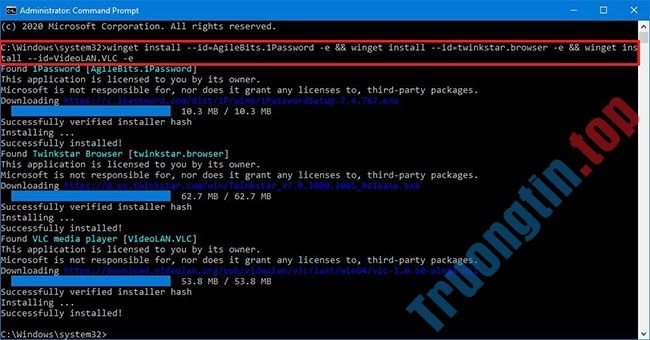
Khi bạn xong xuôi các bước, ứng dụng sẽ tự động tải xuống và cài đặt trên thiết bị Windows 10 của bạn.
Bạn cũng có thể có thể sử dụng Windows Package Manager mà không cần quyền admin, nhưng bạn sẽ được nhắc nhở về vấn đề này. Nếu bạn vẫn chọn không dùng quyền admin, cài đặt sẽ thất bại.
- Cách sao lưu và phục hồi cài đặt ứng dụng Photos trong Windows 10
- Cách thêm Gmail vào phần mềm Mail Windows 10
- Cách cài đặt phần mềm Slack trên Windows 10
- Cách đăng ký lại phần mềm Microsoft Store trong Windows 10
Windows 10,cài đặt nhiều ứng dụng,cài đặt nhiều ứng dụng trên win10,cách cài đặt nhiều ứng dụng bằng winget và winstall,cài ứng dụng bằng winget và winstall,winget là gì,winstall là gì,winget,winstall
Nội dung Cách cài đặt nhiều ứng dụng bằng winget và winstall trên Windows 10 được tổng hợp sưu tầm biên tập bởi: Tin Học Trường Tín. Mọi ý kiến vui lòng gửi Liên Hệ cho truongtin.top để điều chỉnh. truongtin.top tks.
Bài Viết Liên Quan






Bài Viết Khác
- Địa Chỉ Cài Win Quận 3 – Cài Đặt PC Laptop Tại Nhà Q3
- Sửa Wifi Tại Nhà Quận 4
- Sửa Laptop Quận 3
- Dịch Vụ Cài Lại Windows 7,8,10 Tận Nhà Quận 4
- Dịch Vụ Cài Lại Windows 7,8,10 Tận Nhà Quận 3
- Tuyển Thợ Sửa Máy Tính – Thợ Sửa Máy In Tại Quận 4 Lương Trên 10tr
- Tuyển Thợ Sửa Máy Tính – Thợ Sửa Máy In Tại Quận 3
- Địa Chỉ Vệ Sinh Máy Tính Quận 3 – Dịch Vụ Giá Rẻ
- Dịch Vụ Sửa Máy Giặt LG Quận 6
- Tải Microsoft Edge 90.0: Thêm chế độ trẻ em, tính năng theo dõi mật khẩu hữu ích
- Excel 2019 (Phần 18): Sắp xếp dữ liệu
- Hướng dẫn bật Cortana và sử dụng trợ lý ảo này trên Windows 10
- Cách thêm quản trị viên nhóm Facebook