
 Forum
Forum


Khi suy nghĩ về việc thành lập bộ lưu giữ mạng riêng cho mình, Owncloud hoặc NextCloud sẽ ngay tức thì xuất hiện trong đầu bạn. Tuy nhiên, có 1 số tùy chọn mã nguồn mở khác cũng có thể có thể được xem xét làm lựa chọn thay thế và Pydio là một trong những đó. Pydio là phần nào mềm chia sẻ file và đồng bộ hóa mã nguồn mở.
Mặc dù cũng là một chương trình lưu trữ mạng miễn phí, nhưng Pydio được chia làm phiên bản trả phí và phiên bản miễn phí mã nguồn mở. Việc sử dụng Pydio với mục tiêu cá nhân để lưu giữ và chia sẻ file chắc chắn không cần là vấn đề. Tuy nhiên, NextCloud sẽ tốt hơn nhiều.
Kích hoạt Windows Subsystem for Linux
Để cài đặt Pydio trên Windows 10/Windows Server 2016, ta sẽ sử dụng Windows Subsystem for Linux. Vì vậy, trước tiên hãy kích hoạt nó bằng cách thực hiện các bước sau:
- Chuyển đến thanh tìm kiếm Windows 10 và gõ Turn Windows features On or Off .
- Cuộn xuống và kiếm tìm tùy chọn Windows Subsystem for Linux và nhấn nút OK
- Bây giờ, khởi động lại máy tính hoặc laptop đã cài đặt Windows 10.
- Sau khi kích hoạt WSL, một lần nữa hãy vào Windows để kiếm tìm và nhập Microsoft store. Khi nó xuất hiện, hãy bấm vào đó.
- Nhấp vào tượng trưng tìm tìm được mang ra ở phía trên bên phải và nhập Ubuntu 18.04 .
- Cài đặt phần mềm Ubuntu 18.04 trên Windows 10.
- Một lần nữa vào hộp tìm kiếm và lần này tìm kiếm Ubuntu 18.04 . Ứng dụng sẽ xuất hiện, hãy mở nó.
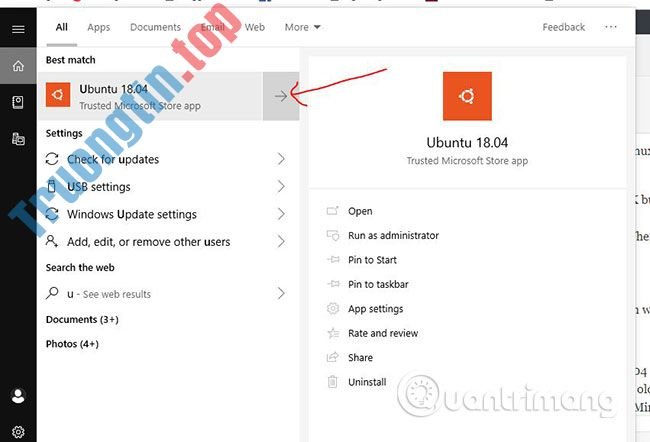
Bước này sẽ mất một ít thời gian để thiết lập. Khi đã thi hành theo các bước dưới đây trên Ubuntu 19.04 để cài đặt Pydio trên Windows 10 hoặc Windows Server 2016. Các bước sẽ giống nhau cho cả hai hệ điều hành này, ngay khi đối với những phiên bản Ubuntu cũ hơn như Ubuntu 18.10/18.04/17.04/16.10/16.04/14,04, Debian, Elementary OS và Linux Mint.
Cài đặt Pydio trên Ubuntu 19.04/Windows 10
Pydio cung cấp hai loại file để cài đặt. Một loại là Pydio Cell và loại còn sót lại là Pydio 8 (phiên bản php hoàn chỉnh). Do một số có hạn của ngôn ngữ PHP, nhóm phát triển Pydio đã quyết định viết lại hoàn toàn phiên bản PHP hiện có cho Pydio và chuyển sang ngôn ngữ Go, ngôn ngữ máy server mã nguồn mở được viết và duy trì bởi Google. Pydio Cell cũng không yêu cầu một số máy chủ web của bên thứ ba, nó có máy server web riêng được cài đặt tự động trong lúc thiết lập Pydio.
Quá trình cài đặt cho Pydio Cells Home và Pydio Enterprise sẽ giống nhau.
Cài đặt Pydio Cell trên Ubuntu 19.04
Bước 1 : Mở terminal trên Ubuntu (Phím tắt là CTRL + ALT + T ).
Bước 2 : Tạo user sẽ sử dụng cho Pydio:
sudo useradd -m -s /bin/bash pydio sudo passwd yourpassword
Lưu ý : ” pydio” trong lệnh phía trên là user đã tạo. Tương tự, thay thế ” yourpassword” bằng mật khẩu bạn mong muốn đặt cho user Pydio.
Ngoài ra, bạn cũng cũng có thể có thể thêm user Ubuntu hiện tại của mình vào nhóm Pydio bằng các lệnh dưới đây:
sudo usermod -aG pydio
Thiết lập quyền cho Pydio:
sudo chmod -R g+w /home/pydio
Một lần nữa, thay thế pydio bằng tên của user bạn đã thêm cho Pydio.
Bước 3 : Cài đặt My SQL server cho Pydio
sudo apt-get install mysql-server
Bước 4 : Tạo cơ sở dữ liệu cho Pydio Cell
Trong tình huống MySQL service không được khởi động, bạn cũng đều có thể sử dụng lệnh sau:
sudo service mysql start
Đăng nhập vào MySQL:
mysql -u root -p
Tạo user và cơ sở dữ liệu MySQL:
Thay thế các cụm từ h2spydio, your user password for DB user, h2sdata phía dưới bằng tên người dùng, tên cơ sở dữ liệu và mật khẩu do bạn chọn.
CREATE USER ‘h2spydio@localhost’ IDENTIFIED BY ‘your user password for DB user‘; CREATE DATABASE h2sdata; GRANT ALL PRIVILEGES ON h2sdata.* to ‘h2spydio@localhost’; FLUSH PRIVILEGES; EXIT
Bước 5 : Chuyển sang thư mục Pydio
Để chuyển sang thư mục pydio, hãy nhập lệnh sau:
cd /home/pydio
Lưu ý : Nếu bạn đã tạo user cho Pydio với một số tên khác thì hãy sử dụng tên đó thay vì từ pydio trong lệnh trên.
Bước 6 : Tải Pydio
1. Truy cập trang web tải xuống Pydio.
2. Trên trang tải xuống, hãy chuyển đến phiên bản Pydio bạn muốn tải xuống. Vì bài viết đang cài đặt phiên bản Pydio Home, vì thế hãy bấm chuột phải vào phiên bản Linux và sao chép địa chỉ liên kết của phiên bản đó.

3. Bây giờ, một lần nữa trở về Terminal và gõ wget. Sau đó, click chuột phải để dán liên kết tải xuống các file Pydio Cell.
sudo wget (dán liên kết tải xuống đã sao chép)
Lệnh sẽ có dạng như thế này:
sudo wget https://download.pydio.com/pub/cells/release/1.5.0/linux-amd64/pydio-cells-1.5.0-linux-amd64.zip
4. Sau khi tải xuống, hãy giải nén file zip pydio:
sudo apt-get install unzip
ls
sudo unzip tên file được tải xuống
Trong trường hợp tỉ dụ này, tên file là pydio-cells-1.5.0-linux-amd64.zip.
Vì vậy, lệnh để giải nén các file sẽ là:
sudo unzip pydio-cells-1.5.0-linux-amd64.zip
5. Thay đổi quyền
Tạo file cells của Pydio thực thi cho user:
sudo chmod u+x cells
Gán các cell cho người sử dụng và nhóm pydio:
sudo chown pydio.pydio cells
6. Thay đổi người sử dụng hiện tại thành user pydio đã được tạo ở đầu bài viết.
su - pydio
7. Lệnh cài đặt Pydio Cells:
./cells install
Bước 7 : Thiết lập Pydio để cài đặt
Khi đã kích hoạt Cells cho chuyện cài đặt, bạn sẽ có cung cấp 2 tùy chọn để cài đặt Pydio trên Ubuntu 19.04/18.04 hoặc những phiên bản cũ hơn.
Một là Browser-based (requires browser access) và hai là Command line (performed in this terminal) . Bạn có thể chọn bất kỳ cái nào trong các 2 tùy chọn này. Tuy nhiên, vì bài viết đang cài đặt Pydio trên máy chủ Ubuntu với GUI, nên ví dụ sẽ chọn Browser based. Ngoài ra, tùy chọn này cũng dễ dàng hơn cho người mới.
Lưu ý : Sau khi chọn bất kỳ tùy chọn nào trong các này, bạn sẽ rất cần cung cấp địa chỉ IP External và Internal mà bạn mong muốn liên kết với Pydio. Bạn sẽ có cung cấp địa điểm IP có sẵn cho hệ thống.

Truy cập trình duyệt và mở server-ip-address:8080.
Chấp nhận các điều khoản để bắt đầu trình hướng dẫn cài đặt dựa theo trình duyệt của Pydio.

Cung cấp chi tiết cơ sở dữ liệu MySQL đã tạo phía trên và nhấp vào nút NEXT.

Tạo tài khoản Administrator cho Pydio. Tên người dùng mặc định được cung cấp là admin , nếu muốn thay đổi, nhập bất cứ thứ gì bạn muốn và sau đó thêm mật khẩu. Cuối cùng, bấm vào nút NEXT.
Lưu ý : Điều quan trọng là đừng bỏ qua bước này.

Nhấp vào nút Install Now.

Sau khi cài đặt, bạn sẽ vào màn hình Login. Sử dụng tin tức được tạo phía trên để đăng nhập.

Bước 8 : Tạo file Systemd service cho Pydio
Sau tất cả những bước này, bạn sẽ thấy, để chạy Pydio, bạn phải chạy lệnh ./cells start mỗi lần sử dụng nó. Để tự động khởi động lại các cell sau khi khởi động hoặc bất kỳ lỗi nào xảy ra, bạn phải tạo một file service cho Pydio Cells.
Vì vậy, hãy nhấn Ctrl + C để xong xuôi các lệnh đang chạy của Pydio và tạo file service:
sudo nano etc/systemd/system/cells.service
Bây giờ dán những lệnh sau vào:
( Lưu ý : Ở đây. pydio là user đã tạo trước đó. Vì vậy, nếu bạn đã tạo một tên khác thì nên sử dụng nó).
[Unit] Description=Pydio Cells Documentation=https://pydio.com Wants=network-online.target After=network-online.target AssertFileIsExecutable=/home/pydio/cells [Service] WorkingDirectory=/home/pydio/.config/ User=pydio Group=pydio PermissionsStartOnly=true ExecStart=/bin/bash -c 'exec /home/pydio/cells start &> > /home/pydio/.config/pydio/cells/logs/cells.log' Restart=on-failure StandardOutput=journal StandardError=inherit LimitNOFILE=65536 TimeoutStopSec=5 KillSignal=INT SendSIGKILL=yes SuccessExitStatus=0 [Install] WantedBy=multi-user.target
Để lưu file, nhấn CTRL + X rồi chọn Y và Enter .
Kích hoạt và bắt đầu Pydio Cells service:
sudo systemctl enable cells sudo systemctl start cells
Theo cách này, bạn có thể cài đặt Pydio Cells trên Ubuntu.
Chúc bạn thi hành thành công!
- Cách sử dụng KDE Connect với MATE trên Ubuntu và Debian
- 10 tính năng mới của Linux Ubuntu 19.04
- Sự khác biệt giữa Ubuntu và các bản phân phối dựa theo Ubuntu
- Cách xóa phiên bản File History cũ trong Windows 10
Pydio,windows 10,ubuntu,Ubuntu 19.04,cách cài đặt Pydio trên Windows 10,cách cài đặt Pydio trên Ubuntu 19.04
Nội dung Cách cài đặt Pydio trên Windows 10 hoặc Ubuntu 19.04 được tổng hợp sưu tầm biên tập bởi: Tin Học Trường Tín. Mọi ý kiến vui lòng gửi Liên Hệ cho truongtin.top để điều chỉnh. truongtin.top tks.
Bài Viết Liên Quan






Bài Viết Khác
- Địa Chỉ Cài Win Quận 3 – Cài Đặt PC Laptop Tại Nhà Q3
- Sửa Wifi Tại Nhà Quận 4
- Sửa Laptop Quận 3
- Dịch Vụ Cài Lại Windows 7,8,10 Tận Nhà Quận 4
- Dịch Vụ Cài Lại Windows 7,8,10 Tận Nhà Quận 3
- Tuyển Thợ Sửa Máy Tính – Thợ Sửa Máy In Tại Quận 4 Lương Trên 10tr
- Tuyển Thợ Sửa Máy Tính – Thợ Sửa Máy In Tại Quận 3
- Địa Chỉ Vệ Sinh Máy Tính Quận 3 – Dịch Vụ Giá Rẻ
- Dịch Vụ Cài Win Đường Lê Văn Việt Quận 9
- Hướng dẫn chi tiết cách tạo kênh YouTube kiếm tiền
- Dịch Vụ Cài Win Đường Số 10A Huyện Bình Chánh
- Cách gửi ảnh động âm thanh trên Viber
- Top 10 Địa Chỉ Sửa laptop Acer Ở Tại Quận Tân Phú Tphcm