
 Forum
Forum


Hướng dẫn này giới thiệu cách cài đặt Windows 10 qua mạng.
Các bước thảo luận trong chỉ dẫn này là dành cho quản trị viên Windows. Nếu bạn là người sử dụng gia đình, hãy sử dụng các bước trong bài: Cách cài đặt Windows 10 từ USB.
Các bước để cài đặt Windows 10 qua mạng
1. Cài đặt và cấu hình Windows Deployment Services (WDS) Server
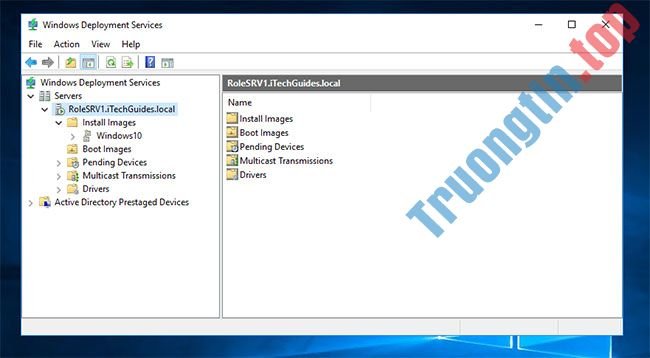
Để có thể cài đặt Windows 10 qua mạng, bạn phải một máy chủ có image Windows 10. Một phương pháp để thực hành vấn đề này là cài đặt và cấu hình WDS Server.
Để biết các bước kết thúc tác vụ này, hãy đọc hướng dẫn: Cách thiết lập Windows Deployment Services trong Windows Server 2016.
Để cũng có thể có thể cài đặt Windows 10 từ WDS qua PXE boot, WDS server phải có ít nhất một image boot và một image install. Image boot để boot từ mạng, image install là image hệ điều hành thực tiễn bạn sẽ cài đặt. Bạn cũng phải có một DHCP server với scope được cấu hình cho PXE.
2. Cài đặt Windows 10 qua mạng (bằng WDS)
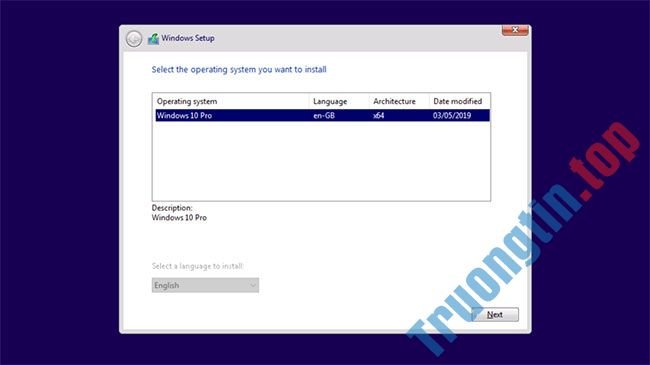
Dưới này là các bước để cài đặt Windows 10 qua mạng:
Khởi động PC vào BIOS và sửa đổi trình tự khởi động để boot từ mạng trước. Lưu các thay đổi và khởi động lại PC.
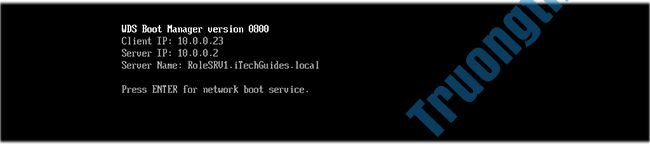
Tùy thuộc vào cách WDS server được cấu hình, bạn sẽ thu được lời nhắc: Nhấn Enter để boot qua mạng hoặc PC sẽ khởi động thẳng vào PXE. Nếu bạn nhận được lời nhắc, bấm Enter .
Máy tính sẽ bắt đầu cài đặt Windows 10 thông qua Windows Deployment Services. Xác nhận rằng Locale và Keyboard or input method là chính xác. Sau đó nhấn vào Next.

Sau đó, bạn sẽ có đòi hỏi cung cấp thông tin đăng nhập cho WDS server. Nhập tin tức đăng nhập theo định hình DomainNameUserName. Sau đó nhập mật khẩu và nhấp vào OK.
Nếu tin tức đăng nhập của bạn chính xác, bạn sẽ nhận được tùy chọn chọn hệ điều hành để cài đặt. Đây là bản kê các install image WDS được cấu hình trên Install Image node. Chọn một và nhấp vào Next.
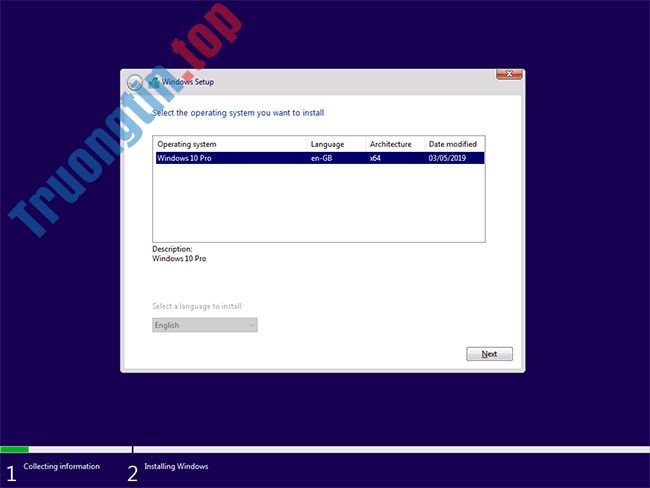
Để cài đặt windows 10 từ mạng, chọn ổ hdd để cài đặt Windows. Sau đó nhấn vào Next.
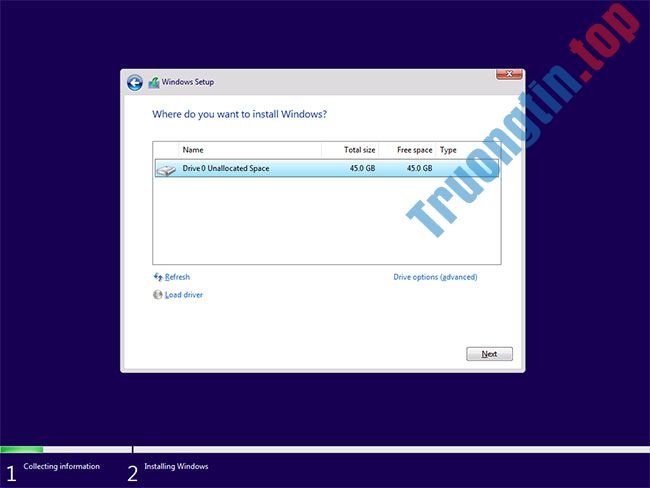
Việc cài đặt sẽ bắt đầu. Đợi qui trình thiết lập Windows 10 xong xuôi giai đoạn này.
Khi thiết lập hoàn chỉnh thời kì cài đặt này, PC sẽ khởi động lại.
Sau đó, nó sẽ bắt đầu thời kì cài đặt tiếp theo. Trình cài đặt sẽ phía trên màn hình Getting Ready một lúc.

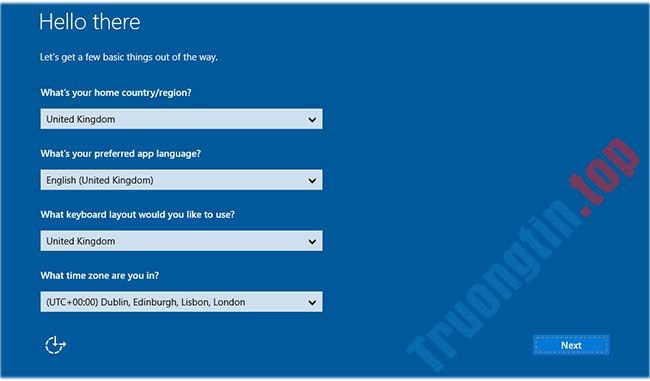
Khi màn hình bên dưới hiện ra, bạn xem những tùy chọn có sẵn đã ổn chưa, điều tiết nếu cần, rồi nhấn Next.
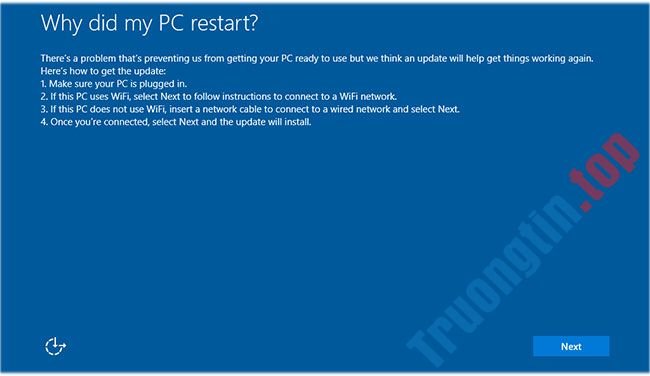
Nếu bạn nhận được thông báo này, nhấp vào Next.
Từ thời điểm này, việc cài đặt rất đơn giản, bạn cứ làm nốt theo một số bước trên màn hình là được.
- Cách cài đặt Windows 10 từ USB bằng file ISO
- Cách cài đặt Windows 10 IoT Core trên Raspberry Pi 3
- Cách cài đặt và sử dụng Windows 10 mà không cần product key
- Cách download Windows 10, tải file ISO Windows 10 từ Microsoft
windows 10,cài đặt Windows 10,cài win 10,cách cài win 10,cài đặt Windows 10 qua mạng,cài win 10 qua mạng,cài win 10 qua mạng LAN
Nội dung Cách cài đặt Windows 10 qua mạng được tổng hợp sưu tầm biên tập bởi: Tin Học Trường Tín. Mọi ý kiến vui lòng gửi Liên Hệ cho truongtin.top để điều chỉnh. truongtin.top tks.
Bài Viết Liên Quan

Bài Viết Khác
- Địa Chỉ Sửa Laptop Quận 3 – Sửa Nhanh Giá Rẻ
- Địa Chỉ Vệ Sinh Máy Tính Quận 3 – Dịch Vụ Giá Rẻ
- Địa Chỉ Cài Win Quận 3 – Cài Đặt PC Laptop Tại Nhà Q3
- Sửa Wifi Tại Nhà Quận 4
- Dịch Vụ Cài Lại Windows 7,8,10 Tận Nhà Quận 4
- Dịch Vụ Cài Lại Windows 7,8,10 Tận Nhà Quận 3
- Tuyển Thợ Sửa Máy Tính – Thợ Sửa Máy In Tại Quận 4 Lương Trên 10tr
- Tuyển Thợ Sửa Máy Tính – Thợ Sửa Máy In Tại Quận 3
- Giá chỉ trên dưới 4 triệu đồng, điểm nổi bật trên Xiaomi Redmi 10 là gì?
- Khắc phục lỗi cập nhật 0x80d02002 trong Windows 10
- Top 10 Cửa Hàng Bán Máy Tính Cũ Làm Đồ Họa Ở Tại Quận Phú Nhuận Tphcm
- Địa Chỉ Thay Màn Hình Macbook Quận Tân Bình Lấy Liền
- Máy in thường gặp lỗi gì? – Khắc phục nhanh chóng tại Trường Tín
