
 Forum
Forum


Hướng dẫn này sẽ chỉ cho bạn cách cấp phép hoặc ngăn các thiết bị đánh thức PC Windows 10 khỏi tình trạng Sleep hoặc Hibernate.
Lưu ý : Bạn phải đăng nhập với tư cách admin để thực hành việc này.
Tùy chọn 1: Cho phép hoặc ngăn thiết bị đánh thức máy tính trong Command Prompt
1. Mở Command Prompt với quyền admin.
2. Thực hiện bước 3 (để cho phép) hoặc bước 4 (để ngăn thiết bị đánh thức máy tính) bên dưới, tùy theo những gì bạn muốn làm.
3. Để cho phép thiết bị đánh thức máy tính:
A) Nhập lệnh bên dưới vào Command Prompt và nhấn Enter .
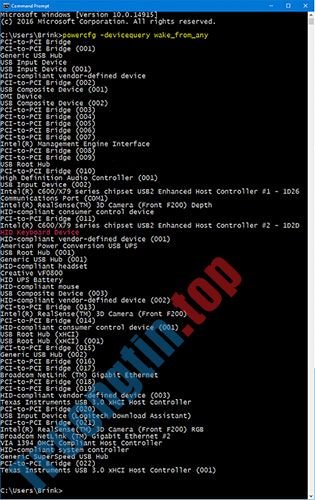
Bước này sẽ cung cấp cho bạn một danh sách tất cả những thiết bị bổ trợ đánh thức máy tính từ bất kỳ trạng thái ngủ nào.
Ghi lại tên thiết bị (ví dụ: “HID Keyboard Device” ) mà bạn muốn cho phép đánh thức máy tính.
powercfg -devicequery wake_from_any
B) Nhập lệnh bên dưới vào Command Prompt và nhấn Enter . Bạn có thể đóng Command Prompt khi kết thúc.
powercfg -deviceenablewake "Device Name"
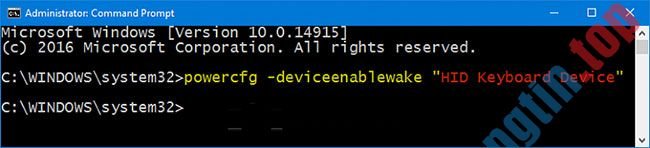
Thay thế Device Name trong lệnh trên bằng tên thực của thiết bị.
Ví dụ:
powercfg -deviceenablewake "HID Keyboard Device"
4. Để ngăn chặn thiết bị đánh thức máy tính:
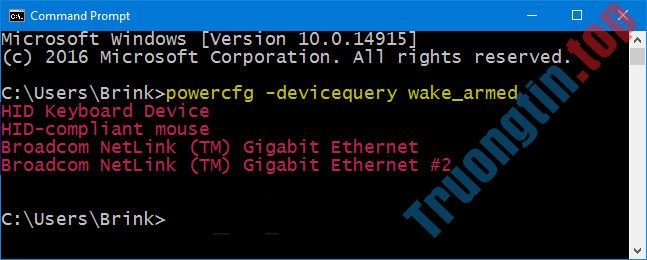
A) Nhập lệnh bên dưới vào Command Prompt và nhấn Enter .
Bước này sẽ cung cấp cho bạn một bản kê tất cả các thiết bị có thể đánh thức máy tính.
Ghi lại tên thiết bị (ví dụ: “HID Keyboard Device” ) mà bạn mong muốn ngăn đánh thức máy tính.
powercfg -devicequery wake_armed
B) Nhập lệnh bên dưới vào Command Prompt và nhấn Enter . Bạn có thể đóng Command Prompt khi kết thúc.
powercfg -devicedisablewake "Device Name"
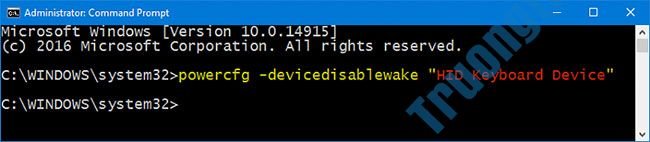
Thay thế Device Name trong lệnh trên bằng tên thực của thiết bị.
Ví dụ:
powercfg -devicedisablewake "HID Keyboard Device"
Tùy chọn 2: Cho phép hoặc ngăn thiết bị đánh thức máy tính trong Device Manager
1. Mở Device Manager ( devmgmt.msc ).
2. Mở rộng mở danh mục thiết bị (ví dụ: Keyboards và nhấp đúp vào thiết bị (ví dụ: “HID Keyboard Device” ) mà bạn mong muốn cho phép hoặc ngăn không cho đánh thức máy tính.
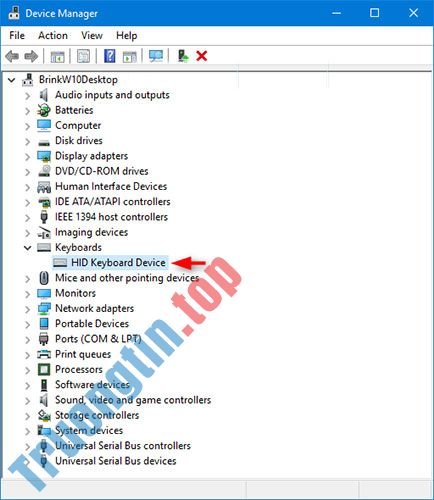
3. Chọn hoặc bỏ chọn Allow this device to wake the computer tùy theo một số gì bạn mong muốn và nhấn OK.
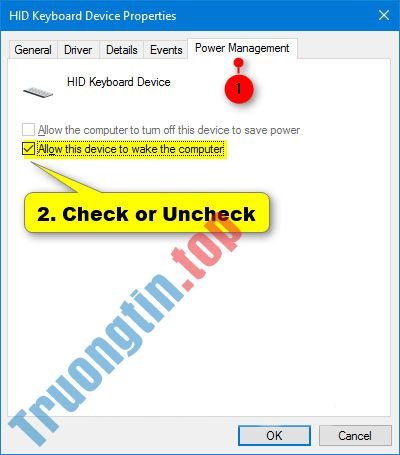
4. Khi hoàn tất, bạn có thể đóng Device Manager nếu muốn.
- Cài đặt lại trình duyệt Edge trong Windows 10 không mất dữ liệu
- Cách sử dụng tiện ích Windows 10 DPI Fix để sửa lỗi văn bản bị mờ
- Cách xóa file thumbs.db trên Windows 10
- Bật/tắt việc hiển thị màu cho Start, Taskbar và Action Center trên Windows 10
Windows 10,cho phép thiết bị đánh thức máy Windows 10,ngăn thiết bị đánh thức máy Windows 10
Nội dung Cách cho phép/ngăn thiết bị đánh thức máy tính Windows 10 được tổng hợp sưu tầm biên tập bởi: Tin Học Trường Tín. Mọi ý kiến vui lòng gửi Liên Hệ cho truongtin.top để điều chỉnh. truongtin.top tks.
Bài Viết Liên Quan






Bài Viết Khác
- Địa Chỉ Cài Win Quận 3 – Cài Đặt PC Laptop Tại Nhà Q3
- Sửa Wifi Tại Nhà Quận 4
- Sửa Laptop Quận 3
- Dịch Vụ Cài Lại Windows 7,8,10 Tận Nhà Quận 4
- Dịch Vụ Cài Lại Windows 7,8,10 Tận Nhà Quận 3
- Tuyển Thợ Sửa Máy Tính – Thợ Sửa Máy In Tại Quận 4 Lương Trên 10tr
- Tuyển Thợ Sửa Máy Tính – Thợ Sửa Máy In Tại Quận 3
- Địa Chỉ Vệ Sinh Máy Tính Quận 3 – Dịch Vụ Giá Rẻ
- Top 10 Chỗ Sửa Chữa Thay Mực Máy In Canon LBP8100n Ở Tphcm
- Địa Chỉ Sửa Máy Tính Bị Nóng Quận 2 Uy Tín, Lấy Liền
- Địa chỉ Thay Bàn Phím Laptop Acer Aspire 4252
- Cách khắc phục sự cố với thiết lập đa màn hình trong Windows
- Cách phân biệt UniKey chính chủ và giả mạo