
 Forum
Forum


Có một số cách không giống nhau để chọn nhiều file trong Windows 10. Dưới này là một số cách cần biết để chọn nhiều file.
Là một phần của việc sử dụng hàng ngày, sẽ được lúc bạn phải chọn nhiều file trong 1 thư mục trên hệ thống Windows 10 của mình. Đó cũng có thể có thể là bất kỳ tình huống nào như khi càng phải sao chép và/hoặc di chuyển nhiều file, mở nhiều file cùng một lúc, chọn nhiều file để upload, v.v. Cho dù lý do là gì, khả năng chọn nhiều file trong Windows 10 là điều cơ bản để sử dụng máy tính 1 cách hiệu quả.
Trong hướng dẫn nhanh và đơn giản này, Quantrimang sẽ chỉ ra 3 cách không giống nhau để chọn nhiều file cùng một lúc trong Windows 10. Biết 3 cách này là điều cần có để quản lý file trong File Explorer. Điều tốt là, một khi bạn biết các phương pháp dưới đây, bạn cũng có thể sử dụng chúng trên bất kỳ hệ điều hành mainstream nào.
Vì vậy, hãy cùng tìm hiểu các cách để chọn nhiều file trong hệ điều hành Windows 10.
1. Chọn mọi thứ các file trong một thư mục
Một trong những điều thông dụng nhất mà mọi người làm là chọn tất cả những file và folder trong một thư mục. Ví dụ, nếu bạn có nhiều file trong USB cần sao chép, bạn có thể chỉ cần chọn mọi thứ các file và thư mục, rồi sao chép và dán chúng vào ổ cứng là được.
Mở thư mục và nhấn phím tắt Ctrl + A để chọn mọi thứ các file trong 1 thư mục. Ngay sau khi bạn nhấn phím tắt này, Windows sẽ chọn tất cả những file trong thư mục hoặc ổ cụ thể đó.
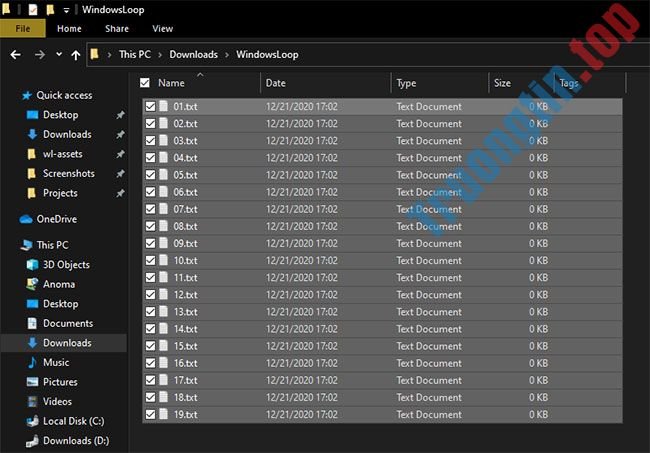
Sau khi được chọn, bạn có thể sao chép hoặc cắt chúng bằng phím tắt Ctrl + C hoặc Ctrl + X và dán chúng vào một thư mục khác bằng phím tắt Ctrl + V . Tất nhiên, bạn cũng cũng có thể có thể kéo và thả các file đã chọn vào một thư mục khác.
- Cách bỏ chặn file trong Windows 10
2. Chọn nhiều file trong một phạm vi cụ thể
Ngoài việc chọn mọi thứ các file, có thể có trường hợp bạn cần chọn các file trong 1 phạm vi cụ thể.
Ví dụ, nếu bạn có các file mang tên từ 1 đến 100, bạn cũng đều có thể muốn chọn những file từ 1 đến 10, hoặc 70 đến 100, hoặc 5 đến 45. Trong những tình huống đó, thay vì chọn mọi thứ các file, rồi loại từng file bạn không cần, bạn cũng có thể có thể chọn luôn các file trong phạm vi mình cần. Trong tình huống bạn đang thắc mắc, tên file có thể là bất kể cái gì bạn muốn.
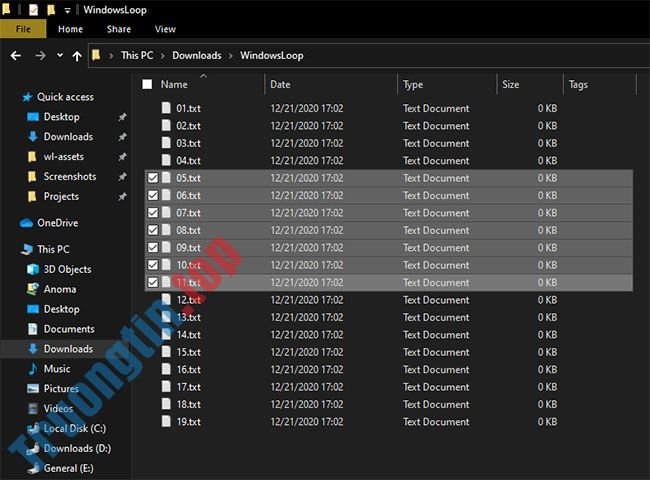
Để chọn nhiều file trong 1 độ rộng cụ thể, hãy mở thư mục chứa các file. Chọn file đầu tiên trong độ rộng bằng con trỏ chuột. Bây giờ, hãy giữ phím Shift trên bàn phím và chọn file cuối cùng trong phạm vi. Ngay sau khi bạn làm điều đó, Windows sẽ chọn mọi thứ các file và thư mục trong độ rộng đó. Hãy nhìn vào hình ảnh dưới đây để tham khảo nhanh chóng.
3. Chọn nhiều file trong một thư mục (theo thứ tự ngẫu nhiên)
Ngoài việc chọn tất cả những file hoặc những file trong 1 độ rộng cụ thể, bạn cũng cũng đều có thể chọn các file cụ thể theo thứ tự ngẫu nhiên. Ví dụ, nếu bạn muốn chọn ảnh cụ thể trong thư mục Pictures của mình, này là phương pháp tốt nhất. Rốt cuộc, những bức ảnh bạn muốn chọn có thể không ở cạnh nhau.
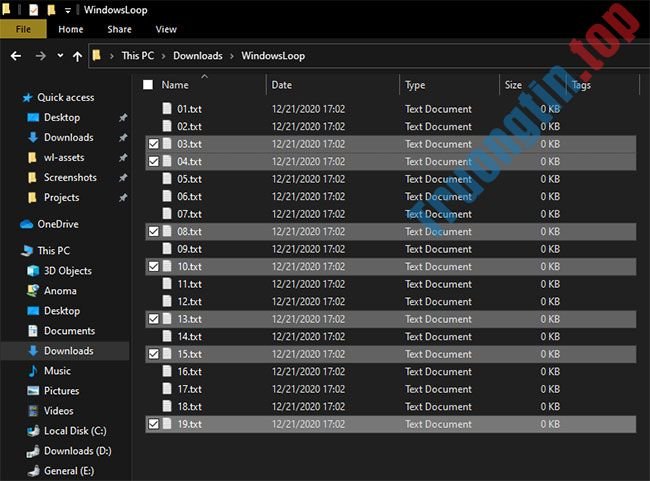
Để chọn nhiều file, hãy mở thư mục, giữ phím Ctrl và chọn các file bằng cách dùng con trỏ chuột nhấp vào chúng. Sau khi chọn, bạn cũng có thể sao chép hoặc cắt và dán chúng vào những nơi cần thiết.
- Cách chọn micro mặc định trên Windows 10
- Cách chọn vị trí cài đặt phần mềm trong Windows 10
- Cách chọn GPU cho từng ứng dụng trên Windows 10
- Cách chọn Power Plan trong Windows 10
chọn nhiều file,cách chọn nhiều file,chọn nhiều file trong Windows 10,chọn file trong win 10
Nội dung Cách chọn nhiều file trong Windows 10 được tổng hợp sưu tầm biên tập bởi: Tin Học Trường Tín. Mọi ý kiến vui lòng gửi Liên Hệ cho truongtin.top để điều chỉnh. truongtin.top tks.
Bài Viết Liên Quan






Bài Viết Khác
- Địa Chỉ Cài Win Quận 3 – Cài Đặt PC Laptop Tại Nhà Q3
- Sửa Wifi Tại Nhà Quận 4
- Sửa Laptop Quận 3
- Dịch Vụ Cài Lại Windows 7,8,10 Tận Nhà Quận 4
- Dịch Vụ Cài Lại Windows 7,8,10 Tận Nhà Quận 3
- Tuyển Thợ Sửa Máy Tính – Thợ Sửa Máy In Tại Quận 4 Lương Trên 10tr
- Tuyển Thợ Sửa Máy Tính – Thợ Sửa Máy In Tại Quận 3
- Địa Chỉ Vệ Sinh Máy Tính Quận 3 – Dịch Vụ Giá Rẻ
- Hướng dẫn cài classic game trên Windows 7 lên Windows 10
- Dịch Vụ Cài Win Đường Lê Tự Tài Quận Phú Nhuận
- 【Samsung】 Trung tâm nạp mực máy in Samsung ML-5510ND
- Địa chỉ Thay Bàn Phím Laptop Acer Aspire AO756
- Top 10 Địa Chỉ Sửa main laptop Ở Tại Quận 7 Tphcm