
 Forum
Forum


Trên Windows 10, Photos là một ứng dụng quan trọng được thiết kế để giúp bạn bố trí ảnh và video của mình. Với ứng dụng này, bạn cũng đều có thể xem những file media, chỉnh sửa chúng và đơn giản chia sẻ những kỷ niệm đó với gia đình và bạn bè. Trong bài viết này, Quantrimang.com sẽ nói đến cách chụp ảnh tĩnh từ video Windows 10.
Ứng dụng Photos trong Windows 10
Tuy nhiên, ứng dụng Photos không chỉ là một dùng thử để bố trí những kỷ niệm kỹ thuật số của bạn. Bởi vì nó cũng kể cả một trình chỉnh sửa video hùng cường tựa như như Windows Movie Maker cũ, mà bạn cũng có thể sử dụng để tạo video tự động hoặc từ đầu cùng với nhạc, văn bản và chuyển động và các tính năng hiện đại, như hiệu ứng 3D.
Microsoft đã cập nhật ứng dụng Photos và thêm một số tính năng cùng theo với bản cập nhật. Hầu hết các tính năng đáng chú ý đều cấp phép bạn chỉnh sửa ảnh được chụp từ điện thoại Windows, thực tiễn là một điện thoại chạy Windows 10.
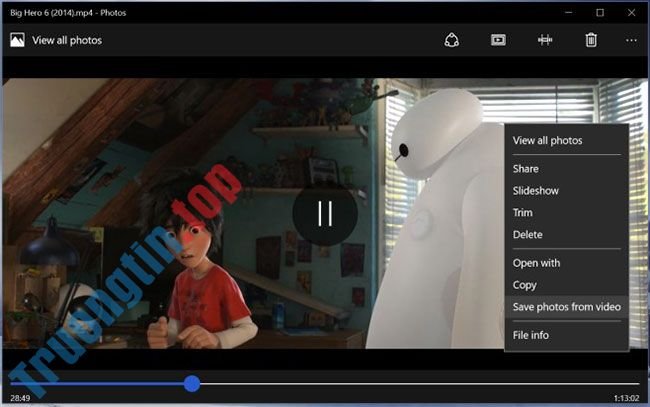
Tuy nhiên, có một tính năng mới thực thụ tiện lợi, cấp phép bạn lưu ảnh tĩnh từ video. Nó cũng cấp phép bạn coi lại từng khung hình phim và sau đó đọng lại cái bạn cần. Chất lượng của hình ảnh tốt ngang với uy tín của phim. Ảnh ở định hình JPEG, tuy nhiên, chúng là live photo. Bất cứ lúc nào các bạn mở chúng trong ứng dụng Photos, chúng sẽ phát. Khi bạn mở chúng trong trình xem ảnh thông thường, chúng sẽ thực thụ là ảnh tĩnh.
Cách chụp hình tĩnh từ video trong Windows 10
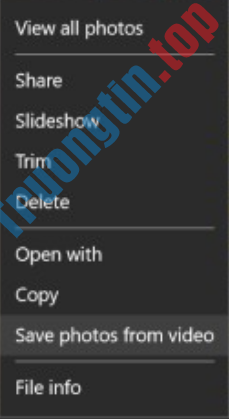
Nếu bạn muốn mở video trong phần mềm Photos, hãy bấm chuột phải vào file video và chọn phần mềm ảnh từ tùy chọn menu ngữ cảnh Open along With . Bất cứ lúc nào video bắt đầu phát, bạn phải bấm chuột phải vào bên trong trình phát và chọn tùy chọn “Save photos from video” . Bây giờ, hãy đợi vài giây khi ứng dụng chuyển qua chế độ chụp ảnh.
Sau đó, trình phát video sẽ thay đổi trông giống như hình bên dưới. Ngoài ra còn có một thanh kiếm tìm ở dưới cùng để điều phối đến thời gian trong video mà bạn mong muốn chụp ảnh tĩnh. Hai mũi tên về cơ bản cấp phép bạn di chuyển đến khung tiếp theo hoặc trước đấy cùng một nút lưu phía trên cùng mà bạn phải nhấn vào khi đã sẵn sàng để lưu ảnh.
Hình ảnh được lưu vào cùng thư mục chứa file video. Bạn phải mở hình ảnh trong ứng dụng Photos và sau đó hình ảnh sẽ phát. Nút này (trong ảnh chụp màn hình bên dưới) cấp phép bạn phát và phát lại live photo hiện tại.

Nếu bạn mở ảnh trong bất kỳ ứng dụng xem ảnh nào khác, bạn sẽ chỉ thấy khung hình mà bạn đã chụp và không có gì hơn thế.
Xem thêm:
- Cách chụp hình màn hình Windows 10 bằng Windows Ink Workspace
- Cách chụp màn hình máy tính, chụp hình màn hình máy tính, chụp màn hình laptop
- Hướng dẫn quay phim, chụp ảnh màn hình game trong Windows 10
- 4 cách chụp màn hình Win 10 cực nhanh và dễ
- Cách dùng Screen Snip, tính năng chụp hình màn hình mới trên Windows 10
Windows 10,chụp ảnh từ video,cách chụp ảnh tĩnh từ video,chụp ảnh từ video Windows 10,chụp ảnh từ video bằng photos
Nội dung Cách chụp ảnh tĩnh từ video Windows 10 được tổng hợp sưu tầm biên tập bởi: Tin Học Trường Tín. Mọi ý kiến vui lòng gửi Liên Hệ cho truongtin.top để điều chỉnh. truongtin.top tks.
Bài Viết Liên Quan






Bài Viết Khác
- Địa Chỉ Cài Win Quận 3 – Cài Đặt PC Laptop Tại Nhà Q3
- Sửa Wifi Tại Nhà Quận 4
- Sửa Laptop Quận 3
- Dịch Vụ Cài Lại Windows 7,8,10 Tận Nhà Quận 4
- Dịch Vụ Cài Lại Windows 7,8,10 Tận Nhà Quận 3
- Tuyển Thợ Sửa Máy Tính – Thợ Sửa Máy In Tại Quận 4 Lương Trên 10tr
- Tuyển Thợ Sửa Máy Tính – Thợ Sửa Máy In Tại Quận 3
- Địa Chỉ Vệ Sinh Máy Tính Quận 3 – Dịch Vụ Giá Rẻ
- Dịch Vụ Sửa Máy Tính Đường Nguyễn Huy Lượng Quận Bình Thạnh
- Dịch Vụ Cài Win Đường Nguyễn Cư Trinh Quận 1
- Dịch Vụ Cài Win Đường Hồ Đắc Di Quận Tân Bình
- Dịch Vụ Sửa Máy Tính Đường Số 3 Quận Thủ Đức
- Pin Laptop Dell Inspiron 3541 Giá Rẻ Nhất