
 Forum
Forum


Khi kết nối máy chiếu với máy tính để trình chiếu slide PowerPoint, theo mặc định 2 màn hình sẽ được nội dung y hệt nhau. Máy tính bạn đang mở slide nào thì màn hình máy chiếu cũng sẽ mở ra nội dung slide đó. Tuy nhiên trong công đoạn trình chiếu chắc chắn bạn sẽ cực kỳ cần xem các nội dung khác, nhưng vẫn không thể viết vào nội dung trên slide. Vậy cần làm làm sao?
Thay vì viết nội dung ghi nhớ ra giấy thủ công để theo dấu thì chúng ta cũng có thể thiết lập chế độ 2 màn hình trên PowerPoint khác nhau. Chế độ này này sẽ giúp người dùng vừa xem được slide đang công chiếu trên máy tính, vừa xem được slide kế đến và đọc nội dung chú thích viết trên slide nhưng vẫn không hiện lên màn hình chiếu to. Như vậy người xem slide sẽ chỉ xem được nội dung chính của slide mà không biết đến những nội dung chú giải khác. Bài viết dưới đây sẽ chỉ dẫn độc giả cách thiết lập chế độ 2 màn hình trên PowerPoint.
- Cách sử dụng 2 màn hình trên một máy tính
- Cách hiển thị full màn hình trình chiếu PowerPoint
- Cách dùng PowerPoint để quay và chụp màn hình laptop
Hướng dẫn dùng 2 màn hình trên PowerPoint
Bước 1:
Trước hết bạn kết nối máy chiếu chuẩn HDMI hay VGA vào máy tính thật chặt. Cách kết nối máy chiếu với máy tính độc giả có thể tham khảo trong bài viết Hướng dẫn kết nối máy chiếu với máy tính, laptop.

Bước 2:
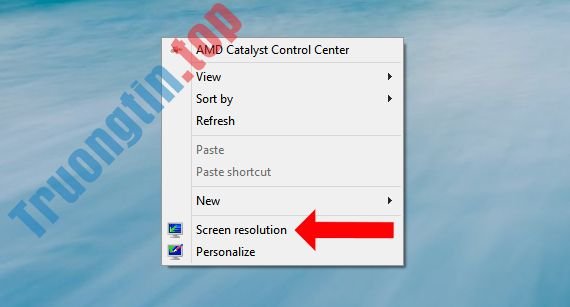
Nhấn chuột phải ở ngoài màn hình rồi nhấn vào Screen resolution .
Hiển thị giao diện mới nhấn tiếp vào Connect to a projector (or press the key and tap P) . Hoặc người dùng cũng đều có thể nhấn tổ hợp phím Windows + P để mở giao diện chọn lựa kiểu kết nối màn hình.

Bước 3:
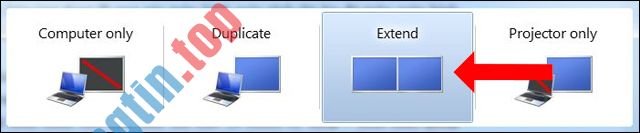
Trong giao diện này chúng ta sẽ nhìn thấy có 4 kiểu kết nối với cách hiển thị nội dung khác nhau.
- Extend: sẽ tách ra 2 màn hình riêng.
- Duplicate: là hai màn hình giống nhau về nội dung hiển thị.
- Computer Only: không đưa dữ liệu ra máy chiếu.
- Projector Only: hình ảnh chỉ xuất hiện trên máy chiếu, màn hình Laptop sẽ tắt. Như vậy sẽ để dành pin laptop hơn trong qui trình công chiếu slide.
Ở đây chúng ta sẽ lựa chọn Extend để tách nội dung 2 màn hình slide trên máy tính và máy chiếu khác nhau.
Bước 4:
Mở giao diện PowerPoint rồi nhấn tiếp vào tab Slide Show . Tiếp đó người dùng bấm vào mục Set Up Slide Show bên dưới.

Trong giao diện Set Up show hiển thị tại phần Multiple monitors nhấn chọn vào Monitor 2…

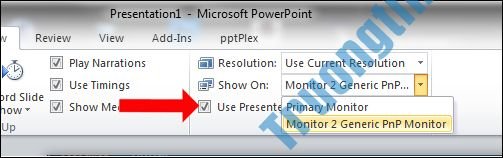
Với một số phiên bản PowerPoint mới hơn chúng ta có thể nhấn vào Show On và cũng chọn Monitor 2.
Cuối cùng bạn nhấn F5 rồi mở slide để trình chiếu. Kết quả màn hình trên máy chiếu sẽ chỉ hiển thị nội dung trên slide hoặc là màn hình máy tính. Còn màn hình laptop sẽ hiện nội dung slide đang chiếu, phần chú giải hoặc bất kể nội dung nào nhưng người xem không hề nhìn thấy vì không hiển thị trên màn hình máy chiếu.

Trong tình huống người dùng muốn mở video hay tài liệu khác, phần mềm khác, thực hiện thao tác mở như thường thì rồi kéo giao diện qua cạnh phải màn hình. Khi đó giao diện sẽ chuyển qua màn hình máy chiếu.
Với cách thiết lập này bạn tận gốc cũng có thể ẩn đi những nội dung khác được viết trên slide PowerPoint máy tính, mà không muốn hiển thị trên màn hình máy chiếu. Mọi thao tác người sử dụng thực hiển thị trên máy tính sẽ khỏi bị chiếu lên màn hình máy chiếu.
Xem thêm:
- Cách cắt ảnh sử dụng Microsoft PowerPoint
- Cách chèn Header và Footer trên PowerPoint lúc in
- Cách thiết kế PowerPoint bằng Text box và SmartArt
Chúc các bạn thi hành thành công!
- Cách chia đôi màn hình máy tính
- MS PowerPoint 2007 – Bài 6: Thêm nội dung trong PowerPoint
tạo 2 màn hình chiếu slide,cách dùng 2 màn hình chiếu slide,cách kết nối máy chiếu với máy tính,2 màn hình trên máy tính,tạo 2 màn hình slide powerpoint,cách xem 2 màn hình slide
Nội dung Cách dùng 2 màn hình chiếu slide PowerPoint được tổng hợp sưu tầm biên tập bởi: Tin Học Trường Tín. Mọi ý kiến vui lòng gửi Liên Hệ cho truongtin.top để điều chỉnh. truongtin.top tks.
Bài Viết Liên Quan






Bài Viết Khác
- Địa Chỉ Sửa Laptop Quận 3 – Sửa Nhanh Giá Rẻ
- Địa Chỉ Vệ Sinh Máy Tính Quận 3 – Dịch Vụ Giá Rẻ
- Địa Chỉ Cài Win Quận 3 – Cài Đặt PC Laptop Tại Nhà Q3
- Sửa Wifi Tại Nhà Quận 4
- Dịch Vụ Cài Lại Windows 7,8,10 Tận Nhà Quận 4
- Dịch Vụ Cài Lại Windows 7,8,10 Tận Nhà Quận 3
- Tuyển Thợ Sửa Máy Tính – Thợ Sửa Máy In Tại Quận 4 Lương Trên 10tr
- Tuyển Thợ Sửa Máy Tính – Thợ Sửa Máy In Tại Quận 3
- Cài Sketchup Quận 3 – Giá Rẻ Uy Tín
- Cách chặn và bỏ chặn trong Litmatch
- Nạp Mực Máy In Đường Nguyễn Du Quận 1
- Top 10 Chỗ Sửa Chữa Thay Mực Máy In Epson RX510 Ở Tphcm
- Địa chỉ thay pin laptop MSI Katana uy tín lấy ngay tại TPHCM
