
 Forum
Forum


File sử dụng định dạng .tar.gz là một file đã được tạo bằng ứng dụng lưu giữ dựa theo Unix và sau đó được nén bằng phương pháp sử dụng công cụ gzip. Các file này thường được gọi là tarball. Mặc dù, bạn cũng đều có thể tìm thấy chúng với phần mở rộng.tar.gz, nhưng đuôi file cũng có thể có thể được rút ngắn thành .tgz hoặc .gz.
Thông thường, các file tar thường được người dùng Ubuntu và macOS sử dụng để lưu giữ dữ liệu và sao lưu, nhưng đôi khi người sử dụng Windows 10 cũng cũng có thể gặp các dòng file này và cần giải nén nội dung của nó.
Mặc dù bạn có thể sử dụng một số phần mềm của bên thứ ba như 7-Zip và PeaZip, nhưng đôi khi những phần mềm này sẽ không thể hoạt động tích cực với những file được tạo trên nền tảng khác và rất chậm khi giải nén một con số lớn file.
Windows 10 kể cả bổ trợ riêng của tar. Bạn cũng có thể sử dụng Command Prompt để bung file các file này. Ngoài ra, bạn thậm chí có thể sử dụng Windows Subsystem for Linux (WSL), mang đến sự bổ trợ riêng của Ubuntu, Fedora và SUSE, do đấy bạn cũng cũng có thể có thể truy cập nhiều công cụ Linux, bao gồm tar để giải nén nhanh nội dung từ tarball.
Trong hướng dẫn này, bạn sẽ học các bước để sử dụng các lệnh tar gốc trên Windows 10 bằng Command Prompt và Ubuntu để giải nén nội dung của file .tar.gz.
Giải nén tarball .tar.gz, .tgz hoặc .gz bằng tar trên Windows 10
Để bung file các file .tar.gz, .tgz, .gz cũng như .zip bằng tar trên Windows 10, hãy làm theo một số bước sau:
1. Mở Start trên Windows 10.
2. Mở Command Prompt với quyền admin.
3. Nhập lệnh sau để sử dụng tar bung file các file và nhấn Enter :
tar -xvzf C:PATHTOFILEFILE-NAME.tar.gz -C C:PATHTOFOLDEREXTRACTION
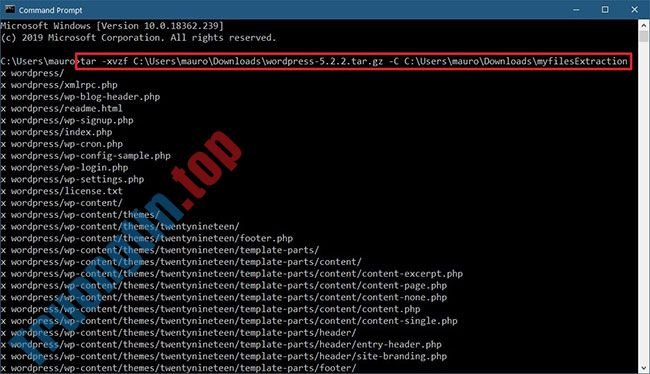
Mẹo nhanh : Trong lệnh, đảm bảo cập nhật cú pháp để bao gồm các đường dẫn nguồn và đích. Ngoài ra, vì bạn đã sử dụng tar trên Windows 10, nên bạn không cần chỉ định đường dẫn như thể bạn đang chạy Linux. Bạn chỉ có thể sử dụng định dạng đường dẫn được dùng bởi Windows.
Khi xong xuôi các bước, sau một lát, bạn sẽ được mọi thứ các file và thư mục được giải nén đến đường dẫn đích bạn đã chỉ định.
Giả định rằng bạn đã bung file một tarball được tạo trên một hệ thống khác, do đó bài viết bỏ qua một số đối số thường cần phải có để bảo vệ các quyền, nhưng vẫn không cần có trên Windows 10 để truy cập các file.
Giải nén tarball .tar.gz, .tgz hoặc .gz bằng tar trong Linux trên Windows 10
Để sử dụng tar trên Linux, bạn phải cài đặt một bản phân phối (chẳng hạn như Ubuntu) bằng cách bật Windows Subsystem for Linux (WSL), sau đó cài đặt Ubuntu từ Microsoft Store.
Để giải nén file .tar.gz bằng Linux trên Windows 10, hãy làm theo các bước sau:
1. Mở Start.
2. Tìm kiếm Ubuntu và nhấp vào kết quả hàng đầu để mở ứng dụng.
3. Nhập lệnh sau để bung file nội dung của file .tar.gz và nhấn Enter :
sudo tar -xvzf /mnt/c/PATH/TO/TAR-FILE/Desktop/FILE-NAME.tar.gz -C /mnt/c/PATH/TO/DESTINATION/FOLDER
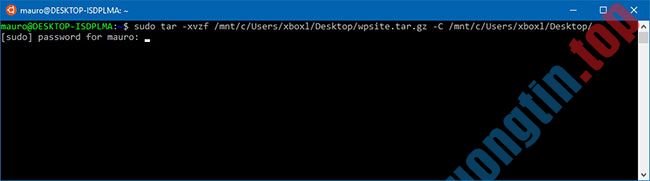
Mẹo nhanh : Trong lệnh, đảm bảo cập nhật cú pháp để kể cả các đường dẫn nguồn và đích. Nếu chỉ hiện hữu một file .tar, bạn có thể sử dụng và một lệnh được miêu tả ở trên, nhưng chưa cho dù là đối số z .
Trong lệnh trên, thí dụ gõ sudo để chạy phần mềm với quyền admin, tar để gọi ứng dụng và sau đó cung cấp cho nó một số đối số, bao gồm:
x – Hướng dẫn tar rằng bạn muốn bung file nội dung.
v – Đây là một đối số tùy chọn để hiển thị quá trình giải nén. Nếu không, bạn sẽ chỉ nhìn thấy con trỏ lấp láy cho tới khi quá trình hoàn tất.
z – Bảo tar giải nén nội dung của file .tar.gz bằng gzip.
f – Hướng dẫn tar tên của file mà bạn sắp giải nén.
Sau đó, bạn phải chỉ định đường dẫn của file tarball mà bạn muốn giải nén. Bạn cũng có thể có thể nhận thấy rằng đường dẫn bắt đầu bằng /mnt/c/ , thay vì c: , và điều đây là vì ta thực sự làm việc trong toàn cầu Linux.
-C – Được sử dụng để báo cho tar thay đổi thư mục. Khi thực thi lệnh, bạn bắt đầu trong thư mục nguồn và sau đó bạn phải chỉ định thư mục đích, đây là đường dẫn bài viết đã chỉ định để hoàn thành lệnh. Bạn có thể giải nén các file vào bất kỳ thư mục nào bạn muốn, nhưng đừng quên bắt đầu đường dẫn với /mnt/ theo sau là đường dẫn Windows.
Quan trọng là bạn cần chú trọng đến chữ hoa và chữ thường trong lúc gõ một lệnh trong Linux.
Trong chỉ dẫn này, Quantrimang.com đã xem xét các bước cơ bản để thực hiện một tác vụ cụ thể. Nếu bạn không phải là người sử dụng Linux, có rất không ít điều để tìm hiểu về tar. Nếu bạn mong muốn tìm hiểu thêm về công cụ này, trong bảng điều khiển Ubuntu, hãy gõ tar --help .
- Cách nén và giải nén file, thư mục trên máy Mac
- Cách bung file nhiều tập tin trên Windows 10
- Cách giải nén file ISO với Linux
- Những tính năng hay của WinRAR mà bạn chưa biết
Windows 10,file .tar.gz,giải nén file .tar.gz,trích xuất nhanh file .tar.gz,giải nén file .tar.gz trên Windows 10
Nội dung Cách giải nén nhanh file .tar.gz trên Windows 10 được tổng hợp sưu tầm biên tập bởi: Tin Học Trường Tín. Mọi ý kiến vui lòng gửi Liên Hệ cho truongtin.top để điều chỉnh. truongtin.top tks.
Bài Viết Liên Quan






Bài Viết Khác
- Địa Chỉ Cài Win Quận 3 – Cài Đặt PC Laptop Tại Nhà Q3
- Sửa Wifi Tại Nhà Quận 4
- Sửa Laptop Quận 3
- Dịch Vụ Cài Lại Windows 7,8,10 Tận Nhà Quận 4
- Dịch Vụ Cài Lại Windows 7,8,10 Tận Nhà Quận 3
- Tuyển Thợ Sửa Máy Tính – Thợ Sửa Máy In Tại Quận 4 Lương Trên 10tr
- Tuyển Thợ Sửa Máy Tính – Thợ Sửa Máy In Tại Quận 3
- Địa Chỉ Vệ Sinh Máy Tính Quận 3 – Dịch Vụ Giá Rẻ
- Bàn Phím Laptop Dell Latitude E6400 Giá Rẻ Nhất
- Phân biệt Google Hangouts, Hangouts Chat và Hangouts Meet
- Cách tạo ổ đĩa Google Drive trên máy tính
- Đánh giá Tenda F3: Router không dây giá rẻ, hiệu suất tốt
- Pin Laptop Asus X202 Giá Rẻ Nhất