
 Forum
Forum


Steam là phần mềm phổ biến nhất để tải xuống các game trong Windows. Điều tốt nhất về Steam client là nó giúp việc tải xuống, cài đặt và quản lý game dễ dàng hơn rất nhiều.
Nếu Steam client đang tiêu thụ quá độ băng thông, hãy làm theo một số bước được liệt kê bên dưới để tạo nên hạn vận tốc download Steam trên Windows.
Các bước để tạo ra hạn vận tốc download của Steam
Đây là các bước bạn phải làm theo để xong xuôi được hạn tốc độ download của Steam client.
1. Mở Steam client.
2. Chuyển đến trang Steam > Settings .

3. Trên bảng điều khiển bên trái, chọn tab Downloads.
4. Trên bảng bên phải, chọn vận tốc download từ menu drop-down Limit bandwidth to .
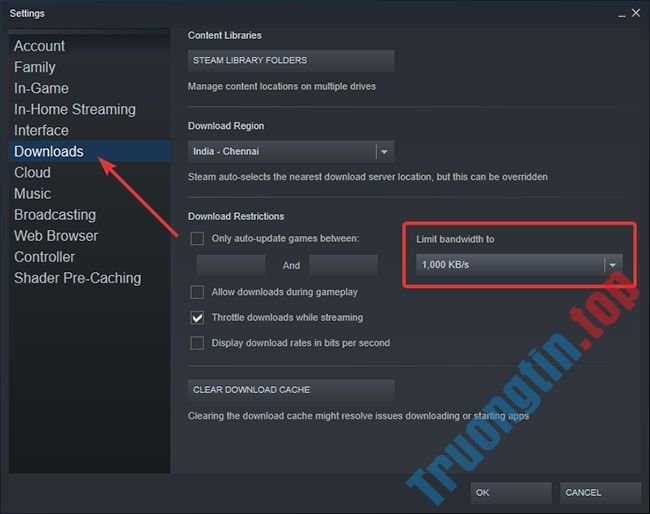
5. Nhấp OK để lưu các thay đổi.
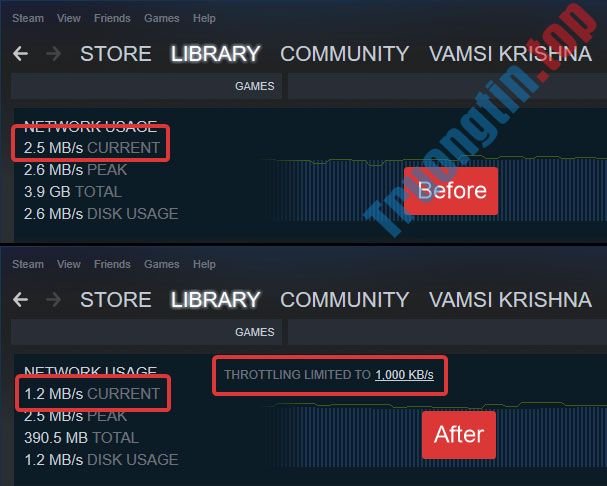
Ngay khi bạn chọn vận tốc download và lưu thay đổi, Steam client sẽ giới hạn tốc độ download. Bạn có thể thấy ngay việc điều chỉnh tốc độ này trên trang download Steam.
Bài viết đã chọn giới hạn Steam client chỉ sử dụng 10Mb/giây, vận tốc download hữu hiệu là 1MB/giây và có thêm băng thông 10Mb/giây cho các hoạt động Internet khác như duyệt web và phát trực tuyến.
Xóa giới hạn download
Để hoàn nguyên và xóa giới hạn download trong Steam client, chỉ cần thi hành theo những bước tương tự như trên nhưng chọn No limit từ menu drop-down trong bước 4. Đừng quên lưu thay đổi.
Tìm tốc độ download và upload thực sự
Tất cả hầu hết tất cả những nhà cung cấp cửa hàng Internet (ISP) đều quảng cáo vận tốc ở mức Kbps (Kilobit/giây) hoặc Mbps (Megabit/giây).
Để tìm vận tốc download và upload thực sự, bạn phải chia tốc độ Internet được quảng cáo cho 8.
Ví dụ, nếu bạn có kết nối 20Mbps thì tốc độ download hiệu quả bạn nhận được từ nhà cung cấp dịch vụ Internet là 20/8 = 2,5 Megabyte/giây (MBps).
Ví dụ tương tự được áp dụng ngay khi khi tốc độ của bạn được chỉ định bằng Kbps. Khi chia, bạn sẽ nhận được tốc độ hiệu quả tính theo KBps.
Bạn đọc có thể tham khảo thêm: Cách tối ưu hóa tốc độ download của Steam trong Windows 10 và Cách trì trệ khởi động Steam Client trong Windows.
- Cách bật giới hạn vận tốc trên Google Maps
- Cách đặt giới hạn vận tốc download trên Google Chrome
- Giới hạn vận tốc download của IDM như làm sao?
- Cách hạn chế tốc độ download của IDM
windows,steam,giới hạn tốc độ download Steam,cách giới hạn tốc độ download Steam,giới hạn tốc độ download Steam trong Windows
Nội dung Cách giới hạn tốc độ download của Steam trong Windows được tổng hợp sưu tầm biên tập bởi: Tin Học Trường Tín. Mọi ý kiến vui lòng gửi Liên Hệ cho truongtin.top để điều chỉnh. truongtin.top tks.
Bài Viết Liên Quan






Bài Viết Khác
- Địa Chỉ Sửa Laptop Quận 3 – Sửa Nhanh Giá Rẻ
- Địa Chỉ Vệ Sinh Máy Tính Quận 3 – Dịch Vụ Giá Rẻ
- Địa Chỉ Cài Win Quận 3 – Cài Đặt PC Laptop Tại Nhà Q3
- Sửa Wifi Tại Nhà Quận 4
- Dịch Vụ Cài Lại Windows 7,8,10 Tận Nhà Quận 4
- Dịch Vụ Cài Lại Windows 7,8,10 Tận Nhà Quận 3
- Tuyển Thợ Sửa Máy Tính – Thợ Sửa Máy In Tại Quận 4 Lương Trên 10tr
- Tuyển Thợ Sửa Máy Tính – Thợ Sửa Máy In Tại Quận 3
- Địa chỉ thay màn hình laptop MSI Stealth uy tín lấy ngay tại TP.HCM
- Địa Chỉ Cài Win Ở Phường Phường 11 Quận Bình Thạnh
- Bàn Phím Laptop Dell Inspiron N5030 Giá Rẻ Nhất
- Cài đặt và cấu hình Mailman (với Postfix) trên Debian Squeeze
- Top 10 Công Ty Thay Mực Máy In Phun Màu Ở Tại Quận Gò Vấp Tphcm
