
 Forum
Forum


Theo mặc định, giới hạn độ dài đường dẫn nhiều nhất trong Windows là 260 ký tự. Đường dẫn cục bộ được cấu trúc theo thứ tự sau: Ký tự ổ đĩa, dấu hai chấm, dấu gạch chéo ngược, tên các phần tử được phân tách bằng dấu gạch chéo ngược và ký tự rỗng kết thúc.
Policy Win32 long paths cấp phép sử dụng những đường dẫn dài
Bắt đầu với Windows 10 build 14352, bạn có thể kích hoạt NTFS long paths (đường dẫn dài NTFS) để cho phép các phần mềm win32 được kê khai và ứng dụng Windows Store truy cập các đường dẫn vượt quá giới hạn 260 ký tự thông thường cho từng node. Bật cài đặt này sẽ khiến cho các đường dẫn dài có thể truy cập được trong quá trình.
Bắt đầu với Windows build 1607, policy này đã thay đổi và hiện được coi là Win32 long paths.
Hướng dẫn này sẽ chỉ cho bạn cách kích hoạt hoặc vô hiệu hóa policy Win32 long paths để tạo nên đường dẫn dài hơn 260 ký tự cho mọi thứ người dùng trong Windows 10.
Lưu ý:
Bạn phải đăng nhập với quyền admin để cũng có thể kích hoạt hoặc vô hiệu hóa policy Win32 long paths.
Kích hoạt NTFS (Win32) long paths sẽ cho phép các ứng dụng win32 đã kê khai và ứng dụng Windows Store truy cập đường dẫn vượt quá giới hạn 260 ký tự bình thường cho từng node trên hệ thống file bổ trợ nó. Kích hoạt cài đặt này sẽ khiến cho những đường dẫn dài cũng có thể truy cập được trong quá trình.
Điều này thực sự có nghĩa là một phần mềm phải có dòng sau trong file manifest của nó:
true
Manifest là một file nhỏ chứa tin tức bổ sung về tiến trình EXE như thông tin về khả năng tương thích và nhận thấy DPI, v.v…
Bên cạnh việc nhà phát triển phần mềm thêm file manifest, cài đặt Group Policy này phải được kích hoạt cho NTFS long paths.
Kích hoạt hoặc vô hiệu hóa Win32 long paths bằng Group Policy
Local Group Policy Editor chỉ khả dụng trong số phiên bản Windows 10 Pro, Enterprise và Education.
1. Mở Local Group Policy Editor.
2. Điều hướng đến địa thế bên dưới trong phần bên trái của Local Group Policy Editor:
Computer ConfigurationAdministrative TemplatesSystemFilesystem

3. Ở bên phải của Filesystem trong Local Group Policy Editor , nhấp đúp vào policy Enable Win32 long paths để chỉnh sửa nó.
4. Thực hiện bước 5 (để kích hoạt) hoặc bước 6 (để vô hiệu hóa) bên dưới, tùy thuộc vào những gì bạn muốn làm.
5. Để kích hoạt policy Win32 Long Paths, chọn Enabled , nhấp vào OK và chuyển qua bước 7 bên dưới.
6. Để vô hiệu hóa policy Win32 Long Path, chọn Not Configured hoặc Disabled , bấm vào OK và chuyển qua bước 7 bên dưới. Not Configured là cài đặt mặc định.
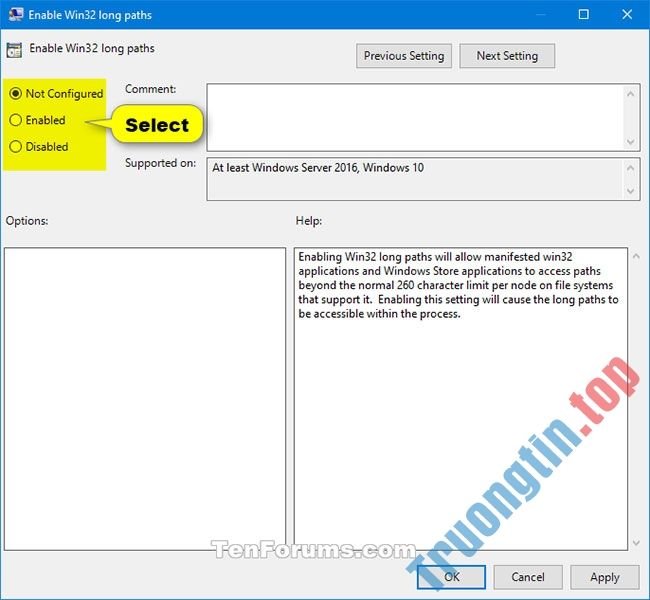
7. Khi hoàn tất, bạn có thể đóng Local Group Policy Editor nếu muốn.
Xem thêm:
- Hướng dẫn kích hoạt/vô hiệu hóa tính năng Tiết kiệm pin (Battery Saver) Windows 10
- Kích hoạt/vô hiệu hóa tính năng Periodic Scanning trên Windows 10
- Cách kích hoạt/vô hiệu hóa menu Start toàn màn hình trên Windows 10
- Cách kích hoạt/vô hiệu hóa Active Hours trên Windows 10
- Kích hoạt/vô hiệu hóa Windows Recovery Environment (WinRE) trong Windows 10
Windows 10, Enable Win32 long paths, policy Enable Win32 long paths, vô hiệu hóa policy Enable Win32 long paths, kích hoạt policy Enable Win32 long paths, Enable Win32 long paths trong Windows 10
Nội dung Cách kích hoạt/vô hiệu hóa policy Enable Win32 long paths trong Windows 10 được tổng hợp sưu tầm biên tập bởi: Tin Học Trường Tín. Mọi ý kiến vui lòng gửi Liên Hệ cho truongtin.top để điều chỉnh. truongtin.top tks.
Bài Viết Liên Quan






Bài Viết Khác
- Địa Chỉ Cài Win Quận 3 – Cài Đặt PC Laptop Tại Nhà Q3
- Sửa Wifi Tại Nhà Quận 4
- Sửa Laptop Quận 3
- Dịch Vụ Cài Lại Windows 7,8,10 Tận Nhà Quận 4
- Dịch Vụ Cài Lại Windows 7,8,10 Tận Nhà Quận 3
- Tuyển Thợ Sửa Máy Tính – Thợ Sửa Máy In Tại Quận 4 Lương Trên 10tr
- Tuyển Thợ Sửa Máy Tính – Thợ Sửa Máy In Tại Quận 3
- Địa Chỉ Vệ Sinh Máy Tính Quận 3 – Dịch Vụ Giá Rẻ
- Cách khôi phục tin nhắn SMS nhanh chóng và hiệu quả trên điện thoại
- Địa Chỉ Sửa Nồi Chiên Không Dầu Quận 5
- Cách dùng tiện ích Screensy quay video màn hình Chrome
- Dịch Vụ Sửa Máy Tính Đường Cầu Xéo Quận Tân Phú
- Địa Chỉ Nâng Cấp Máy Tính Quận 2 Uy Tín, Lấy Ngay