
 Forum
Forum


Tính năng Reserved Storage mới có sẵn để thí nghiệm cho người sử dụng Windows Insider đang chạy bản build 18298 hoặc mới hơn.
Để đáp ứng thiết bị của bạn có thể cập nhật thành công và chạy tốt nhất, Windows dành một phần dung lượng lưu giữ trên thiết bị để sử dụng cho những file tạm thời, bộ nhớ cache và những file khác.
Khi thiết bị thiếu dung lượng, Windows sẽ xóa bộ nhớ được dành riêng này để sử dụng cho các tiến trình khác, như bản cập nhật Windows chẳng hạn. Phần bộ nhớ được dành riêng này cũng giúp giữ cho việc sử dụng không gian ổ đĩa trên thiết bị dễ dự đoán và ổn định hơn.
Hướng dẫn này sẽ chỉ cho bạn cách kiểm tra dung lượng Reserved Storage trong Windows 10.
Kiểm tra dung lượng Reserved Storage trong Settings
1. Mở Settings và bấm vào biểu tượng System.
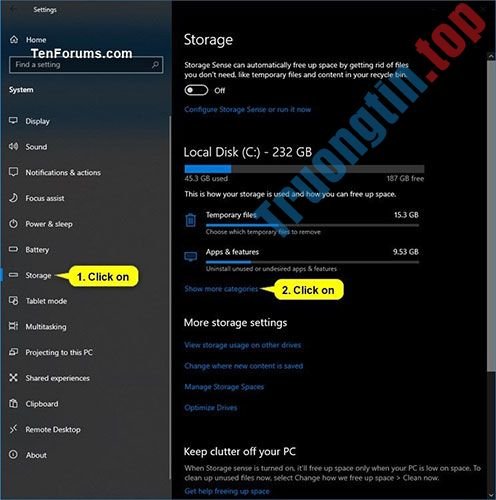
2. Nhấp vào Storage ở phía bên trái và nhấn vào liên kết Show more categories ở phía bên phải.
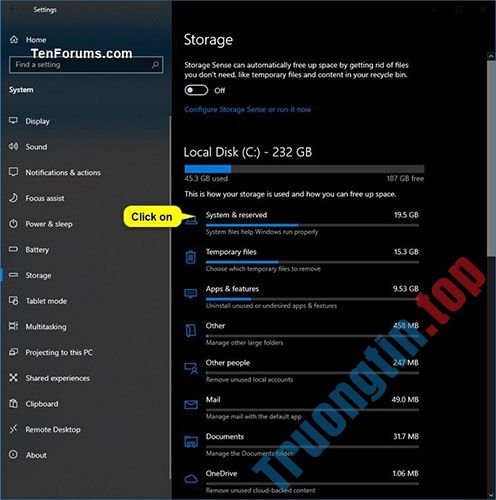
3. Nhấp vào System & reserved .
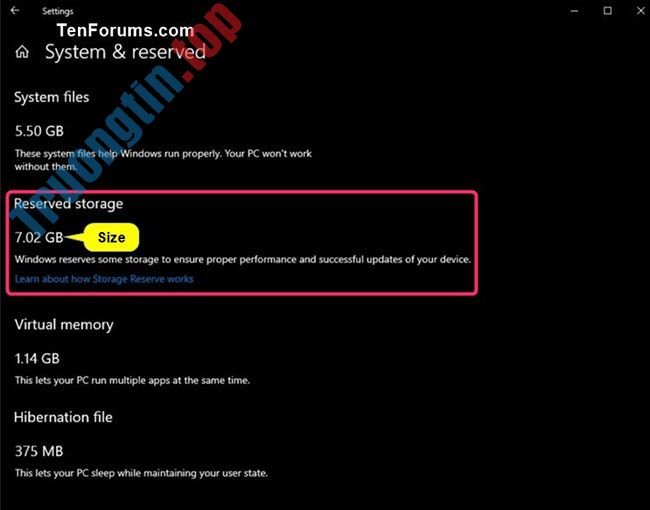
4. Nhìn vào dung lượng trong phần Reserved storage.
5 Khi hoàn tất, bạn có thể đóng Settings nếu muốn.
Kiểm tra dung lượng Reserved Storage trong Command Prompt
Lưu ý : Bạn phải đăng nhập với quyền admin để thi hành tùy chọn này.
1. Mở Command Prompt với quyền admin.
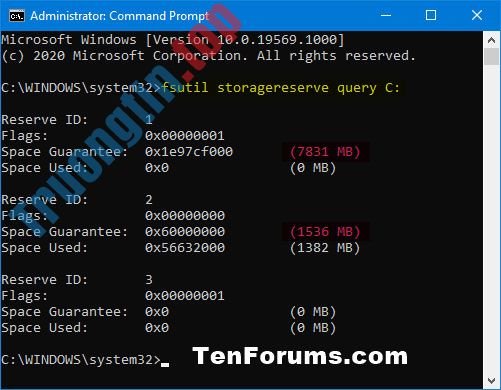
2. Sao chép và dán lệnh bên dưới vào Command Prompt và nhấn Enter .
fsutil storagereserve query C:
3. Bây giờ, bạn sẽ thấy một bản tóm lược của tất cả Reserved Storage trên ổ C: của Windows.
4. Khi hoàn tất, bạn có thể đóng Command Prompt nếu muốn.
- Bật/tắt tính năng Touch by Finger trong Windows 10
- Cách bật tính năng Swift Pair trên Windows 10
- Cách sửa lỗi 0x8007007B khi kích hoạt Windows 10
- Cách vô hiệu hóa Reserved Storage trên Windows 10
Windows 10,Reserved Storage,Reserved Storage trong Windows 10,kiểm tra dung lượng Reserved Storage
Nội dung Cách kiểm tra dung lượng Reserved Storage trong Windows 10 được tổng hợp sưu tầm biên tập bởi: Tin Học Trường Tín. Mọi ý kiến vui lòng gửi Liên Hệ cho truongtin.top để điều chỉnh. truongtin.top tks.
Bài Viết Liên Quan






Bài Viết Khác
- Địa Chỉ Cài Win Quận 3 – Cài Đặt PC Laptop Tại Nhà Q3
- Sửa Wifi Tại Nhà Quận 4
- Sửa Laptop Quận 3
- Dịch Vụ Cài Lại Windows 7,8,10 Tận Nhà Quận 4
- Dịch Vụ Cài Lại Windows 7,8,10 Tận Nhà Quận 3
- Tuyển Thợ Sửa Máy Tính – Thợ Sửa Máy In Tại Quận 4 Lương Trên 10tr
- Tuyển Thợ Sửa Máy Tính – Thợ Sửa Máy In Tại Quận 3
- Địa Chỉ Vệ Sinh Máy Tính Quận 3 – Dịch Vụ Giá Rẻ
- Cách thiết lập Port Forwarding trên router Draytek
- Google Photos hoạt động như thế nào? Làm sao để tận dụng 15GB lưu trữ miễn phí hiệu quả nhất?
- Sửa Máy Tính Bị Nóng Huyện Bình Chánh – Giá Rẻ Uy Tín
- Hướng dẫn thay đổi mật khẩu Spotify
- Trung Tâm Xử Lý Máy Tính Bị Nhiễm Virus, Popup Tại Quận Tân Bình