
 Forum
Forum


Như chúng ta đã biết, Bluetooth là một công nghệ không dây tầm ngắn cấp phép truyền dữ liệu không dây giữa hai thiết bị bổ trợ Bluetooth được đặt gần nhau trong một độ rộng nhất định. Nếu thiết bị Windows của bạn có hỗ trợ Bluetooth, đôi khi bạn cũng có thể muốn biết phiên bản Bluetooth mà thiết bị Windows của mình đang sử dụng là gì để từ đấy định vị xem nó bổ trợ những tính năng nào và bạn cũng có thể làm cái gi với thiết bị đó.
Ví dụ: bắt đầu từ Windows 10 phiên bản 1803 (bản cập nhật tháng bốn năm 2018), thiết bị của bạn cần thiết Bluetooth 4.0 trở lên và có bổ trợ Low Energy (LE) nếu muốn sử dụng tính năng chia sẻ gần (Nearby sharing) để gửi tệp và liên kết đến các thiết bị xung quanh thông qua Bluetooth.
- Cách sửa lỗi tính năng Near Share trên Windows 10
Bài viết này sẽ hướng dẫn cho bạn cách tìm ra phiên bản Bluetooth hiện đang được dùng trên các thiết bị Windows 7, Windows 8 hoặc Windows 10 trên PC của bạn. Dưới này là phương pháp tiến hành.
Kiểm tra phiên bản Bluetooth thông qua Device Manager
Bước 1 : Bật kết nối Bluetooth trên thiết bị của bạn.
Bước 2 : Nhấn tổ hợp phím Win + R để mở cửa sổ Run , nhập từ khóa devmgmt.msc vào ô kiếm tìm trong Run và nhấp vào OK để mở trình quản lý thiết bị Device Manager.
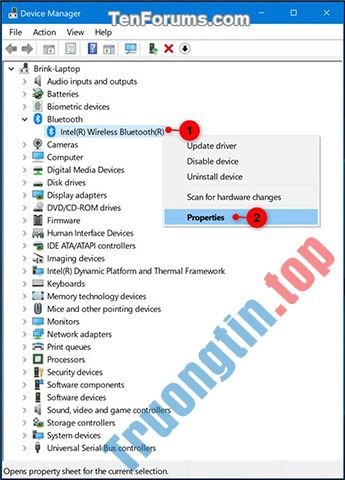
Bước 3 : Mở rộng kết nối Bluetooth đang bật trong trình quản lý thiết bị và nhấp đúp vào biểu tượng bộ điều hợp Bluetooth hoặc click chuột phải cũng giống nhấn và giữ trên tượng trưng bộ điều hợp Bluetooth và nhấp vào Properties (xem ảnh chụp màn hình bên dưới).
Bước 4 : Trong mục Properties , bạn nhấp vào tab Advanced và xem xem số LMP (Link Manager Protocol – giao thức quản lý liên kết) là bao nhiêu, ví dụ: “8.4096”.
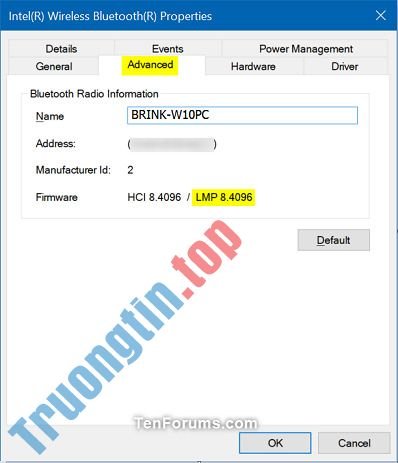
Bước 5 : So sánh số LMP mà bạn có (ví dụ: “8.4096”) với các số trong bảng bên dưới để xem xem thiết bị của bạn đang sở hữu phiên bản Bluetooth nào.
|
LMP |
Phiên bản Bluetooth |
|
0 |
Bluetooth 1.0b |
|
1 |
Bluetooth 1.1 |
|
2 |
Bluetooth 1.2 |
|
3.x |
Bluetooth 2.0 + EDR |
|
4.x |
Bluetooth 2.1 + EDR |
|
5.x |
Bluetooth 3.0 + HS |
|
6.x |
Bluetooth 4.0 |
|
7.x |
Bluetooth 4.1 |
|
8.x |
Bluetooth 4.2 |
|
9.x |
Bluetooth 5.0 |
|
10 |
Bluetooth 5.1 |
|
11 |
Bluetooth 5.2 |
Bước 6 : Sau khi hoàn tất, bạn có thể đóng mục Properties và trình quản lý thiết bị nếu muốn.
Kiểm tra phiên bản Bluetooth bằng Bluetooth Version Finder
Đây là một ứng dụng nhỏ cũng đều có thể hiển thị cho bạn phiên bản Bluetooth trên máy tính. Bạn có thể tải xuống phần mềm Bluetooth Version Finder trên máy tính của mình.
1. Tải xuống Bluetooth Version Finder trên máy tính muốn kiểm tra phiên bản Bluetooth.
2. Giải nén file btVersion.zip trên máy tính .
3. Bây giờ, nhấp đúp chuột vào btversion để chạy nó trên máy tính của bạn.
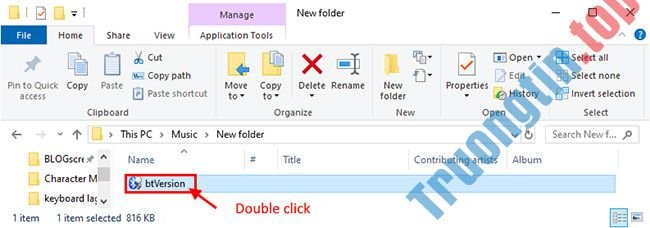
4. Bây giờ, trong cửa sổ Bluetooth Version Finder, nhấp vào menu drop-down và chọn thiết bị Bluetooth. Phiên bản Bluetooth sẽ có hiển thị trên cửa sổ cho thiết bị được chọn.

Bằng phương pháp này, bạn sẽ được thể kiểm tra phiên bản Bluetooth của driver trên máy tính.
Thay đổi phiên bản Bluetooth
Bạn không thể thay đổi phiên bản Bluetooth trên hệ thống của mình mà không cần nâng cấp phần cứng. Một bản cập nhật firmware hoặc driver sẽ không làm được điều gì. Bạn có thể có 1 thiết bị bổ trợ các phiên bản Bluetooth mới và cũ hơn. Ví dụ, thiết bị chạy Bluetooth 4 cũng sẽ có thể kết nối thiết bị đòi hỏi Bluetooth 3, tuy vậy điều ấy thiên về khả năng tương thích ngược.
Bạn cũng có thể có thể kiểm tra với nhà sản xuất phần cứng để xem Bluetooth trên hệ thống của bạn cũng đều có thể được thay thế hay bạn có thể mua một dongle để kết nối qua cổng USB không.
Hy vọng chỉ dẫn này hữu ích với bạn!
Xem thêm:
- 4 cách để chạy ứng dụng bằng quyền quản trị trong Windows
- Cách tối ưu hóa bộ nhớ cache Delivery Optimization trong Windows 10
- So sánh sự khác nhau giữa những phiên bản windows 10
- Cách thay đổi thời gian, ngày, tháng trong Windows 10?
- Cách bật Bluetooth trên Win 10, bật Bluetooth Windows 8/7
- Cách chỉnh cấu hình PUBG Mobile VNG thành HD trên Tencent Gaming Buddy
- Cách kiểm tra xem Modern Standby đã kết nối hay ngắt kết nối trong Windows 10
- Cách bật tính năng Swift Pair trên Windows 10
Bluetooth,Bluetooth windows 10,kiểm tra Bluetooth,phiên bản Bluetooth,xem phiên bản Bluetooth,thủ thuật windows 10
Nội dung Cách kiểm tra phiên bản Bluetooth trong Windows 10 được tổng hợp sưu tầm biên tập bởi: Tin Học Trường Tín. Mọi ý kiến vui lòng gửi Liên Hệ cho truongtin.top để điều chỉnh. truongtin.top tks.
Bài Viết Liên Quan






Bài Viết Khác
- Địa Chỉ Cài Win Quận 3 – Cài Đặt PC Laptop Tại Nhà Q3
- Sửa Wifi Tại Nhà Quận 4
- Sửa Laptop Quận 3
- Dịch Vụ Cài Lại Windows 7,8,10 Tận Nhà Quận 4
- Dịch Vụ Cài Lại Windows 7,8,10 Tận Nhà Quận 3
- Tuyển Thợ Sửa Máy Tính – Thợ Sửa Máy In Tại Quận 4 Lương Trên 10tr
- Tuyển Thợ Sửa Máy Tính – Thợ Sửa Máy In Tại Quận 3
- Địa Chỉ Vệ Sinh Máy Tính Quận 3 – Dịch Vụ Giá Rẻ
- Top 10 Địa Chỉ Sửa laptop Sharp Ở Tại Quận 4 Tphcm
- Hướng dẫn phát trực tiếp, stream live video trên Youtube bằng máy tính, laptop
- Địa chỉ Thay Bàn Phím Laptop Acer Aspire 6530
- Cách kiểm tra mức pin của thiết bị Bluetooth trên Windows 10
- Dịch Vụ Sửa Máy Tính Đường Đinh Lễ Quận 4