
 Forum
Forum


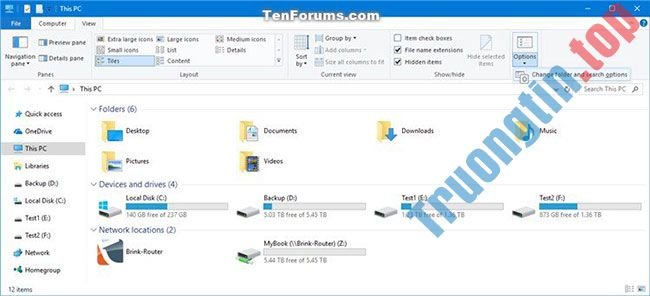
Bạn có thể sử dụng File Explorer Options (hay còn gọi là Folder Options ) để thay đổi cách file và thư mục hoạt động, cũng như cách các mục được hiện trên máy tính.
Hướng dẫn này sẽ chỉ cho bạn các cách khác nhau về phong thái mở Folder Options hay File Explorer Options trong Windows 10.
Lưu ý : Tùy chọn Apply to Folders sẽ chuyển sang màu xám, trừ khi bạn mở File Explorer Options từ và một cửa sổ thư mục trong File Explorer mà bạn muốn áp dụng cho những thư mục khác, sử dụng và một template thư mục.
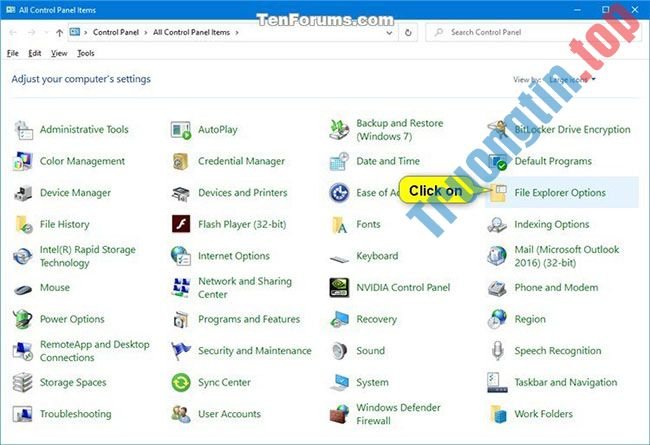
Mở File Explorer Options trong Control Panel
Mở Control Panel (chế độ xem biểu tượng) và nhấp vào biểu tượng File Explorer Options.
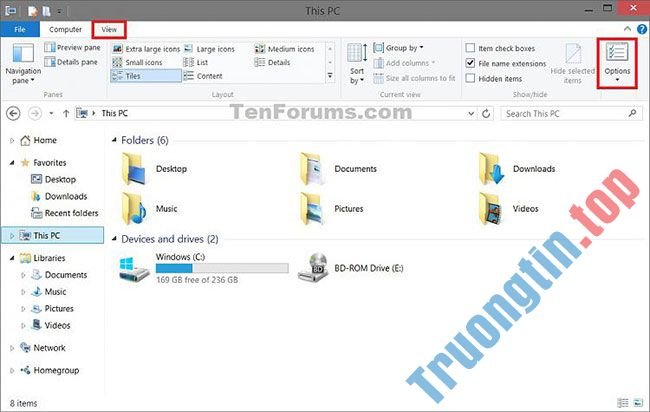
Mở Folder Options trong ribbon File Explorer
1. Mở File Explorer ( Win + E ).
2. Nhấp vào tab View và nhấn vào Options trong ribbon.
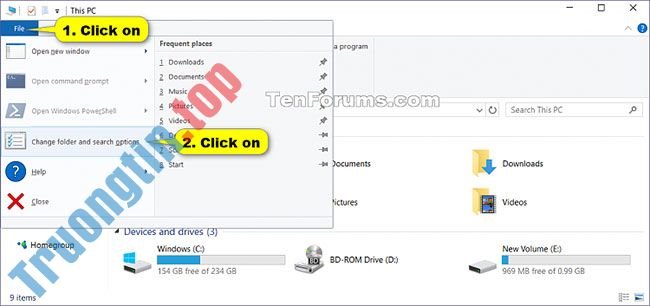
Mở Folder Options trong menu file File Explorer
1. Mở File Explorer ( Win + E ).
2. Nhấp vào tab File và bấm vào Change folder and search options trong menu File.
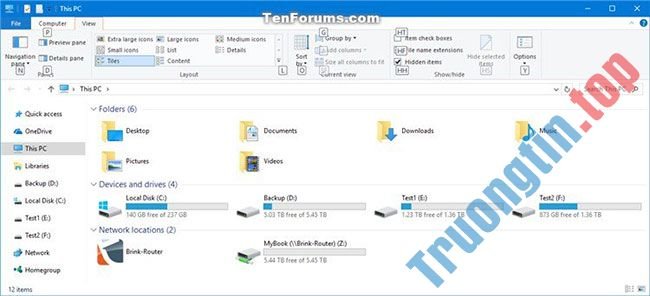
Mở Folder Options trong File Explorer bằng phím tắt
1. Mở File Explorer ( Win + E ).
2. Nhấn các phím Alt + V để xem những phím tắt khả dụng trong tab View của ribbon, rồi nhấn các phím Y và O .
Mở Folder Options từ Quick Access trong File Explorer
1. Mở File Explorer ( Win + E ).
2. Nhấp chuột phải hoặc nhấn và giữ vào Quick Access trong ngăn điều phối và nhấp vào Options.

- 9 cách mở Recycle Bin trên Windows
- Cách mở và chạy cmd với quyền Admin trên Windows
- 15 cách mở Device Manager trong Windows 10
- Cách mở bảng emoji, viết ký tự đặc biệt trên Windows 10 rất nhanh
windows 10,Folder Options,File Explorer Options,cách mở Folder Options,mở File Explorer Options,mở Folder Options trong Windows 10
Nội dung Cách mở Folder Options hay File Explorer Options trong Windows 10 được tổng hợp sưu tầm biên tập bởi: Tin Học Trường Tín. Mọi ý kiến vui lòng gửi Liên Hệ cho truongtin.top để điều chỉnh. truongtin.top tks.
Bài Viết Liên Quan






Bài Viết Khác
- Địa Chỉ Sửa Laptop Quận 3 – Sửa Nhanh Giá Rẻ
- Địa Chỉ Vệ Sinh Máy Tính Quận 3 – Dịch Vụ Giá Rẻ
- Địa Chỉ Cài Win Quận 3 – Cài Đặt PC Laptop Tại Nhà Q3
- Sửa Wifi Tại Nhà Quận 4
- Dịch Vụ Cài Lại Windows 7,8,10 Tận Nhà Quận 4
- Dịch Vụ Cài Lại Windows 7,8,10 Tận Nhà Quận 3
- Tuyển Thợ Sửa Máy Tính – Thợ Sửa Máy In Tại Quận 4 Lương Trên 10tr
- Tuyển Thợ Sửa Máy Tính – Thợ Sửa Máy In Tại Quận 3
- Địa Chỉ Nạp Mực Máy In Quận 7 – Chính Hãng, Giá Rẻ
- OPPO Reno7 5G: Cụm camera ấn tượng trong tầm giá
- Dịch Vụ Sửa Máy Tính Đường Lạc Long Quân Quận 11
- Dịch Vụ Sửa Máy Tính Đường Nguyễn Đình Khơi Quận Tân Bình
- Top 10 Địa Chỉ Sửa laptop chạy chậm Ở Tại Quận Phú Nhuận Tphcm
