
 Forum
Forum


Sau khi cập nhật Windows 10, bạn cũng có thể có thể gặp lỗi “There was a problem connecting to OneDrive” khi cố đăng nhập vào OneDrive. Lỗi này có tên mã là 0x8004de40. Trong bài viết này, mời các bạn cùng Chúng tôiđiểm qua một vài giải pháp mà bạn cũng có thể có thể dùng để sửa lỗi 0x8004de40 trên Windows 10.
Lỗi 0x8004de40 là gì?
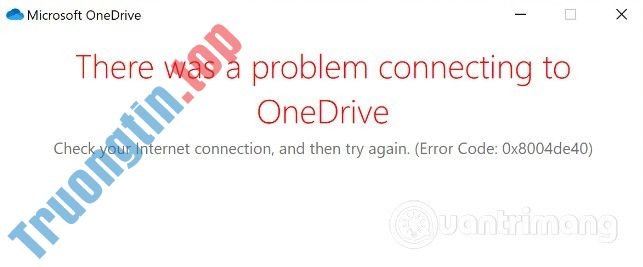
Khi gặp vấn đề này, bạn sẽ thu được một thông báo lỗi như sau:
Microsoft OneDrive There was a problem connecting to OneDrive Check your Internet connection, then try again. (Error Code: 0x8004de40) Try again
Lỗi này xảy ra khi phần mềm OneDrive gặp khó khăn trong việc kết nối với nền tảng điện toán đám mây. Nguyên nhân chính gây nên việc này là đường truyền internet kém hoặc không ổn định.
Nhưng cũng có thể có một số người sử dụng gặp lỗi 0x8004de40 khi đang kết nối internet bình thường. Ngoại trừ OneDrive, tất cả các phần mềm khác đều kết nối internet ổn định.
Cách khắc phục lỗi 0x8004de40
Nếu bạn gặp lỗi 0x8004de40, bạn cũng đều có thể thử các giải pháp mà Chúng Tôi đề xuất dưới đây theo như đúng thứ tự.
1. Kiểm tra kết nối Internet
Điều đầu tiên bạn cần thử đó là thiết lập lại kết nối internet. Nếu dùng mạng dây, bạn có thể rút dây ra cắm lại. Trong trường hợp dùng mạng WiFi, bạn cũng có thể có thể tắt nguồn modem và bật lại.
Các bước thi hành như sau:
- Nhấn nút off trên modem, router và máy tính
- Nhấn nút on trên modem và chờ cho những đèn báo hiệu chiếu sáng ổn định
- Nhấn nút on trên router và cũng đợi cho đèn báo hiệu chiếu sáng ổn định
- Cuối cùng bật máy tính lên sau đó check xem đã giải quyết được lỗi 0x8004de40 hay chưa.
Nếu chưa, mời các bạn chuyển sang giải pháp tiếp theo.
2. Thay đổi tính chất kết nối internet
Cách thi hành như sau:
- Nhấn tổ hợp phím Windows + R để mở hộp thoại Run
- Trong hộp thoại Run , nhập lệnh inetcpl.cpl và nhấn Enter để bật Internet Properties
- Trên cửa sổ Internet Properties chuyển qua thẻ Advanced
- Đánh dấu chọn các mục: Use TLS 1.0, Use TLS 1.1 và Use TLS 1.2
- Nhấn Apply và OK để lưu các thay đổi
- Khởi động lại máy tính

Bây giờ bạn hãy kiểm tra xem đã khắc phục được lỗi hay chưa. Nếu chưa, chúng ta chuyển sang biện pháp thứ 3.
3. Vô hiệu hóa thiết lập Proxy (nếu có)
Máy chủ Proxy cũng có thể có thể gây nên lỗi 0x8004de40 lúc xuất hiện một số can thiệp dẫn tới chặn liên lạc giữa phần mềm OneDrive trên máy Windows 10 của bạn và mạng internet hoặc nền tảng điện toán đám mây. Trong trường hợp này, bạn hãy thử vô hiệu hóa hoặc xóa các máy chủ Proxy khỏi máy tính của mình để xem sự cố có được khắc phục hay không.
4. Reset OneDrive
Nếu những giải pháp trên vẫn không giúp bạn xử lý lỗi 0x8004de40, bạn có thể thử thiết lập lại OneDrive. Cách làm như sau:
- Nhấn tổ hợp phím Windows + R để mở hộp thoại Run
- Trong hộp thoại Run , nhập lệnh %localappdata%MicrosoftOneDriveonedrive.exe /reset và nhấn Enter để thiết lập lại OneDrive
Bạn sẽ thấy biểu tưởng OneDrive trong khu vực thông báo biến mất sau đó xuất hiện trở lại. Quá trình này cũng có thể mất vài phút và sau khi nó kết thúc ứng dụng OneDrive của bạn sẽ có quay trở lại thiết lập mặc định ban đầu.
Nếu sau một hoặc hai phút mà không thấy tượng trưng OneDrive xuất hiện, bạn có thể mở hộp thoại Run để chạy lệnh sau:
%localappdata%MicrosoftOneDriveonedrive.exe
5. Thiết lập lại Winsock
Windows Sockets hay còn coi là Winsock là một giao diện lập trình quyết định cách các chương trình giải quyết yêu cầu đầu vào và đầu ra cho các ứng dụng internet. Winsock có thể gặp sự cố khi bạn tải nhầm tập tin chứa mã độc. Khi Winsock bị hỏng bạn sẽ chẳng thể kết nối internet được nữa.

Trước khi thiết lập lại Winsock bạn nên sao lưu hệ thống để giảm thiểu rủi ro. Cách thiết lập lại Winsock như sau:
- Mở Command Prompt bằng quyền Administrator
- Nhập lệnh netsh winsock reset và nhấn Enter
- Khởi động lại máy tính sau khi câu lệnh được Command Prompt thực hiện
Chúc các bạn khắc phục thành đạt lỗi 0x8004de40!
- Các bước vô hiệu hóa hoặc gỡ bỏ tận gốc ứng dụng OneDrive trên Windows 10
- Mở khóa các tính năng ẩn trên Windows 10 bằng Mach2 và Registry
- Thay đổi tài khoản và thư mục lưu giữ mặc định của OneDrive trên Windows 10
lỗi 0x8004de40,sửa lỗi 0x8004de40,khắc phục lỗi 0x8004de40,lỗi 0x8004de40 trên windows 10,sửa lỗi 0x8004de40 trên windows 10,khắc phục lỗi 0x8004de40 onedrive trên windows 10,onedrive
Nội dung Cách sửa lỗi 0x8004de40 khi đồng bộ OneDrive trên Windows 10 được tổng hợp sưu tầm biên tập bởi: Tin Học Trường Tín. Mọi ý kiến vui lòng gửi Liên Hệ cho truongtin.top để điều chỉnh. truongtin.top tks.
Bài Viết Liên Quan






Bài Viết Khác
- Địa Chỉ Cài Win Quận 3 – Cài Đặt PC Laptop Tại Nhà Q3
- Sửa Wifi Tại Nhà Quận 4
- Sửa Laptop Quận 3
- Dịch Vụ Cài Lại Windows 7,8,10 Tận Nhà Quận 4
- Dịch Vụ Cài Lại Windows 7,8,10 Tận Nhà Quận 3
- Tuyển Thợ Sửa Máy Tính – Thợ Sửa Máy In Tại Quận 4 Lương Trên 10tr
- Tuyển Thợ Sửa Máy Tính – Thợ Sửa Máy In Tại Quận 3
- Địa Chỉ Vệ Sinh Máy Tính Quận 3 – Dịch Vụ Giá Rẻ
- Cách cài 2 máy in trên một máy tính Windows
- Pin Laptop Asus 1025 Giá Rẻ Nhất
- Nạp Mực Máy In Đường Nguyễn Văn Nguyễn Quận 1
- Cửa Hàng Sửa Máy Tính Ở Phường 11 Quận 5
- Cách cài đặt USB Wifi TP Link dễ dàng tại nhà