
 Forum
Forum


Chế độ Game Mode xuất hiện trên phiên bản Windows 10 nhằm tăng dùng thử tốt hơn cho những game thủ chơi game trên máy tính. Chế độ này sẽ ưu tiên trò chơi hơn và đóng các phần mềm đang chạy trên hệ điều hành để tải các nguồn tài nguyên trên máy tính. Và trong lúc dùng thì chế độ Game Mode này cũng gặp lỗi như bị ẩn đi nút kích hoạt chế độ, hoặc nút kích hoạt bị làm mờ. Vậy làm sao để sửa lỗi chế độ Game Mode không kích hoạt được trên Windows 10.
Cách fix lỗi không bật/tắt được Game Mode
Bước 1:
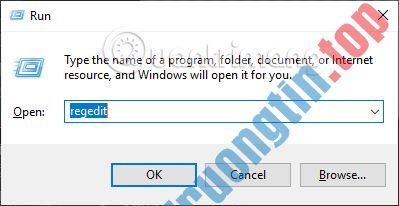
Chúng ta nhấn tổ hợp phím Windows + R rồi nhập từ khóa regedit và bấm OK để truy cập Registry Editor trên hệ thống.
Bước 2:
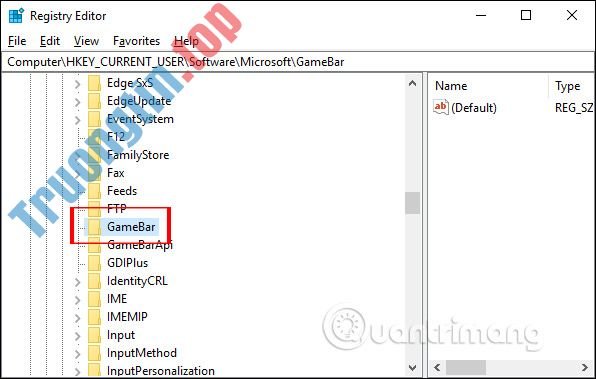
Trong giao diện cửa sổ Registry Editor, truy cập thư mục theo đường dẫn dưới đây để vào khóa GameBar trên Windows 10.
HKEY_CURRENT_USERSoftwareMicrosoftGameBar
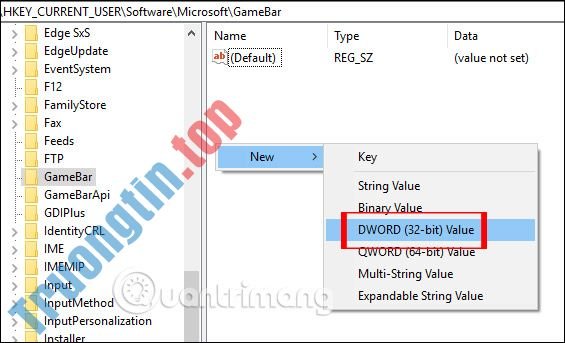
Nhìn sang bên phải có giá trị AllowAutoGameMode hay không. Nếu không có giá trị này thì nhấp chuột phải vào phần trắng bên cạnh chọn New > chọn DWORD (32-bit) Value .
Đặt tên cho giá trị gần đây là AllowAutoGameMode .
Bước 3:
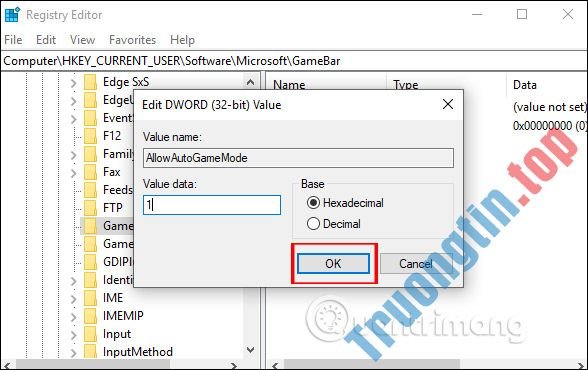
Click đúp chuột vào giá trị này rồi chỉnh sửa giá trị của nó. Tại ô Value data chúng ta sẽ sửa thành giá trị 1 nếu muốn bật, và 0 nếu muốn tắt chế độ Game Mode trong cài đặt. Cuối cùng nhấn OK để đọng lại là xong.
Xem thêm:
- Cách khắc phục vấn đề Game Bar không hoạt động trên Windows 10
- Hướng dẫn kích hoạt chế độ Game Mode trên Windows 10
- Làm ra sao để chạy game, ứng dụng cũ trên Windows 10
- 6 tính năng tuyệt hảo của Game Bar trong Windows 10
Chúc các bạn thi hành thành công!
- Cách kết nối tay cầm PS4 hoặc Xbox One với Mac
- Cách ghép nối tay cầm không dây DualShock 4 hoặc Xbox với Apple TV
- Chơi các game DOS cũ trên macOS với DOSBox
- Cách thay đổi game mode Minecraft
kích hoạt Game Mode,cách kích hoạt Game Mode,cách sửa lỗi Game Mode,fix lỗi Game Mode,cách fix lỗi Game Mode,sửa lỗi Game Mode không hoạt đông,cách sửa lỗi bật Game Mode,fix lỗi tắt Game Mode
Nội dung Cách sửa lỗi không kích hoạt được Game Mode Windows 10 được tổng hợp sưu tầm biên tập bởi: Tin Học Trường Tín. Mọi ý kiến vui lòng gửi Liên Hệ cho truongtin.top để điều chỉnh. truongtin.top tks.
Bài Viết Liên Quan






Bài Viết Khác
- Địa Chỉ Cài Win Quận 3 – Cài Đặt PC Laptop Tại Nhà Q3
- Sửa Wifi Tại Nhà Quận 4
- Sửa Laptop Quận 3
- Dịch Vụ Cài Lại Windows 7,8,10 Tận Nhà Quận 4
- Dịch Vụ Cài Lại Windows 7,8,10 Tận Nhà Quận 3
- Tuyển Thợ Sửa Máy Tính – Thợ Sửa Máy In Tại Quận 4 Lương Trên 10tr
- Tuyển Thợ Sửa Máy Tính – Thợ Sửa Máy In Tại Quận 3
- Địa Chỉ Vệ Sinh Máy Tính Quận 3 – Dịch Vụ Giá Rẻ
- Mời tải hình nền MacBook Pro 2021 8K mới ra mắt
- Địa Chỉ Sửa Máy Xay Thịt Quận 1
- Tư vấn cách kiểm tra nhiệt độ MacBook nhanh chóng, dễ dàng
- Top 10 Đơn Vị Lắp Đặt Camera Quan Sát Gia Đình Ở Quận 7
- Cách xem vị trí của ai đó trên Snapchat