
 Forum
Forum


Báo cáo hiệu suất hệ thống là một phần của Performance Monitor, trình bày chi tiết trạng thái của tài nguyên phần cứng cục bộ, thời gian phản hồi hệ thống và các tiến trình trên máy tính cục bộ. Bạn có thể sử dụng thông tin này để định vị các nguyên nhân cũng có thể gây ra sự cố hiệu suất.
Hướng dẫn này sẽ chỉ cho bạn cách tạo và xem báo cáo hiệu suất hệ thống trong Windows 10.
Lưu ý : Bạn phải đăng nhập với tư cách admin để làm được thể tạo và xem báo cáo hiệu suất hệ thống.
Tạo báo cáo hiệu suất hệ thống trong Performance Monitor
1. Nhấn phím Win + R để mở Run , nhập perfmon vào Run và nhấn OK để mở Performance Monitor.
2. Mở rộng Data Collector Sets và System đang mở trong ngăn bên trái của Performance Monitor , bấm chuột phải vào System Performance và chọn Start.
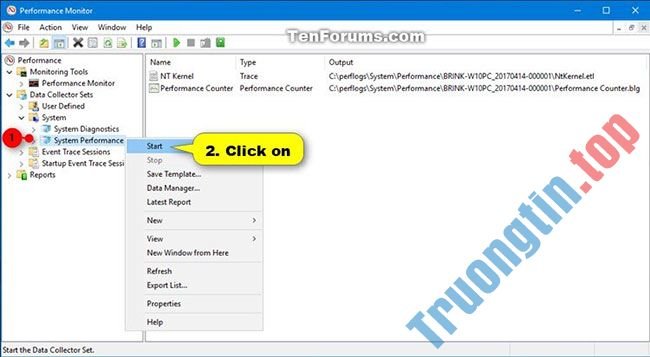
3. Báo cáo này sẽ bắt đầu thu thập dữ liệu trong 60 giây. Có thể mất thêm 60 giây để tạo báo cáo.

4. Khi hoàn tất, bạn có thể xem báo cáo năng suất hệ thống như trong phần 2 bên dưới.
Xem báo cáo công suất hệ thống trong Performance Monitor
1. Nhấn phím Win + R để mở Run , nhập perfmon vào Run và nhấn OK để mở Performance Monitor.
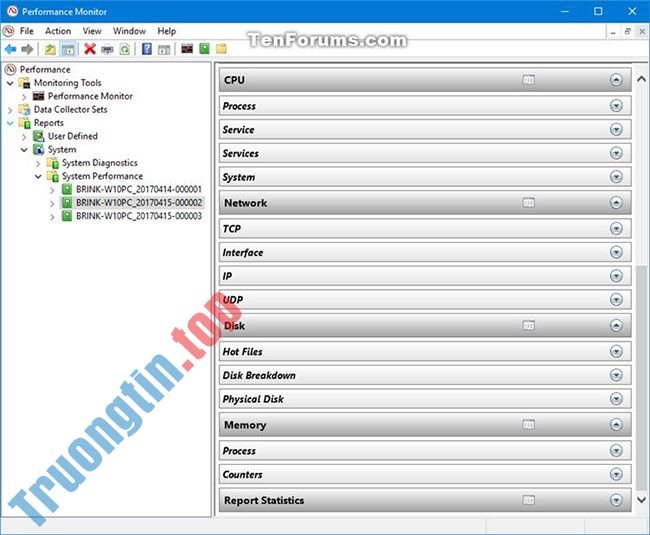
2. Mở rộng Reports, System và System Performance đang mở trong ngăn bên trái của Performance Monitor.
3. Trong System Performance , hãy nhấp vào một báo cáo đã được tạo (thu thập) vào trong ngày và giờ bạn muốn xem.

- Cách tạo thư mục vô hình trên desktop Windows 10
- Cách tạo và sử dụng mật khẩu bằng hình ảnh trong Windows 10
- Cách tạo pool và storage space mới trong Windows 10
- Cách thiết lập và sử dụng kết nối Internet PPPoE trên Windows 10
Windows 10,Hiệu suất Hệ thống,Báo cáo Hiệu suất Hệ thống,tạo Báo cáo Hiệu suất Hệ thống,cách tạo Báo cáo Hiệu suất Hệ thống,Báo cáo Hiệu suất Hệ thống trong Windows 10
Nội dung Cách tạo báo cáo hiệu suất hệ thống trong Windows 10 được tổng hợp sưu tầm biên tập bởi: Tin Học Trường Tín. Mọi ý kiến vui lòng gửi Liên Hệ cho truongtin.top để điều chỉnh. truongtin.top tks.
Bài Viết Liên Quan






Bài Viết Khác
- Địa Chỉ Cài Win Quận 3 – Cài Đặt PC Laptop Tại Nhà Q3
- Sửa Wifi Tại Nhà Quận 4
- Sửa Laptop Quận 3
- Dịch Vụ Cài Lại Windows 7,8,10 Tận Nhà Quận 4
- Dịch Vụ Cài Lại Windows 7,8,10 Tận Nhà Quận 3
- Tuyển Thợ Sửa Máy Tính – Thợ Sửa Máy In Tại Quận 4 Lương Trên 10tr
- Tuyển Thợ Sửa Máy Tính – Thợ Sửa Máy In Tại Quận 3
- Địa Chỉ Vệ Sinh Máy Tính Quận 3 – Dịch Vụ Giá Rẻ
- Dịch Vụ Sửa Máy Tính Đường Huỳnh Văn Trí Huyện Bình Chánh
- Link Tải Adobe Photoshop 2020 Portable Đầy Đủ
- Địa chỉ Thay Bàn Phím Laptop Acer Aspire 9300
- Địa Chỉ Sửa Đồ Điện Gia Dụng Quận Bình Thạnh
- Nạp Mực Máy In Đường Hoàng Lê Kha Quận 6