
 Forum
Forum


Ở bài giới thiệu trước, chúng mình đã hướng dẫn bạn cách đặt PC Name cho Windows 10. Cũng tựa như như vậy, chẳng cần sử dụng đến tài khoản Microsft, người dùng vẫn có thể tạo tài khoản trên Windows 10 hay tạo tài khoản User.
Thời gian tạo khá nhanh, không nhiều thao tác phức tạp nên bạn cũng có thể tạo nhiều User không trùng lặp để bảo quản dữ liệu trong máy tính khi sử dụng. Thực hiện theo những bước Quản trị mạng hướng dẫn dưới đây để lựa chọn lựa cách tạo user chẳng cần tài khoản Microsoft qua Computer Management hay Control Panel .
- Hướng dẫn chia ổ cứng ngay trong Windows 10
- Những cách tắt máy tính trên Windows 10
- Cách giới hạn thời gian sử dụng tài khoản Local trên Windows 10
Cách tạo User mới trên Windows 10
- Hướng dẫn tạo User thông qua Computer Management
- Tạo tài khoản user thông qua Windows Settings
- Hướng dẫn tạo User trên Windows 10 qua Control Panel
- Thêm người dùng win 10 bằng Command Prompt
Hướng dẫn tạo User thông qua Computer Management
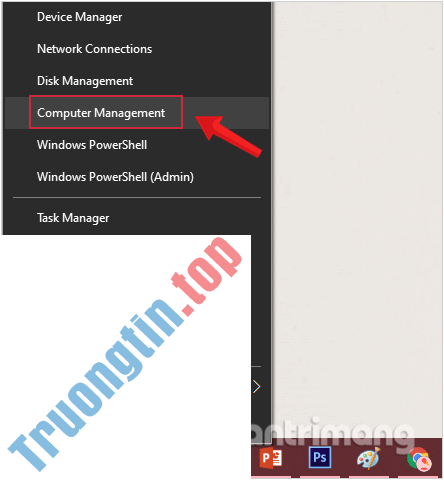
Bước 1: Kích chuột phải vào tượng trưng cửa sổ Start và chọn Computer Management.
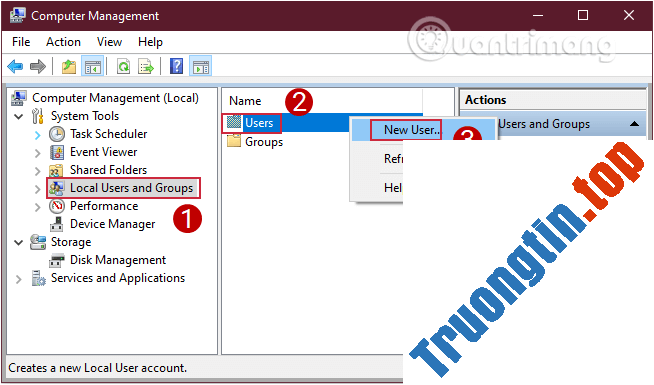
Bước 2: Ở cửa sổ Computer Management hiện ra, bạn chọn Local Users and Groups trong phần System Tools , sau đó click chọn thư mục User .
Kích chuột phải vào User và chọn New User.
Bước 3: Nhập tên của tài khoản bạn mong muốn tạo mới trên PC tại User name . Sau đó nhập mật khẩu, nhập lại mật khẩu và nhập từ gợi ý cho mật khẩu lần lượt ở Password, Confirm Password phía dưới.
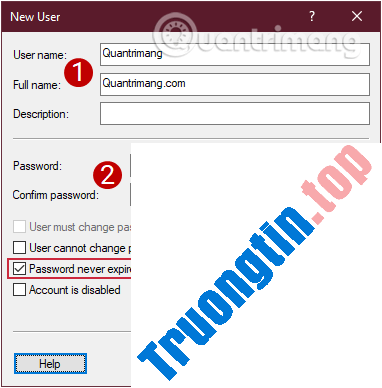
Lưu ý , trong công đoạn cài đặt bạn nên tích chọn vào ô Password never expires để cũng có thể có thể thay đổi mật khẩu nếu muốn, hoặc thay đổi sau khi đã sử dụng trong một thời gian dài để tăng tính bảo mật.
Như vậy là bạn đã kết thúc xong bước tạo User mới trên Windows 10 mà chẳng luôn phải có tài khoản Microsoft.
Tạo tài khoản user thông qua Windows Settings
Để tạo tài khoản user thông qua Windows Settings, bạn thực hành theo các bước dưới đây:
Bước 1: Mở phần mềm Settings bằng phương pháp click vào tượng trưng Settings trên Start menu hoặc nhấn tổ hợp phím Windows + I .
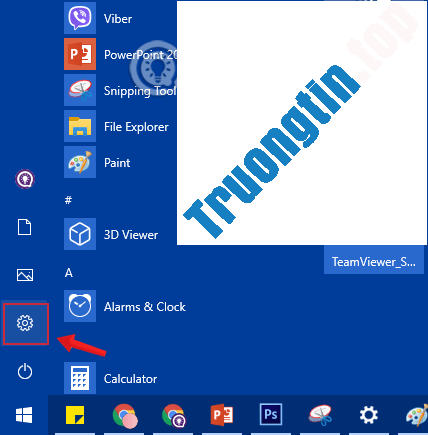
Bước 2: Trên giao diện Settings, bạn click chọn Account (Your accounts, email, sync, work, family).
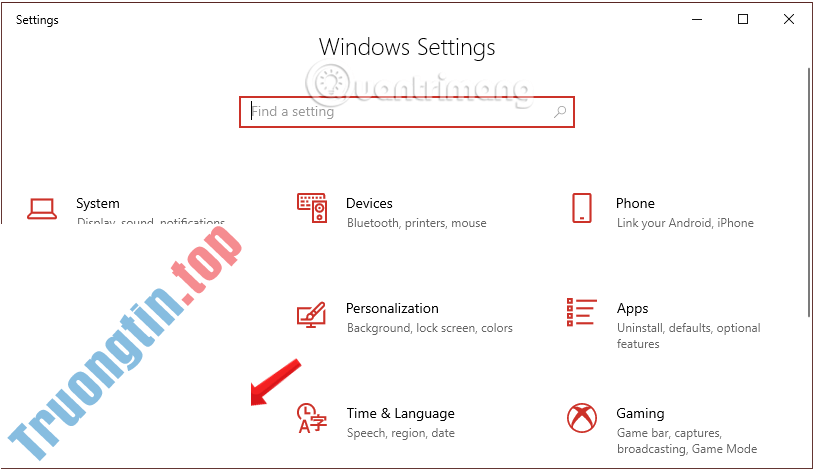
Hoặc cách khác là nhập vào ô kiếm tìm từ khóa add user và sau đó nhấn vào Add, edit, or remove other users.
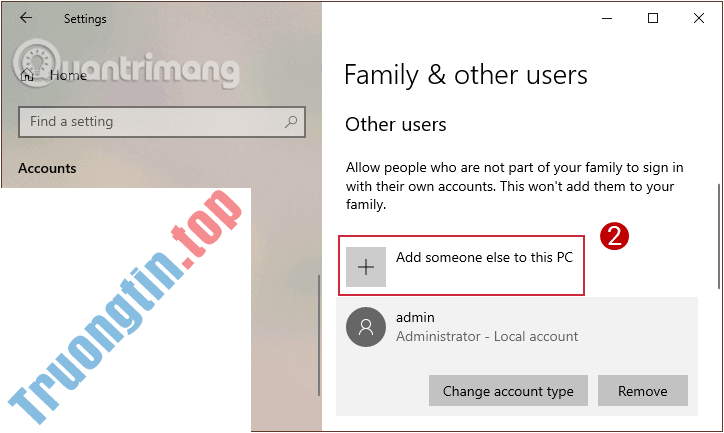
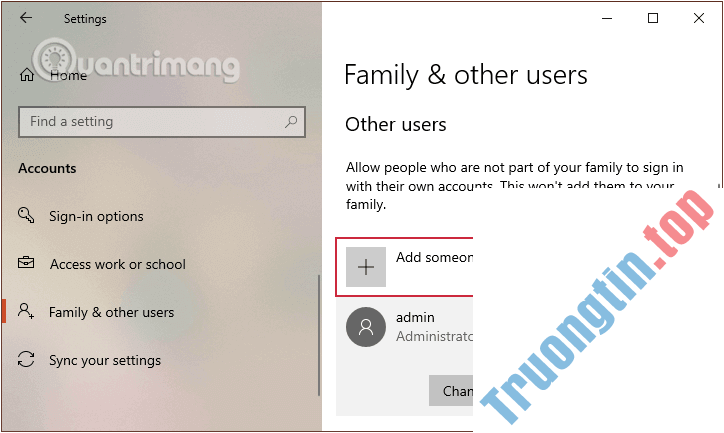
Bước 3: Click chọn Family and other users , sau đó click chọn tài khoản user mà bạn muốn xóa rồi click chọn Add someone else to this PC.
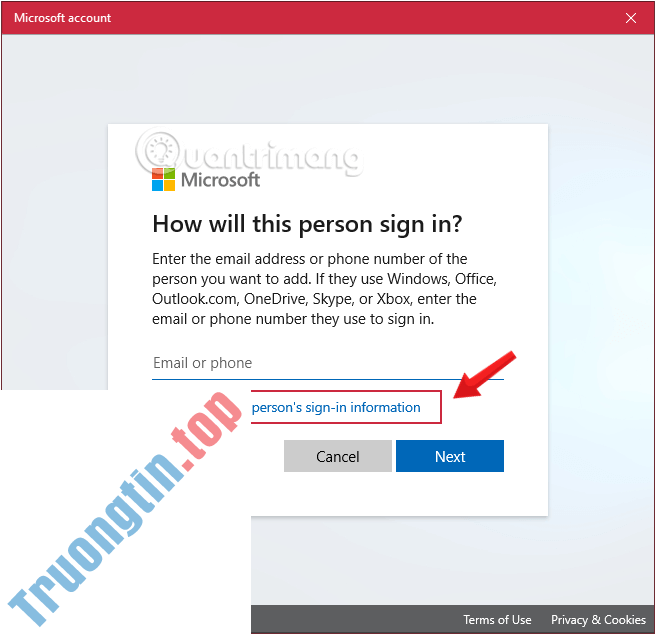
Bước 4: Xuất hiện hộp thoại Sign . Bạn sẽ thấy Windows hỏi về tài khoản Microsoft như Windows, Office, Outlook.com, OneDrive, Skype hoặc Xbox.

Do chúng ta tạo User mới nên bạn sẽ bấm vào phần I don't have this person's sign-in information và nhấn Next để đón tục.
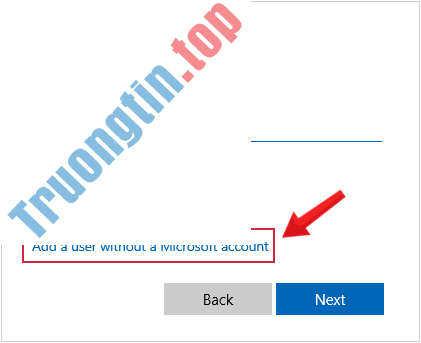
Bước 5: Xuất hiện bảng thông tin yêu cầu điền đầy đủ để tạo tài khoản Microsoft mới. Chúng ta sẽ không điền tin tức gì vào phần này, mà nhấn chọn Add a user without a Microsoft account , rồi Next để tiếp tục.
Bước 6: Xuất hiện giao diện điền thông tin. Người sử dụng cần điền tin tức tài khoản mới, mật khẩu, nên kèm thêm các ký tự đặc biệt trong mật khẩu để tăng tính bảo mật.
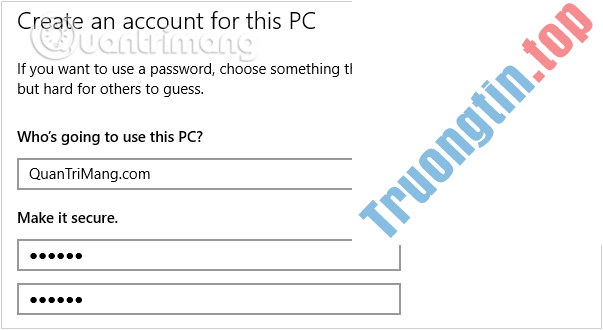
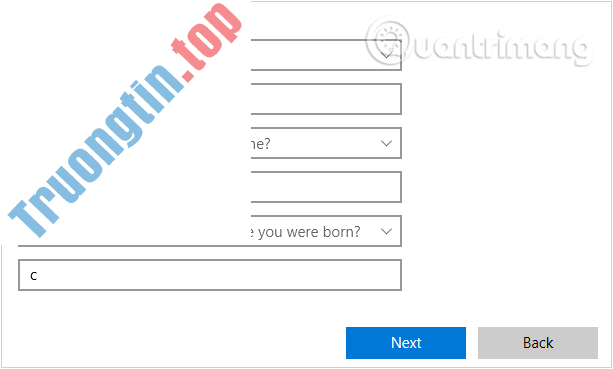
Ngoài ra, bạn có thể bổ sung các câu hỏi bảo mật để nếu quên mật khẩu cũng đều có thể sử dụng chúng để lấy lại. Nhấn Next để tiếp tục.
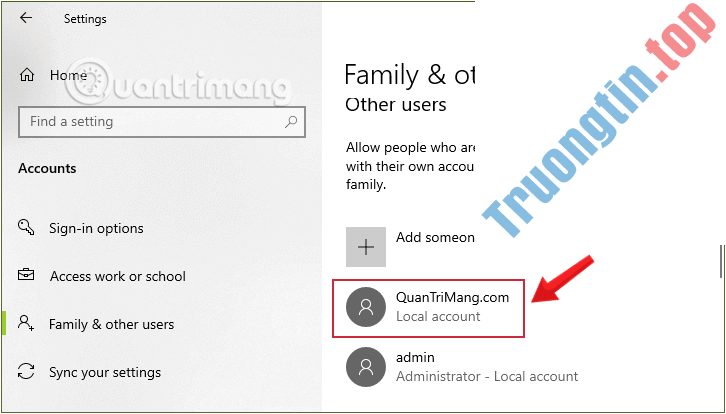
Bước 7: Ngay sau đó, tài khoản mà bạn vừa tạo sẽ xuất hiện trong Other User với mục Local Account.
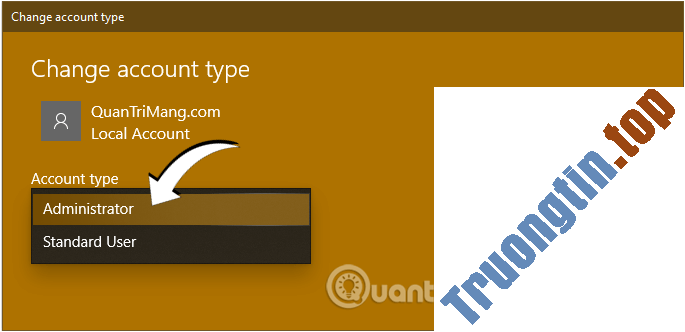
Bước 8: Khi nhấn vào tên User mới này, xuất hiện hai mục tùy chọn là Remove (Xóa) và Change account type (thay đổi thông tin), hãy click chọn Change account type .
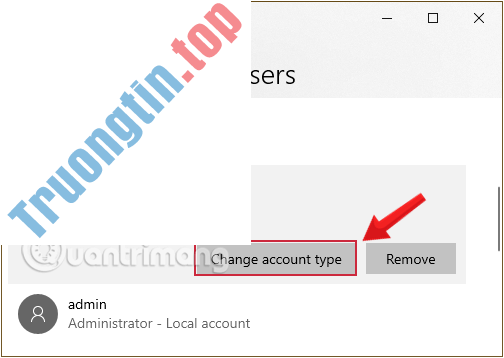
Khi bấm vào Change account type , bạn có thể thay đổi chức danh cho tài khoản thành quản trị Administrator . Nhấn OK để thiết lập lại
Hướng dẫn tạo User trên Windows 10 qua Control Panel
Ngoài cách tạo tài khoản mới trên Windows 10 bằng Computer Management mà chúng mình đã hướng dẫn phía trên, bạn có thể thông qua Control Panel để tạo thêm 1 tài khoản Local mới để sử dụng.
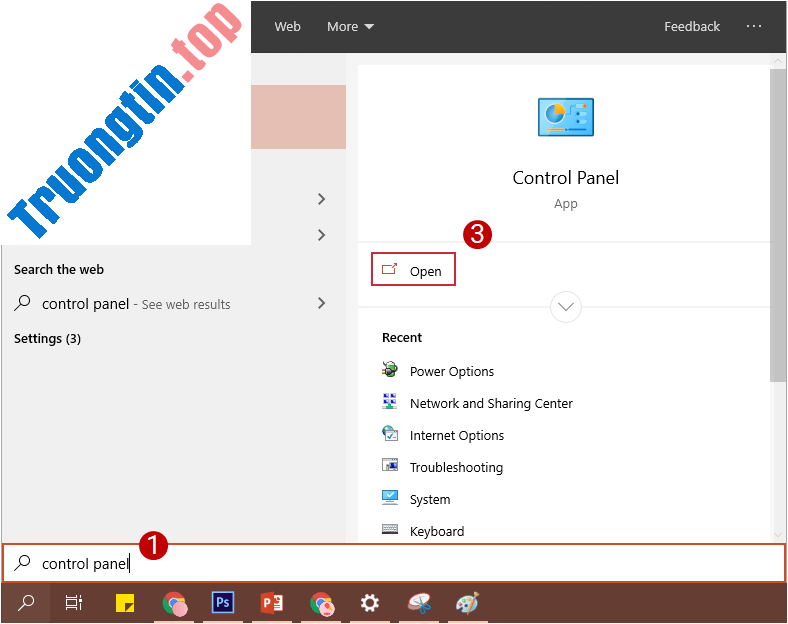
Bước 1: Mở Control Panel bằng cách nhập từ khóa Control panel vào khung Search Start Menu hoặc khung Search trên thanh Taskbar rồi nhấn Enter.
Bước 2: Click chọn User Accounts để mở cửa sổ User Account.
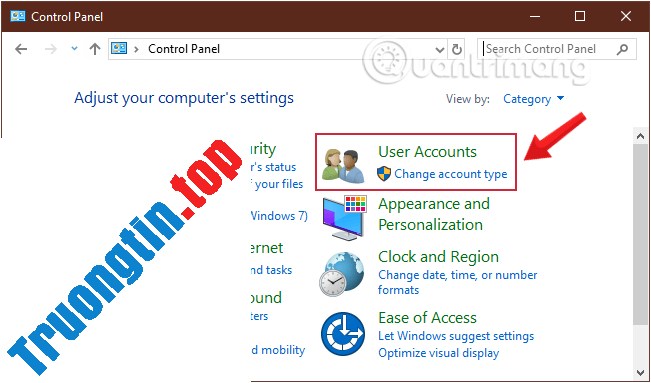
Bước 3: Chọn tiếp User Accounts ở giao diện tiếp theo.
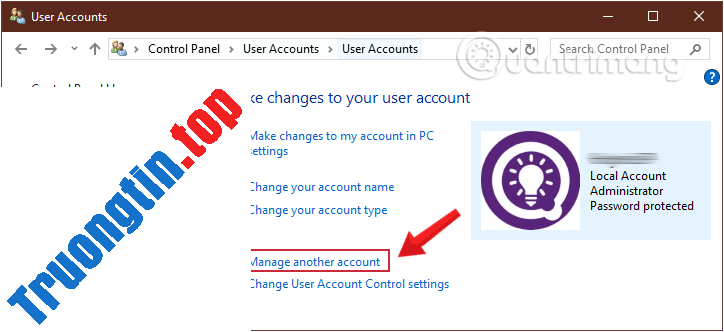
Bước 4: Click chọn liên kết Manage another account để xem tất cả tài khoản user trên máy tính của bạn.
Bước 5: Click chọn Add a new user in PC settings để thêm mới tài khoản vào Windows.
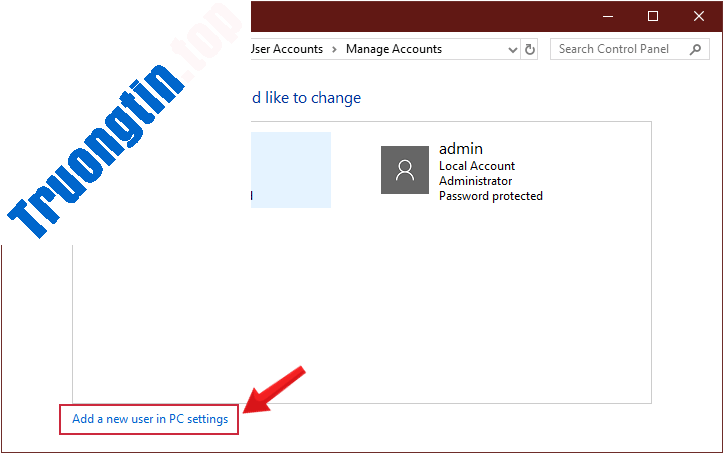
Bước 6: Tại đây, máy tính sẽ điều hướng bạn tới Windows Settings . Các bước còn sót lại bạn thực hiện tương tự như phương pháp 2 mà Chúng tôiđã chỉ dẫn chi tiết ở trên.
Thêm người sử dụng win 10 bằng Command Prompt
Bước 1: Mở Command Prompt dưới quyền Admin, trước mắt bạn nhập cmd vào khung Seach Start Menu hoặc trên thanh Taskbar, sau đó kích chuột phải vào Command Prompt chọn Run as administrator.
Hoặc cách khác là kích chuột phải vào Start Menu sau đó click chọn Command Prompt (admin) để mở Command prompt dưới quyền Admin.
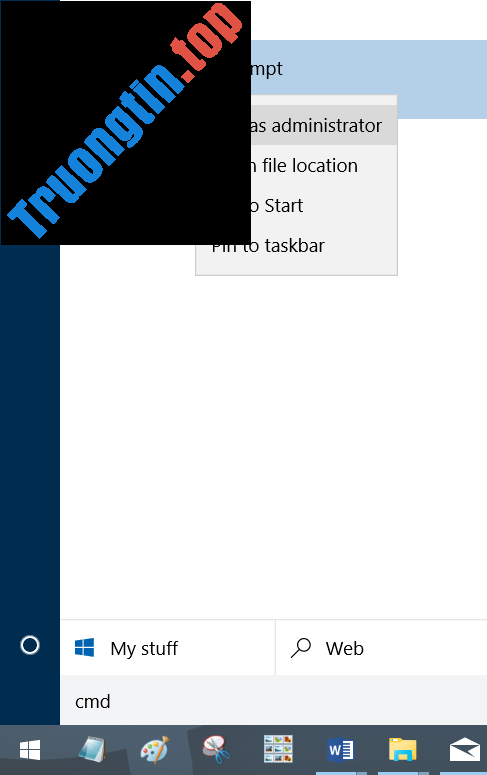
Nếu bạn dùng Windows 10 với các phiên bản mới nhất thì nút Run as administrator sẽ hiện ngay cả bạn search ra Command Prompt.
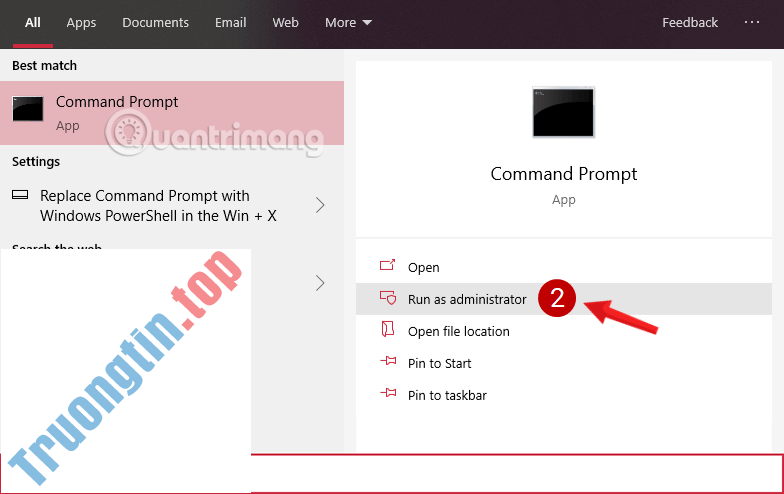
Click chọn Yes nếu trên màn hình xuất hiện thông báo User Account Control.
Bước 2: Trên cửa sổ Command Prompt, nhập lệnh dưới đây vào rồi nhấn Enter để thêm tài khoản user vào máy tính của bạn:
net user UserName Password /add
Lưu ý: Trong câu lệnh trên thay UserName, Password bằng tên tài khoản và mật khẩu user bạn muốn tạo.
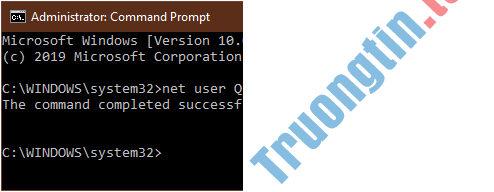
Bước 3: Tiếp theo nhập câu lệnh dưới đây để phân quyền Administrators cho tài khoản vừa tạo, rồi nhấn Enter:
net localgroup administrators UserName /add
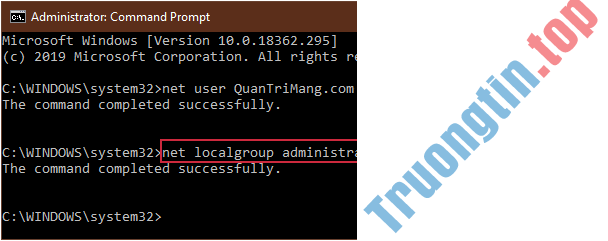
Lưu ý: Thay UserName bằng tên tài khoản user bạn vừa tạo ở bước 2.
Như vậy, với 4 cách không giống nhau thông qua Computer Management, Windows Settings, Control Panel và Command Prompt , chúng ta có thể đơn giản tạo thêm một tài khoản mới trên máy tính và phân quyền quản trị cao nhất cho tài khoản nếu muốn. Khi khởi động lại Windows, tài khoản vừa tạo sẽ xuất hiện để sử dụng.
Tham khảo thêm bài viết dưới đây:
- 4 cách làm trong bài sẽ giúp Windows 10 của bạn “nhanh như gió”
- Hướng dẫn chia ổ cứng ngay trong Windows 10
- Những cách tắt máy tính trên Windows 10
Chúc các bạn thực hành thành công!
- Cách tăng tốc khởi động phần mềm Desktop trên Windows 10
- 16 theme Windows 10 tuyệt đẹp bạn không nên bỏ qua
- 2 cách dễ dàng cài đặt Google Fonts trên Windows 10
- Biểu tượng Wifi mất tích trên thanh Taskbar Windows 10, này là cách khắc phục
Windows 10,tạo user windows 10,tạo Local Windows 10,tạo user windows 10 bằng Computer Management,tạo local windows 10 bằng Control Panel
Nội dung Cách tạo User mới trên Windows 10 bằng Computer Management và Control Panel được tổng hợp sưu tầm biên tập bởi: Tin Học Trường Tín. Mọi ý kiến vui lòng gửi Liên Hệ cho truongtin.top để điều chỉnh. truongtin.top tks.
Bài Viết Liên Quan






Bài Viết Khác
- Địa Chỉ Cài Win Quận 3 – Cài Đặt PC Laptop Tại Nhà Q3
- Sửa Wifi Tại Nhà Quận 4
- Sửa Laptop Quận 3
- Dịch Vụ Cài Lại Windows 7,8,10 Tận Nhà Quận 4
- Dịch Vụ Cài Lại Windows 7,8,10 Tận Nhà Quận 3
- Tuyển Thợ Sửa Máy Tính – Thợ Sửa Máy In Tại Quận 4 Lương Trên 10tr
- Tuyển Thợ Sửa Máy Tính – Thợ Sửa Máy In Tại Quận 3
- Địa Chỉ Vệ Sinh Máy Tính Quận 3 – Dịch Vụ Giá Rẻ
- Sạc Laptop Dell Giá Bao Nhiêu – Bảng Giá Mới
- Top 10 Chỗ Sửa Chữa Thay Mực Máy In Epson WF-7611 Ở Tphcm
- Tải KoPlayer 2.0: Trình giả lập Android miễn phí và đơn giản
- Khóa Học Dạy Nghề Kỹ Thuật Viên Máy Tính Quận 4
- Top 10 Công Ty Thi Công Nội Thất Ở Tại Quận 4 Tphcm