
 Forum
Forum


Ngày nay để tạo một mạng riêng ảo VPN trên máy tính dường như không còn phức tạp khi chẳng càng phải sử dụng đến những ứng dụng như Hotspot Shield nữa. Chúng ta cũng có thể có thể thiết lập VPN ngay trên máy tính với việc làm vô cùng đơn giản.
Cách đơn giản nhất để khởi động và chạy mạng riêng ảo yêu thích trên hệ điều hành Windows 10 là tải xuống ứng dụng VPN từ Windows Store và cài đặt nó, giống như bạn đã làm trên phiên bản Windows trước. Sử dụng phần mềm VPN cũng là cách hiệu quả nhất để tận dụng các tính năng mà VPN đó đem lại – từ chặn quảng cáo đến tự động chọn các kết nối nhanh nhất. Đối với người am hiểu về công nghệ, một tùy chọn khác là trải nghiệm VPN client tích hợp của Windows 10.
Trên Windows 10, để thiết lập VPN bắt buộc phải phải tiến hành từ Control Panel khoặc từ giao diện Settings. Với cách tạo VPN trên Windows 10, chúng ta có thể truy cập vào những chuẩn bị chặn mà không cần tới những phần mềm fake IP có công ty VPN khác. Bài viết dưới đây sẽ chỉ dẫn bạn đọc cách thiết lập VPN trên Windows 10.
- Tạo VPN Server trên Windows 8
- Sửa nhanh lỗi 800 khi kết nối VPN trên Windows 10
- 10 lỗi thường gặp của VPN và cách khắc phục
Những thứ càng phải có

- Dịch vụ VPN: Mặc dù bạn đang sử dụng Windows 10 để quản lý kết nối của mình với VPN, nhưng bạn vẫn cần chọn dịch vụ VPN nào để kết nối. Dịch vụ bạn chọn sẽ định vị nhà sản xuất nào sẽ chạy các server mà bạn sắp kết nối.
Xem qua bài viết: 12 phần mềm VPN tốt nhất của Quantrimang.com để có ý tưởng nhanh về nhà cung cấp nào phù hợp nhất với bạn. Ngoài ra, bạn sẽ tìm thấy rất nhiều tùy chọn khác, kể cả VPN tốt nhất cho game thủ, VPN tốt nhất cho iPhone và Android hay VPN tốt nhất cho Firefox. Nhưng cho dù bạn chọn trung tâm nào, hãy chú ý đến bất kỳ dấu hiệu nào có thể chỉ ra đơn vị kém chú ý đến quyền riêng tư.
- Lựa chọn giao thức : Trong quá trình thiết lập, bạn sẽ có đòi hỏi chọn một giao thức từ danh sách. Nói một cách đơn giản nhất, giao thức bạn chọn sẽ định vị độ mạnh của mã hóa.
Có một số loại giao thức được sử dụng bởi VPN và bất kỳ VPN nào bạn chọn sẽ dùng một trong số các giao thức đó. 4 giao thức phổ biến nhất là: PPTP, L2TP/IPSec, SSTP và OpenVPN. Trong công đoạn thiết lập, bạn sẽ cho Windows biết loại giao thức mà VPN của bạn sử dụng bằng cách chọn nó từ bản kê và nhà sản xuất VPN sẽ cho bạn biết cửa hàng sử dụng giao thức nào.
Hướng dẫn thiết lập VPN trên Windows 10
Bước 1:
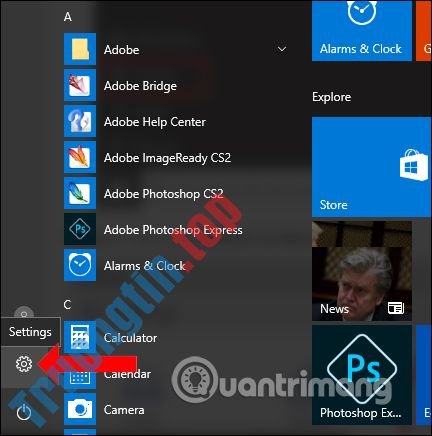
Nhấn nút Start trên giao diện rồi chọn tiếp vào mục Settings .
Bước 2:
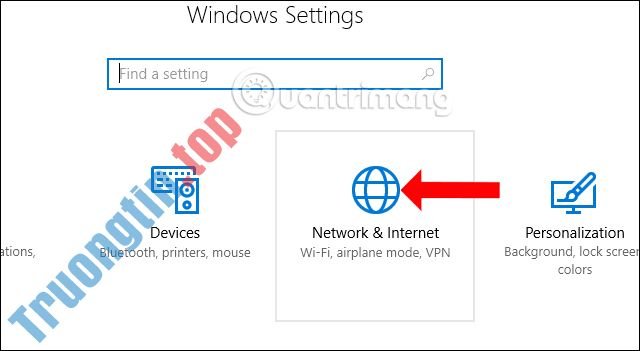
Trong giao diện Windows Setting nhấn chọn vào mục Network & Internet .
Bước 3:
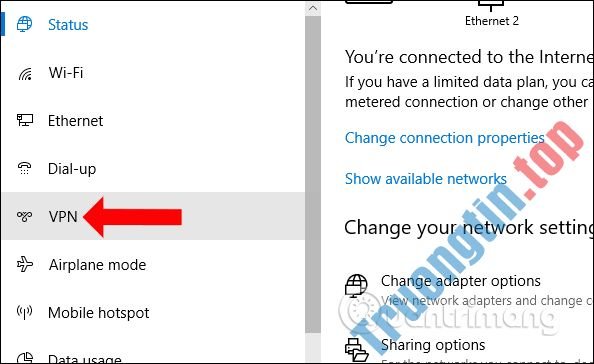
Chuyển sang giao diện mới. Tại danh sách bên trái giao diện bấm vào mục VPN .
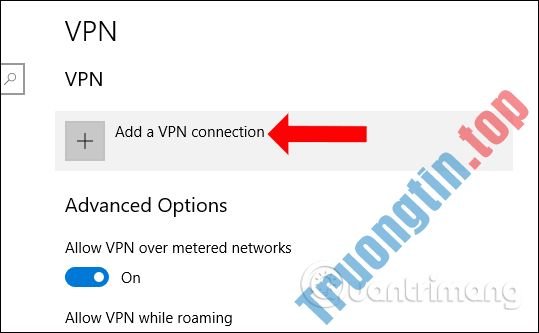
Sau đó nhìn sang nội dung bên phải sẽ thấy một số mục thiết lập để tạo VPN, chọn Add a VPN connection .
Bước 4:
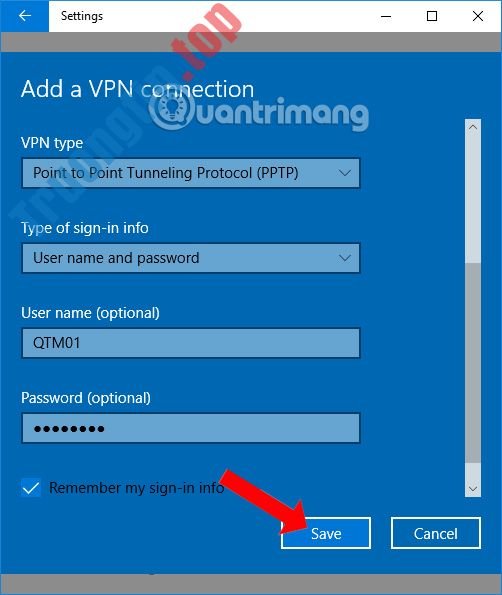
Xuất hiện giao diện Add a VPN connection. Tại đây chúng ta sẽ thật cần điền một số tin tức gồm:
- VPN provider: nhấn chọn Windows (built-in).
- Connection name: chọn tên kết nối bạn muốn.
- Server name or address: nhập tên máy chủ hoặc địa điểm IP của máy chủ đó.
- VPN Type: chọn Point to Point Tunneling Protocol (PPTP) hoặc L2TP/IPsec with pre-shared key.
- Type of sign-in info: chọn Username and password.
- User name: tên người dùng.
- Password: mật khẩu.
Cuối cùng nhấn Save để lưu lại. Trong trường hợp sử dụng máy tính cá nhân, để nhớ ID đăng nhập và mật khẩu mỗi đợt kết nối thì bạn tích chọn vào Remember my sign in information. Nếu máy tính công cộng ở văn phòng thì bỏ tích để đảm bảo tính riêng tư.
Bước 5:
Quay trở lại giao diện VPN trên Setting bạn sẽ nhìn thấy mạng VPN được tạo mới. Để kết nối với mạng này chỉ cần click chọn rồi nhấn tiếp vào Connect .
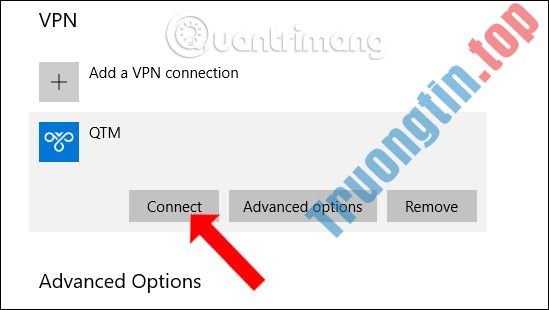
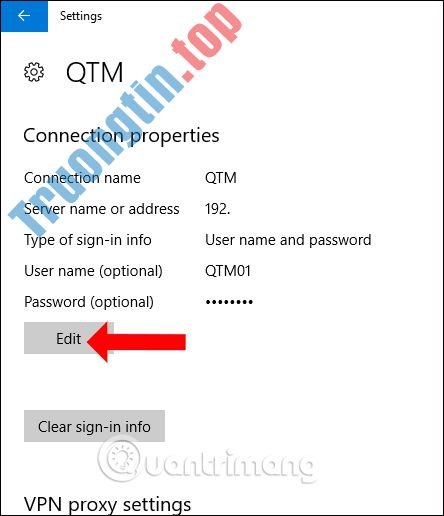
Trong tình huống muốn thay đổi các tin tức của mạng VPN này nhấn vào Advanced options , rồi sau đó nhấn vào nút Edit để chỉnh sửa.
Như vậy bạn cũng có thể có thể tạo một mạng riêng ảo VPN ngay trên Windows 10 thông qua việc chỉnh sửa một số thiết lập trên Settings. Tuy nhiên, việc sử dụng mạng riêng ảo VPN này cũng không nên thi hành quá nhiều, vì cũng có thể có thể liên quan tới vấn đề an toàn.
Cách ngắt kết nối và xóa VPN trên Windows 10
Nếu bạn không muốn sử dụng VPN nữa hoặc muốn xóa một server khỏi danh sách, bạn có thể ngắt kết nối hoặc xóa hoàn toàn máy chủ đó. Có một nút VPN để tắt bật nhanh nằm ở trong Action Center của Windows 10 (bong bóng thoại nhỏ ở góc dưới bên phải màn hình), nhưng bài viết sẽ coi xét toàn bộ quy trình, cho dù là việc xóa hoàn toàn VPN khỏi hệ thống của bạn.
1. Nhấp chuột phải vào nút Start .
2. Nhấp vào Settings .
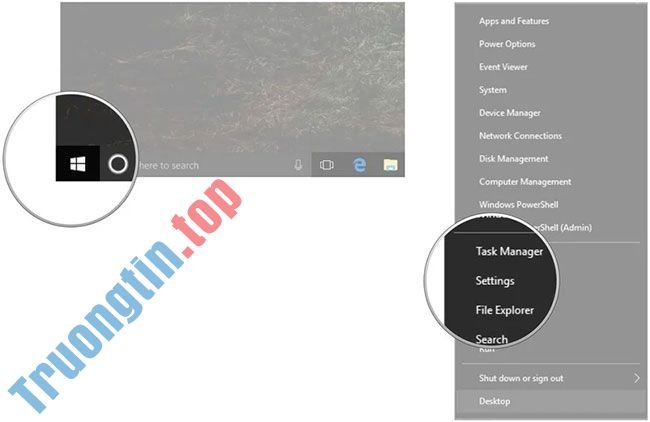
3. Nhấp vào Network & Internet .
4. Nhấp vào VPN .
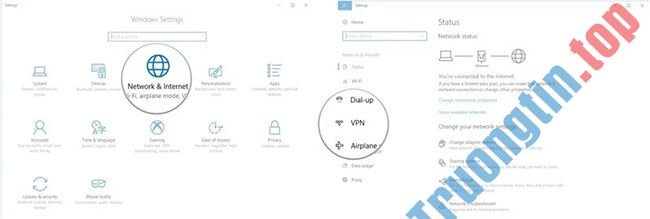
5. Nhấp vào kết nối VPN mà bạn mong muốn ngắt kết nối hoặc xóa.
6. Nhấp vào Disconnect .
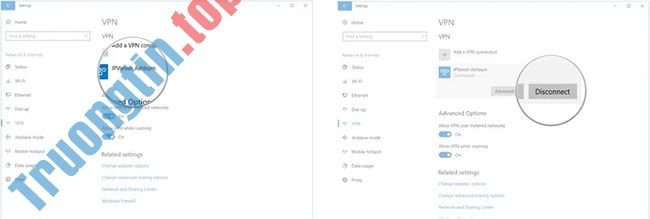
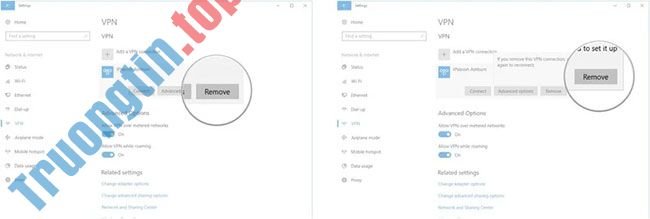
7. Nhấp vào Remove .
8. Nhấp vào Remove một lần nữa để xác nhận.
Xem thêm:
- Cách sử dụng VPN trên trình duyệt Opera
- Cách dùng VPN Gate fake IP ổn định Internet
Chúc các bạn thi hành thành công!
- Sửa nhanh lỗi 800 khi kết nối VPN trên Windows 10
- Các tính năng Windows 10 giúp tăng cường bảo mật máy tính
- Cấu hình Always On VPN trong Windows 10 bằng Microsoft Intune
- Tìm hiểu về tính năng Always On VPN trên Windows 10
tạo VPN trên Windows 10,cách thiết lập VPN,thiết lập VPN Windows 10,cách tạo VPN Windows 10,cách thiết lập VPN Windows 10,phần mềm VPN,cách bảo mật VPN
Nội dung Cách tạo VPN trên Windows 10 được tổng hợp sưu tầm biên tập bởi: Tin Học Trường Tín. Mọi ý kiến vui lòng gửi Liên Hệ cho truongtin.top để điều chỉnh. truongtin.top tks.
Bài Viết Liên Quan






Bài Viết Khác
- Địa Chỉ Cài Win Quận 3 – Cài Đặt PC Laptop Tại Nhà Q3
- Sửa Wifi Tại Nhà Quận 4
- Sửa Laptop Quận 3
- Dịch Vụ Cài Lại Windows 7,8,10 Tận Nhà Quận 4
- Dịch Vụ Cài Lại Windows 7,8,10 Tận Nhà Quận 3
- Tuyển Thợ Sửa Máy Tính – Thợ Sửa Máy In Tại Quận 4 Lương Trên 10tr
- Tuyển Thợ Sửa Máy Tính – Thợ Sửa Máy In Tại Quận 3
- Địa Chỉ Vệ Sinh Máy Tính Quận 3 – Dịch Vụ Giá Rẻ
- Dịch Vụ Cài Win Đường Dương Thị Mười Quận 12
- Nạp Mực Máy In Đường Bình Đông Quận 8
- Nạp Mực Máy In Đường Huỳnh Mẫn Đạt Quận Bình Thạnh
- 【Canon】 Trung tâm nạp mực máy in laser trắng đen Canon LBP6680x
- Blade Server – Kiến trúc mới cho máy chủ