
 Forum
Forum


Nếu bạn đã từng click chuột phải vào biểu tượng ứng dụng trên thanh tác vụ hoặc trong menu Start, bạn có thể thấy rằng Windows sẽ hiển thị một danh sách các mục gần đây mà bạn đã truy cập trên ứng dụng đó. Trên thực tế, Windows cũng sẽ hiển thị các tệp đã mở gần đây và các địa chỉ được truy cập đều đặn trong menu File của File Explorer. Công bằng mà nói thì tính năng này khá hữu ích đối với chúng ta trong một số trường hợp, thí dụ như khi muốn truy cập nhanh vào một mục thân thuộc chẳng hạn. Tuy nhiên, nếu bạn không có nhu cầu sử dụng tính năng này hoặc đơn giản là không muốn hiển thị các mục và địa chỉ đều đặn truy cập gần đây vì nguyên do bảo mật hay riêng tư, bạn cũng cũng có thể dễ dàng tắt nó đi.
Tắt hiển thị các mục đã truy cập gần đây bằng Settings App
Nếu bạn chỉ muốn tắt hiển thị các mục và địa điểm đều đặn truy cập mới đây cho tài khoản người sử dụng của mình, hãy sử dụng Settings App , rất mau chóng và đơn giản mà không cần dùng registry hoặc thay đổi chính sách hệ thống.
1. Để mở Settings App , hãy nhấp vào biểu tượng Notifications xuất hiện ở góc dưới cùng bên phải, sau đó nhấp vào nút All Settings .
2. Trong Settings App , bạn di chuyển đến mục Personalization và sau đó là mục Start (xuất hiện trên thanh bên trái). Trên bảng điều khiển bên phải, hãy chuyển nút gạt để tắt tùy chọn Show recently opened items in Jump Lists on Start or the taskbar.
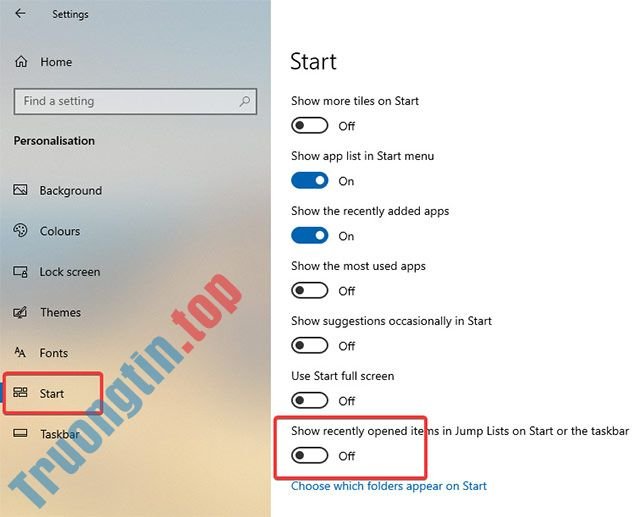
3. Ngay sau khi bạn chuyển nút gạt sang vị trí tắt, các mục và địa điểm đều đặn truy cập gần đây sẽ bị tắt ngay lập tức. Còn nếu bạn mong muốn bật lại tính năng này, chỉ cần chuyển nút gạt sang địa thế On .
Tắt hiển thị các mục truy cập mới đây bằng cách dùng Group Policy (cho mọi thứ tài khoản người dùng trên hệ thống)
Như đã nói, Settings App chỉ cấp phép bạn tắt tính năng này cho một tài khoản người sử dụng duy nhất. Để tắt hiển thị các mục đã truy cập gần đây cho mọi thứ tài khoản người sử dụng trên hệ thống, bạn cần dùng Group Policy . Cụ thể hơn, bạn luôn phải sửa đổi một số chính sách trong Group Policy Editor , có sẵn cho mọi thứ người dùng từ Pro đến Enterprise. Phương pháp này cũng đặc biệt hữu ích cho những quản trị viên hệ thống.
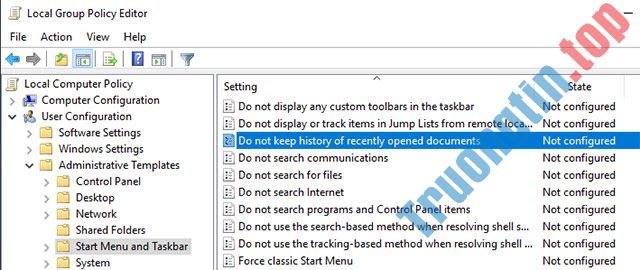
1. Đầu tiên, bạn mở menu Start , tìm kiếm từ khóa “gpedit.msc” và nhấn Enter để mở Group Policy Editor . Tiếp theo, di chuyển tới mục User Configuration -> Administrative Templates -> Start Menu and Taskbar.
2. Trên bảng bên phải, tìm và nhấp đúp vào tùy chọn Do not keep a history of recently opened documents . Đây là chính sách cho phép bạn bật hoặc tắt hiển thị các mục và địa điểm thường xuyên truy cập gần đây.
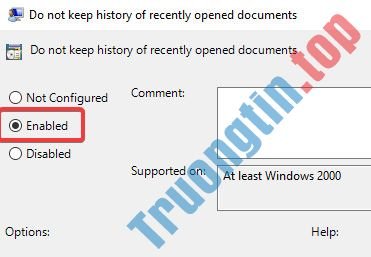
3. Trong cửa sổ này, bấm Enabled để bật tùy chọn radio và nhấp vào nút Apply , sau đó là OK để lưu các thay đổi này.
4. Thay đổi chủ trương nhóm Group Policy đòi hỏi bạn cần khởi động lại hệ thống hoặc cập nhật lại hệ thống để áp dụng các thay đổi, do đấy hãy khởi động lại hệ thống hoặc thực thi lệnh gpupdate /force trong command prompt với tư cách quản trị viên.
Để bật lại tính năng này, bạn chỉ cần chọn tùy chọn Disabled hoặc Not Configured.
Tắt hiển thị các mục truy cập mới đây từ Registry
Nếu bạn đang sử dụng phiên bản Windows 10 Home và muốn tắt tắt hiển thị các mục truy cập mới đây cho mọi thứ tài khoản người dùng trên hệ thống của mình, cũng có thể sử dụng Registry Editor.
1. Trước tiên, nhấn tổ hợp phím Win + R , gõ từ khóa regedit và nhấn Enter để mở Windows Registry . Bây giờ, hãy sao chép đường dẫn dưới đây và dán nó vào thanh địa chỉ kiếm tìm và nhấn Enter .
HKEY_LOCAL_MACHINESOFTWAREMicrosoftWindowsCurrentVersionPoliciesExplorer
2. Trên bảng bên phải, bạn sẽ thấy có một giá trị tên là NoRecentDocsHistory . Nếu bạn có mức giá trị này, hãy chuyển sang bước tiếp theo. Nếu không, click chuột phải vào khoảng trống và chọn New -> DWORD (32-bit) Value . Đặt tên giá trị mới lập là “NoRecentDocsHistory”.
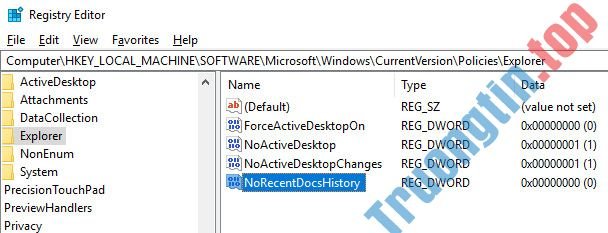
3. Nhấp đúp vào giá trị mới được tạo và đặt dữ liệu cho giá trị thành “1”.

Bạn đã vô hiệu hoá thành đạt tính năng hiển thị các mục và địa điểm thường xuyên truy cập gần đây trong Windows 10 với Windows Registry . Để các thay đổi mà bạn thực hiện có hiệu lực, hãy khởi động lại hệ thống. Nếu bạn mong muốn hoàn nguyên các thay đổi, hãy chỉnh lại giá trị dữ liệu về “0” để xóa giá trị “NoRecentDocsHistory”.
Chúc các bạn thành công!
Xem thêm:
- Tắt Windows Defender trên Windows 10
- Cách tắt Windows Update trên Windows 10
- Các cách làm, tùy chỉnh trong bài sẽ giúp Windows 10 của bạn “nhanh như gió”
- Những cách khắc phục sự cố âm thanh trên Windows 10
Tắt hiển thị các mục truy cập gần đây,mục vừa truy cập,windows 10,thủ thuật windows 10,mẹo windows 10
Nội dung Cách tắt hiển thị các mục và địa điểm thường xuyên truy cập gần đây trong Windows 10 được tổng hợp sưu tầm biên tập bởi: Tin Học Trường Tín. Mọi ý kiến vui lòng gửi Liên Hệ cho truongtin.top để điều chỉnh. truongtin.top tks.
Bài Viết Liên Quan






Bài Viết Khác
- Địa Chỉ Cài Win Quận 3 – Cài Đặt PC Laptop Tại Nhà Q3
- Sửa Wifi Tại Nhà Quận 4
- Sửa Laptop Quận 3
- Dịch Vụ Cài Lại Windows 7,8,10 Tận Nhà Quận 4
- Dịch Vụ Cài Lại Windows 7,8,10 Tận Nhà Quận 3
- Tuyển Thợ Sửa Máy Tính – Thợ Sửa Máy In Tại Quận 4 Lương Trên 10tr
- Tuyển Thợ Sửa Máy Tính – Thợ Sửa Máy In Tại Quận 3
- Địa Chỉ Vệ Sinh Máy Tính Quận 3 – Dịch Vụ Giá Rẻ
- Dịch Vụ Sửa Máy Tính Đường Phường 1 Quận 3
- Dịch Vụ Cài Win Đường Phan Văn Sửu Quận Tân Bình
- Top 10 Chỗ Sửa Chữa Thay Mực Máy In HP Color X555xh Ở Tphcm
- Cách sắp xếp dữ liệu theo màu trong Excel
- Thợ Sửa Máy Bơm Nước Không Chạy Quận 10