
 Forum
Forum


Trên Windows 10, cài đặt khu vực cấp phép hệ điều hành và phần mềm (ví dụ: Microsoft Store) cá nhân hóa dùng thử hiển thị nội dung cho người sử dụng dựa theo vị trí. Ngoài ra, dựa theo vị trí, Windows 10 cũng cũng có thể có thể tự động hiển thị định dạng chính xác cho ngày, giờ, ngôn ngữ và cửa hàng tiền tệ.
Thay đổi cài đặt khu vực theo cách cũ
Trước đây, bạn cần dùng Control Panel để thay đổi cài đặt khu vực, chẳng hạn như ngày đầu tuần, công ty tiền tệ và định hình ngày giờ. Tuy nhiên, bây giờ bạn có thể điều chỉnh các tùy chọn này bằng cách sử dụng trang cài đặt “Region” với phần mềm Settings.
Trong chỉ dẫn này, bạn sẽ tìm hiểu các bước để thay đổi vị trí trên Windows 10 và thiết lập các định hình khu vực chính xác.
Thay đổi cài đặt định dạng khu vực và vị trí trên Windows 10
Để điều tiết cài đặt khu vực, hãy làm theo một số bước sau:
1. Mở Settings trên Windows 10.
2. Nhấp vào Time & Language .
3. Nhấp vào Region.
4. Trong phần Region , sử dụng menu drop-down để đặt địa thế chuẩn xác của bạn.
5. Trong phần Regional format , hãy sử dụng menu drop-down để quyết định xem Windows 10 có nên cấu hình các định dạng ngày giờ dựa theo cài đặt ngôn ngữ và khu vực của bạn hay không.
6. Trong phần Regional format data , nhấp vào tùy chọn Change data formats .

7. Chọn các tùy chọn ngôn ngữ:
- Calendar.
- First day of the week.
- Short date.
- Long date.
- Short time.
- Long time.
- Currency.
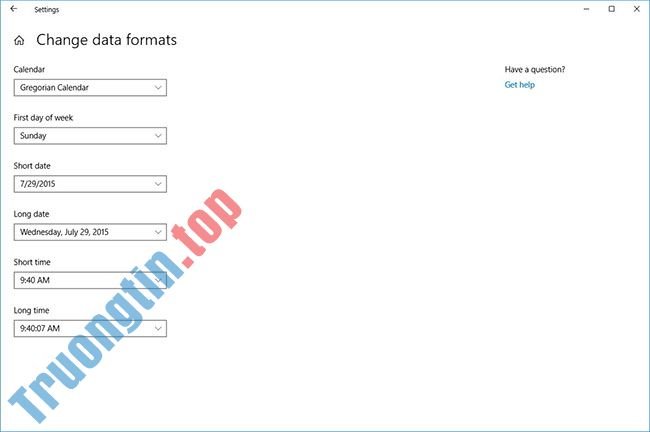
Khi bạn xong xuôi các bước, cài đặt khu vực sẽ phản ánh tùy chọn của bạn. Tuy nhiên, bạn cũng có thể cần phải đóng và mở lại một số ứng dụng để cài đặt có hiệu lực.
Mặc dù trang này bao gồm hầu hết các cài đặt khu vực, nhưng nếu bạn cần điều tiết ngôn ngữ cho các chương trình không phải Unicode hoặc tạo một bản sao cài đặt, ở phía bên phải của trang Region , trong Related settings , hãy nhấp vào tùy chọn Additional date, time, & regional settings . Liên kết sẽ mở cài đặt Clock and Region trong Control Panel , nơi bạn cũng đều có thể truy cập cài đặt Region để thay đổi tùy chọn Administrative.
- 3 bước để thay đổi định hình tiền tệ trong Windows 10
- Cách thay đổi font chữ Registry Editor trong Windows 10
- Thay đổi âm thanh thông báo thư mới trong Windows 10
- Cách thay đổi/khôi phục biểu tượng thư mục Music trong Windows
Windows 10,thay đổi cài đặt vùng,cách thay đổi cài đặt vùng,thay đổi cài đặt vùng trên Windows 10
Nội dung Cách thay đổi cài đặt vùng trên Windows 10 được tổng hợp sưu tầm biên tập bởi: Tin Học Trường Tín. Mọi ý kiến vui lòng gửi Liên Hệ cho truongtin.top để điều chỉnh. truongtin.top tks.
Bài Viết Liên Quan






Bài Viết Khác
- Địa Chỉ Cài Win Quận 3 – Cài Đặt PC Laptop Tại Nhà Q3
- Sửa Wifi Tại Nhà Quận 4
- Sửa Laptop Quận 3
- Dịch Vụ Cài Lại Windows 7,8,10 Tận Nhà Quận 4
- Dịch Vụ Cài Lại Windows 7,8,10 Tận Nhà Quận 3
- Tuyển Thợ Sửa Máy Tính – Thợ Sửa Máy In Tại Quận 4 Lương Trên 10tr
- Tuyển Thợ Sửa Máy Tính – Thợ Sửa Máy In Tại Quận 3
- Địa Chỉ Vệ Sinh Máy Tính Quận 3 – Dịch Vụ Giá Rẻ
- Top 10 Địa Chỉ Bán LCD Màn Hình Máy Tính Cũ Led Ở Tphcm
- Sạc Laptop Dell Inspiron 5323 Giá Rẻ Nhất
- Top 10 Chỗ Sửa Chữa Thay Mực Máy In Epson C1100 Ở Tphcm
- Top 10 Công Ty Phá Dỡ Công Trình Ở Tại Huyện Nhà Bè Tphcm
- Mẹo hay cho Magic Keyboard của iPad Pro