
 Forum
Forum


Theo mặc định, Windows sẽ sử dụng chỉ mục (index) khi tìm kiếm để cung cấp cho bạn kết quả kiếm tìm nhanh hơn. Chỉ mục tìm kiếm (Search Index) chỉ cho dù là các địa thế bạn đã chọn. Những bên này cũng có thể có thể được lọc theo loại file (phần mở rộng), thuộc tính file và nội dung file bạn muốn lập chỉ mục.
Các file dữ liệu Search Index được lưu trữ trong địa thế thư mục %ProgramData%MicrosoftSearchData theo mặc định. Bạn có thể chọn lưu giữ chỉ mục ở bất kỳ địa thế nội bộ nào khác mình muốn. Bạn sẽ không thể chọn sử dụng phương tiện di động, mạng hoặc các địa thế bên ngoài làm vị trí lưu chỉ mục.
Hướng dẫn này sẽ chỉ cho bạn cách thay đổi địa thế lưu giữ của file dữ liệu Search Index trong Windows 10.
Lưu ý : Bạn phải đăng nhập với quyền admin để thực hiện thay đổi.
Thay đổi địa thế lưu giữ của Search Index trong Indexing Options
1. Mở Control Panel (chế độ xem biểu tượng), nhấn vào biểu tượng Indexing Options và đóng Control Panel.
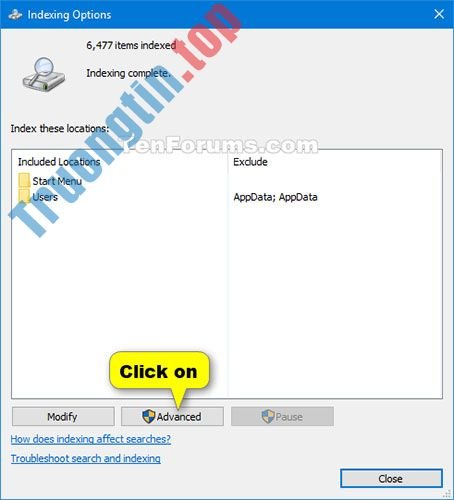
2. Nhấn vào nút Advanced.
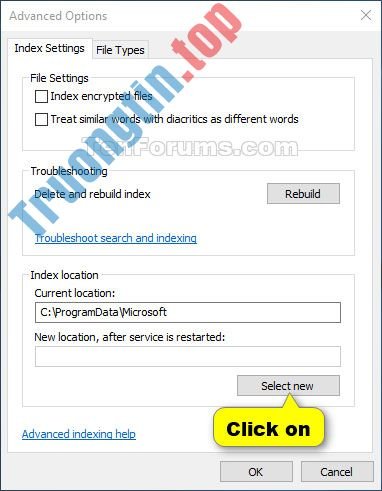
3. Nhấn vào nút Select new trong Index Location.
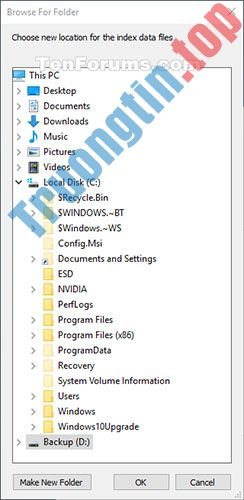
4. Duyệt đến và chọn vị trí mới (ví dụ: “D” ) bạn mong muốn lưu các file dữ liệu chỉ mục và nhấn OK.
Ghi chú : Vị trí mới là nơi các thư mục Search/Data sẽ được lưu.
5. Nhấn OK để áp dụng.
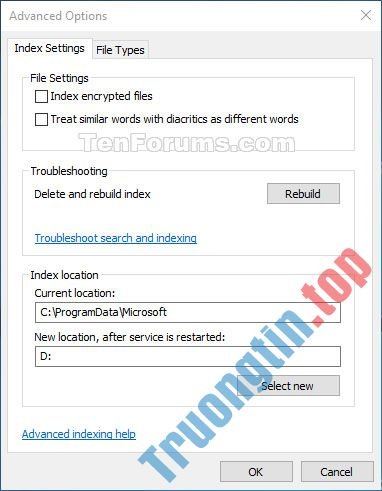
6. Nhấn Close.
Thay đổi vị trí lưu giữ của Search Index trong Registry Editor
1. Nhấn các phím Win + R để mở hộp thoại Run , nhập regedit và nhấn OK để mở Registry Editor.
2. Nếu được nhắc bởi UAC, nhấp vào Yes.
3. Điều hướng đến vị trí của key bên dưới trong Registry Editor.
HKEY_LOCAL_MACHINESOFTWAREMicrosoftWindows Search
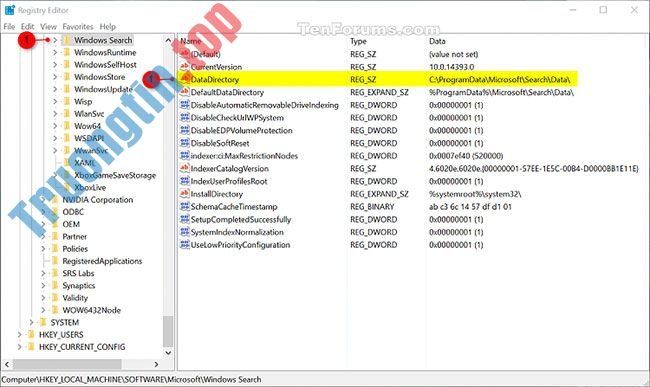
4. Ở bên phải của key Windows Search, nhấp đúp vào giá trị chuỗi DataDirectory để sửa đổi nó.
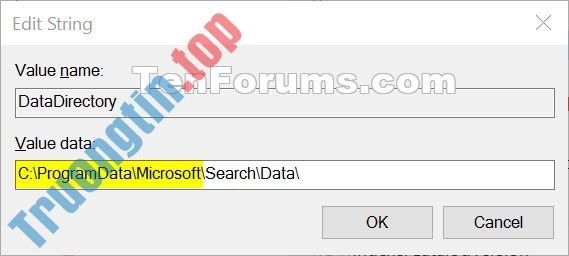
5. Nhập đường dẫn đầy đặn của vị trí bạn mong muốn lưu giữ chỉ mục, thêm SearchData vào cuối đường dẫn này và nhấn OK.
6. Đóng Registry Editor.
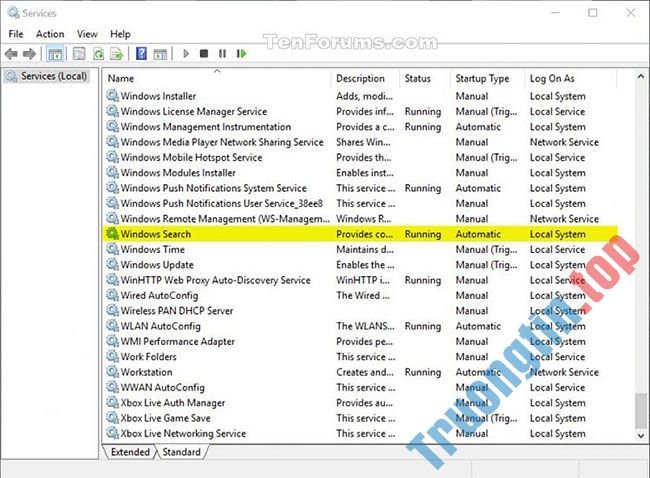
7. Dừng và bắt đầu lại service Windows Search để áp dụng thay đổi.
- Tắt bỏ Indexing Service để máy tính chạy nhanh hơn
- Tải Indexer Diagnostic Tool cho Windows 10
- Cách bật/tắt tính năng Index Encrypted Files trong Windows 10
- Cách sử dụng Indexer Diagnostics trong Windows 10
Search Index,Windows 10,thay đổi vị trí lưu trữ của Search Index,đổi vị trí lưu trữ Search Index trong Windows 10
Nội dung Cách thay đổi vị trí lưu trữ của Search Index trong Windows 10 được tổng hợp sưu tầm biên tập bởi: Tin Học Trường Tín. Mọi ý kiến vui lòng gửi Liên Hệ cho truongtin.top để điều chỉnh. truongtin.top tks.
Bài Viết Liên Quan






Bài Viết Khác
- Địa Chỉ Cài Win Quận 3 – Cài Đặt PC Laptop Tại Nhà Q3
- Sửa Wifi Tại Nhà Quận 4
- Sửa Laptop Quận 3
- Dịch Vụ Cài Lại Windows 7,8,10 Tận Nhà Quận 4
- Dịch Vụ Cài Lại Windows 7,8,10 Tận Nhà Quận 3
- Tuyển Thợ Sửa Máy Tính – Thợ Sửa Máy In Tại Quận 4 Lương Trên 10tr
- Tuyển Thợ Sửa Máy Tính – Thợ Sửa Máy In Tại Quận 3
- Địa Chỉ Vệ Sinh Máy Tính Quận 3 – Dịch Vụ Giá Rẻ
- Dịch Vụ Cài Win Đường Khiếu Năng Tĩnh Quận Bình Tân
- Địa Chỉ Sửa Máy Tính Bị Nóng Quận Phú Nhuận Giá Rẻ
- Bán Dây Nguồn Máy Tính Quận 5 – Giá Rẻ Uy Tín
- Cài Autocad Quận Thủ Đức – Giá Rẻ Uy Tín
- 【Xerox】 Trung tâm nạp mực máy in Xerox CM305DF – Bơm thay tận nhà