
 Forum
Forum


Trong Windows 10 Creators Update phiên bản 1703 (build 15063) trở lên, cài đặt SEC NVMe Idle Timeout trong Power Options cho phép người dùng thiết lập để tắt thiết bị NVMe sau một khoảng thời gian không hoạt động được chỉ định, tính bằng dịch vụ mili giây.
Theo mặc định, SEC NVMe Idle Timeout được đặt thành 100 mili giây nếu dùng pin ( On battery ) và 200 mili giây nếu được cắm sạc ( Plugged in ).
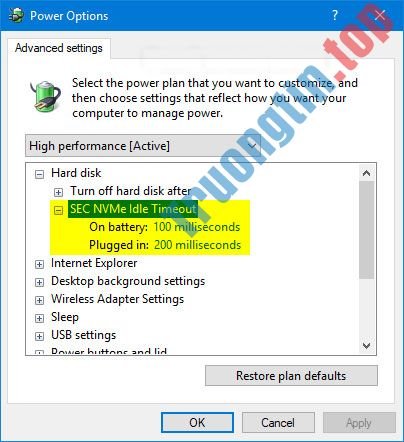
Hướng dẫn này sẽ chỉ cho bạn cách thêm hoặc xóa cài đặt SEC NVMe Idle Timeout trong Power Options cho cả người sử dụng trong Windows 10.
Lưu ý : Bạn phải đăng nhập với tư cách quản trị viên để thêm hoặc xóa cài đặt này trong Power Options.
Phương pháp 1: Thêm hoặc xóa “SEC NVMe Idle Timeout” trong Power Options bằng cách dùng Command Prompt
1. Mở Command Prompt.
2. Nhập 1 trong 2 lệnh bạn muốn bên dưới vào Command Prompt với quyền admin và nhấn Enter .
Để thêm SEC NVMe Idle Timeout:
powercfg -attributes SUB_DISK 6b013a00-f775-4d61-9036-a62f7e7a6a5b -ATTRIB_HIDE
Hoặc xóa SEC NVMe Idle Timeout theo mặc định:
powercfg -attributes SUB_DISK 6b013a00-f775-4d61-9036-a62f7e7a6a5b +ATTRIB_HIDE
3. Bây giờ bạn cũng có thể có thể đóng Command Prompt với quyền admin nếu muốn.
Phương pháp 2: Thêm hoặc xóa “SEC NVMe Idle Timeout” trong Power Options bằng file REG
Các file .reg được tải xuống bên dưới sẽ sửa đổi giá trị DWORD trong registry key.
HKEY_LOCAL_MACHINESYSTEMCurrentControlSetControlPowerPowerSettings012ee47-9041-4b5d-9b77-535fba8b14426b013a00-f775-4d61-9036-a62f7e7a6a5b
1. Thực hiện bước 2 (để thêm) hoặc bước 3 (để xóa) bên dưới cho các gì bạn mong muốn làm.
2. Để thêm “SEC NVMe Idle Timeout” vào Power Options
A) Tải xuống file Add_SEC_NVMEe_Idle_Timeout_to_Power_Options.reg và chuyển đến bước 4 bên dưới.
3. Để xóa “SEC NVMe Idle Timeout” khỏi Power Options
Đây là thiết lập mặc định.
A) Tải xuống file Remove_SEC_NVMEe_Idle_Timeout_from_Power_Options.reg và chuyển đến bước 4 bên dưới.
4. Lưu file .reg vào desktop.
5. Nhấp đúp vào file .reg đã tải xuống để hợp nhất nó.
6. Khi được nhắc, bấm vào Run > Yes (UAC) > Yes > OK để phê duyệt việc hợp nhất.
7. Bây giờ, bạn cũng có thể có thể xóa file .reg đã tải xuống nếu muốn.
Chúc bạn thực hiện thành công!
- Cách thêm hoặc xóa AHCI Link Power Management – HIPM/DIPM từ Power Options trên Windows
- Error 524 A Timeout Occurred là gì và cách khắc phục lỗi
- Cách đổi định dạng ảnh đồng loạt trên Windows 10
- Sửa lỗi từ chối truy cập ổ C (Access is denied) trong Windows 10
SEC NVMe Idle Timeout,Power Options,Windows 10,Power Options trong Windows 10,thêm SEC NVMe Idle Timeout vào Power Options trong Wins 10,xóa SEC NVMe Idle Timeout khỏi Power Options trong Wins 10
Nội dung Cách thêm hoặc xóa “SEC NVMe Idle Timeout” khỏi Power Options trong Windows 10 được tổng hợp sưu tầm biên tập bởi: Tin Học Trường Tín. Mọi ý kiến vui lòng gửi Liên Hệ cho truongtin.top để điều chỉnh. truongtin.top tks.
Bài Viết Liên Quan






Bài Viết Khác
- Địa Chỉ Sửa Laptop Quận 3 – Sửa Nhanh Giá Rẻ
- Địa Chỉ Vệ Sinh Máy Tính Quận 3 – Dịch Vụ Giá Rẻ
- Địa Chỉ Cài Win Quận 3 – Cài Đặt PC Laptop Tại Nhà Q3
- Sửa Wifi Tại Nhà Quận 4
- Dịch Vụ Cài Lại Windows 7,8,10 Tận Nhà Quận 4
- Dịch Vụ Cài Lại Windows 7,8,10 Tận Nhà Quận 3
- Tuyển Thợ Sửa Máy Tính – Thợ Sửa Máy In Tại Quận 4 Lương Trên 10tr
- Tuyển Thợ Sửa Máy Tính – Thợ Sửa Máy In Tại Quận 3
- Địa chỉ thay pin laptop Acer Spin uy tín, lấy liền – Trường Tín
- Cách sử dụng Nginx làm reverse proxy
- Trung Tâm Sửa Máy Tính Bị Lỗi Full Disk 100% Tại Quận Tân Bình
- Thủ thuật tùy chỉnh độ trong suốt của Start Menu trong Windows 10
- Top 10 Địa Chỉ Sửa ram laptop Ở Tại Quận Bình Tân Tphcm
