
 Forum
Forum


Hướng dẫn này sẽ chỉ cho bạn cách xóa ổ khỏi Storage Pool trong Storage Spaces trên Windows 10.
Storage Spaces và Storage Pool
Storage Spaces giúp bảo vệ dữ liệu khỏi sự cố với ổ và mở rộng bộ nhớ theo thời gian khi bạn thêm ổ vào PC. Bạn cũng có thể có thể sử dụng Storage Spaces để nhóm hai hoặc nhiều ổ lại với nhau trong một storage pool và sau đó sử dụng dung lượng từ pool đó để tạo những ổ ảo được gọi là các storage space.
Các storage space này thường lưu trữ hai bản sao dữ liệu, vì vậy nếu một trong các ổ bị lỗi, bạn vẫn có 1 bản sao nguyên vẹn của dữ liệu. Nếu bạn hết dung lượng, chỉ cần thêm nhiều ổ vào storage pool.
Nếu bạn đã tạo một pool trong Windows 10 hoặc cải tiến một nhóm hiện có, bạn sẽ cũng có thể có thể xóa một ổ khỏi nó. Dữ liệu được lưu giữ trên ổ kia sẽ được chuyển qua các ổ khác trong pool và bạn sẽ có tự do sử dụng ổ cho mục đích khác.
Lưu ý: Bạn phải đăng nhập với quyền admin để xóa ổ khỏi một storage pool.
Cách xóa ổ khỏi Storage Pool trong Storage Spaces trên Windows 10
Đây là cách thực hiện:
1. Mở Settings, nhấp vào tượng trưng System , nhấn vào Storage ở bên trái và nhấp vào liên kết Manage Storage Spaces ở bên phải.
Lưu ý : Bạn cũng cũng có thể mở Control Panel (chế độ xem biểu tượng) và nhấp vào tượng trưng Storage Spaces.

2. Nhấp vào nút Change settings và nhấn vào Yes nếu được nhắc bởi UAC.
3. Trong Physical drives cho storage pool bạn muốn, nhấn vào liên kết Prepare for removal cho ổ bạn muốn xóa.

4. Nhấp vào nút Prepare for removal .

Lưu ý : Để PC được cắm điện cho đến khi ổ sẵn sàng để gỡ bỏ. Việc này còn cũng có thể mất vài giờ, tùy thuộc vào lượng dữ liệu bạn đã lưu giữ ở đó.
Nếu bạn gặp sự cố khi bạn cố gắng trang bị ổ để xóa, cũng có thể có thể là do bạn không có đủ không gian trống trong pool để lưu giữ tất cả dữ liệu từ ổ muốn xóa. Hãy thử thêm một ổ mới vào pool với dung lượng đủ lớn, tương đương ổ đĩa bạn định loại bỏ và sau đó thử lại.
5. Ổ đĩa sẽ được liệt kê là Preparing for removal .

6. Khi ổ đĩa được liệt kê là Ready to remove , hãy nhấp vào liên kết Remove.

7. Nhấp vào nút Remove drive.

8. Ổ sẽ có gỡ bỏ khỏi storage pool.

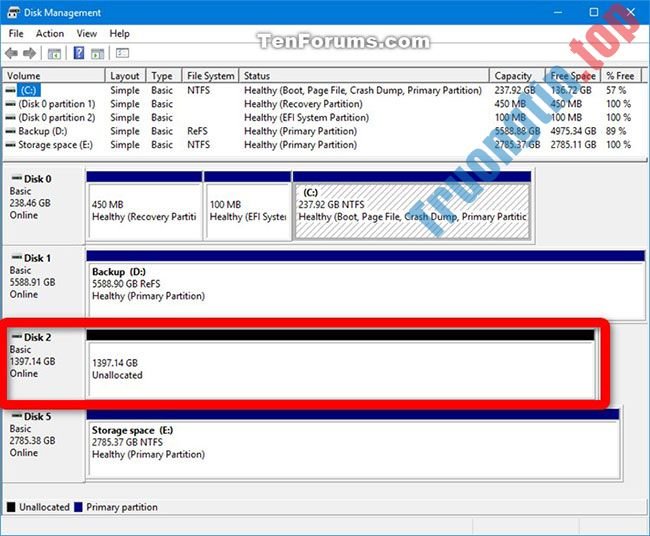
9. Ổ bạn đã xóa sẽ hiển thị dưới dạng ổ đĩa không được cấp phát trong Disk Management (diskmgmt.msc), sẵn sàng để bạn ngắt kết nối hoặc format.
- Các bước khắc phục vấn đề Parity Storage Spaces trên Windows 10
- 6 nguyên do nâng cấp lên Windows 8
- Thay đổi Storage Space trong Storage Pool trên Windows 10
- Cách nén ảnh, video tăng dung lượng iPhone
Windows 10,Storage Spaces,Storage Pool trong Storage Spaces,cách xóa ổ khỏi Storage Pool
Nội dung Cách xóa ổ khỏi Storage Pool trong Storage Spaces trên Windows 10 được tổng hợp sưu tầm biên tập bởi: Tin Học Trường Tín. Mọi ý kiến vui lòng gửi Liên Hệ cho truongtin.top để điều chỉnh. truongtin.top tks.
Bài Viết Liên Quan






Bài Viết Khác
- Địa Chỉ Sửa Laptop Quận 3 – Sửa Nhanh Giá Rẻ
- Địa Chỉ Vệ Sinh Máy Tính Quận 3 – Dịch Vụ Giá Rẻ
- Địa Chỉ Cài Win Quận 3 – Cài Đặt PC Laptop Tại Nhà Q3
- Sửa Wifi Tại Nhà Quận 4
- Dịch Vụ Cài Lại Windows 7,8,10 Tận Nhà Quận 4
- Dịch Vụ Cài Lại Windows 7,8,10 Tận Nhà Quận 3
- Tuyển Thợ Sửa Máy Tính – Thợ Sửa Máy In Tại Quận 4 Lương Trên 10tr
- Tuyển Thợ Sửa Máy Tính – Thợ Sửa Máy In Tại Quận 3
- Nạp Mực Máy In Đường Thăng Long Quận Tân Bình
- Nạp Mực Máy In Đường Phố 37 Quận 6
- Nạp Mực Máy In Đường Số 1 Quận Bình Tân
- 6 cách khởi động lại máy tính Windows từ đơn giản đến “Pro”
- PowerPoint 2019 (Phần 29): Link (liên kết)
