
 Forum
Forum


Việc xóa tin tức cá nhân của bạn khỏi một file trước lúc chia sẻ là điều nên làm. Các ứng dụng Office cũng có thể lưu trữ thông tin cá nhân trong mỗi file bạn tạo, tức là mọi người nhận file kia sẽ được tin tức của bạn. Đây là cách để loại bỏ tin tức cá nhân khỏi bài thuyết trình PowerPoint trước lúc chia sẻ.
Lưu một bản sao của file
Điều đầu tiên cần lưu ý, trước khi bạn có kế hoạch xóa bất kỳ thông tin cá nhân nào khỏi một file, là bạn có thể chẳng thể khôi phục dữ liệu sau đó. Vì vậy, tốt hơn hết là có một bản sao lưu. Ngoài việc có một bản sao của tài liệu gốc ra, hãy chắc chắn đặt cho nó một chiếc tên dễ phân biệt, để bạn nhận hiểu rằng các file nhanh chóng.
Ví dụ, bạn có 1 slideshow được trình bày tại một hội thảo bán hàng. Sau hội thảo, bạn cần gửi bài thuyết trình đó cho những khách hàng. Trong trường hợp này, bạn sẽ muốn tạo một bản sao của file gốc và sau đó xóa thông tin cá nhân của bạn khỏi bản sao của khách hàng. Bạn cũng muốn chắc chắn rằng bạn không gửi nhầm bản sao, vì thế hãy đặt tên thật rõ ràng!

Sau khi lưu một bản sao của file, hãy mở nó ra và xóa thông tin của bạn.
Kiểm tra bài thuyết trình để xóa tin tức cá nhân
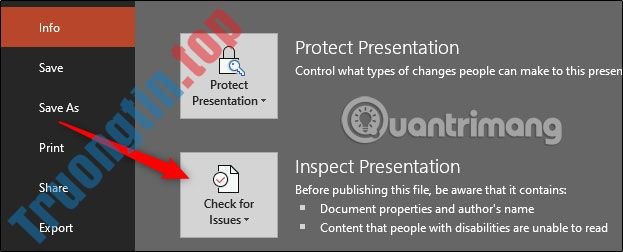
Khi bạn đã mở bản sao của file muốn xóa tin tức cá nhân, hãy chọn tab File. Sau khi chọn, bạn sẽ tự động ở tab phụ Info. Tại đây, nhấp vào nút Check for Issues .
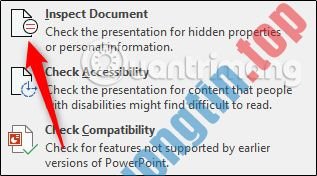
Chọn Inspect Document từ menu xuất hiện.
Sau đó, cửa sổ Document Inspector sẽ xuất hiện. Nói cho PowerPoint biết loại nội dung nào bạn mong muốn kiểm tra bằng phương pháp chọn hộp cạnh bên mỗi tùy chọn.
Khi bạn đã sẵn sàng, hãy nhấp vào Inspect.

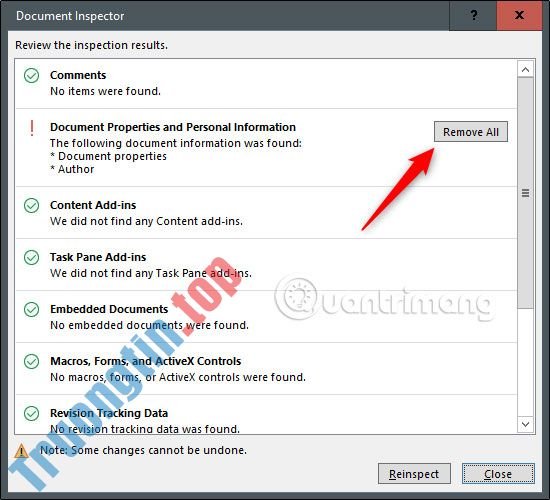
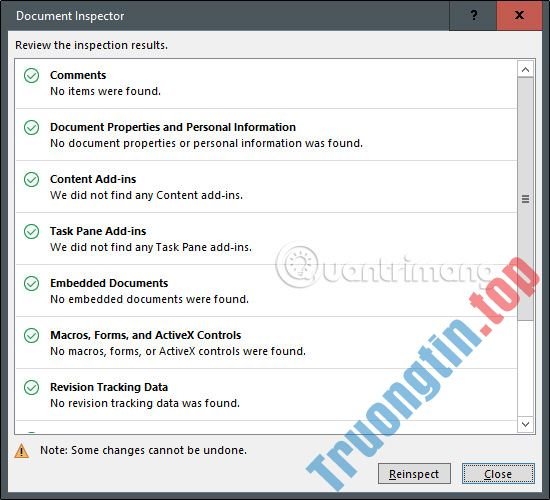
Kết quả kiểm tra sẽ xuất hiện. Nếu bạn thấy dấu kiểm màu xanh lục kế bên một phần, thì không có mục nào được tìm thấy và không cần thi hành thêm bất kỳ hành động nào cả. Tuy nhiên, nếu bạn thấy một dấu chấm than màu đỏ, thì điều ấy có nghĩa là tin tức đã được tìm thấy trong phần đó. Xem lại, sau đó chọn Remove All từ mỗi nhóm có chứa tin tức nhạy cảm.
Bây giờ bạn sẽ thu được 1 thông báo cho bạn biết thông tin đã được xóa thành công. Tốt đặc biệt là kiểm tra lại tư liệu để đảm bảo tất cả các dữ liệu đã được xóa. Hãy tiếp tục và nhấp vào Reinspect.
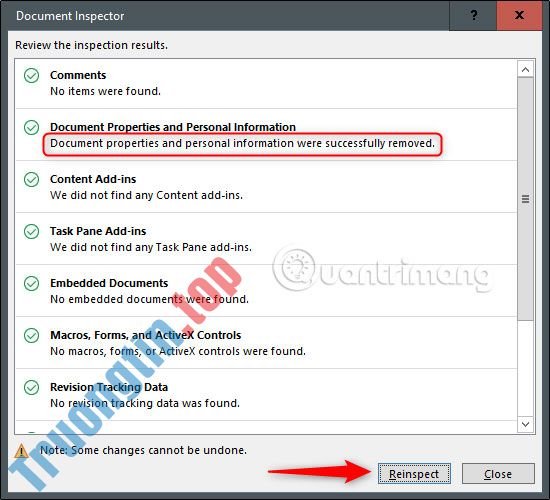
Tài liệu sẽ trải qua quá trình kiểm tra một lần nữa. Nếu bất cứ điều gì bị bỏ lỡ, bạn sẽ thu được thông báo. Trong qui trình kiểm tra lại, mọi thứ đều được coi xét kỹ lưỡng. Tuy nhiên, vẫn cũng đều có thể có lỗi xảy ra, vì công nghệ không hoàn hảo. Điều này càng củng cố thêm lý do tại sao nên kiểm tra đi kiểm tra lại, thật kỹ mọi thứ, trước lúc gửi chúng ra ngoài, nhất là dữ liệu cá nhân.
Cuối cùng, hãy đọng lại file. Bạn có thể nhận thấy rằng kích thước của file PowerPoint đã giảm. Điều này thật tuyệt vời vì không phải khi nào cũng có thể gửi các tư liệu cực to qua email. Đó là mọi thứ những gì cần làm!
Chúc bạn thực hành thành công!
- Cách chỉnh hình se khít slide trong PowerPoint
- Cách thêm Alt Text vào đối tượng trong PowerPoint
- Cách chia sẻ bài thuyết trình PowerPoint
- MS PowerPoint 2007 – Bài 1: Giao diện Microsoft PowerPoint
PowerPoint,thuyết trình PowerPoint,xóa thông tin cá nhân khỏi bài thuyết trình PowerPoint
Nội dung Cách xóa thông tin cá nhân khỏi bài thuyết trình PowerPoint trước khi chia sẻ được tổng hợp sưu tầm biên tập bởi: Tin Học Trường Tín. Mọi ý kiến vui lòng gửi Liên Hệ cho truongtin.top để điều chỉnh. truongtin.top tks.
Bài Viết Liên Quan






Bài Viết Khác
- Địa Chỉ Cài Win Quận 3 – Cài Đặt PC Laptop Tại Nhà Q3
- Sửa Wifi Tại Nhà Quận 4
- Sửa Laptop Quận 3
- Dịch Vụ Cài Lại Windows 7,8,10 Tận Nhà Quận 4
- Dịch Vụ Cài Lại Windows 7,8,10 Tận Nhà Quận 3
- Tuyển Thợ Sửa Máy Tính – Thợ Sửa Máy In Tại Quận 4 Lương Trên 10tr
- Tuyển Thợ Sửa Máy Tính – Thợ Sửa Máy In Tại Quận 3
- Địa Chỉ Vệ Sinh Máy Tính Quận 3 – Dịch Vụ Giá Rẻ
- Pin Laptop Lenovo Essential G550 Giá Rẻ Nhất
- Dịch Vụ Sửa Máy Tính Đường 5 Quận 6
- Cách block, chặn website trên router, modem
- Top 10 Chỗ Cài Win Máy Tính Tận Nhà Ở Long An
- Cửa Hàng Sửa Máy Tính Ở Phường 6 Quận 6