
 Forum
Forum


Nếu bạn đang sử dụng 7-Zip để mở và tạo file ZIP, bạn có thể thấy một tùy chọn mới có tên “CRC SHA” trong menu ngữ cảnh khi click chuột phải. Nếu bạn không muốn nó, hãy làm theo các bước dưới đây để xóa CRC SHA khỏi menu ngữ cảnh trong Windows 10.
CRC SHA là gì?
CRC SHA (Cyclic Redundancy Check, Secure Hash Algorithm) thường được dùng để kiểm tra tính toàn vẹn của file. Ví dụ, nếu bạn đã tải xuống một file từ Internet, bạn cũng có thể có thể sử dụng tính năng CRC SHA để tạo hash code cho file đó. Sau đó, bạn có thể đối chiếu hash code từ nhà phát triển với hash được tạo bởi 7-Zip. Nếu cả hai hash code đều trùng lặp thì file chưa được sửa đổi.
Nếu nội dung file bị sửa đổi theo bất kỳ cách nào, ngay cả lúc đấy là một thay đổi nhỏ, hash code cũng sẽ tự động thay đổi. Khi hash code không khớp, bạn cũng có thể chắc chắn rằng file bị giả mạo.
Điểm hay của tính năng này là nếu bạn đang gửi các file bí mật thì chuyện tạo và thêm hash code khá hữu ích. Sau khi thu được file, bên đó có thể dễ dàng kiểm tra chéo hash code để xác minh tính toàn vẹn của file.
Xóa CRC SHA khỏi menu ngữ cảnh
Rất may, bạn không phải chỉnh sửa registry hoặc thay đổi file hệ thống. 7-Zip cung cấp cho bạn các tùy chọn để chọn những tùy chọn mình thấy trong menu ngữ cảnh. Vì vậy, thật dễ dàng để loại bỏ CRC SHA khỏi menu ngữ cảnh.
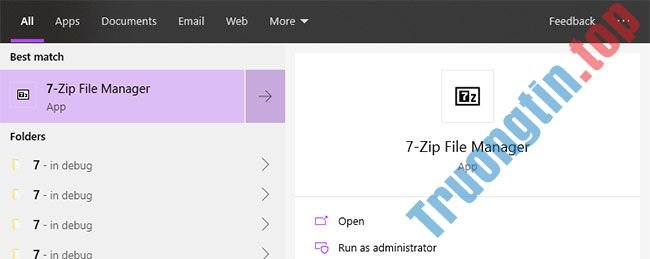
1. Đầu tiên, mở 7-ZIP bằng phương pháp kiếm tìm ” 7-Zip File Manager ” trong menu Start.
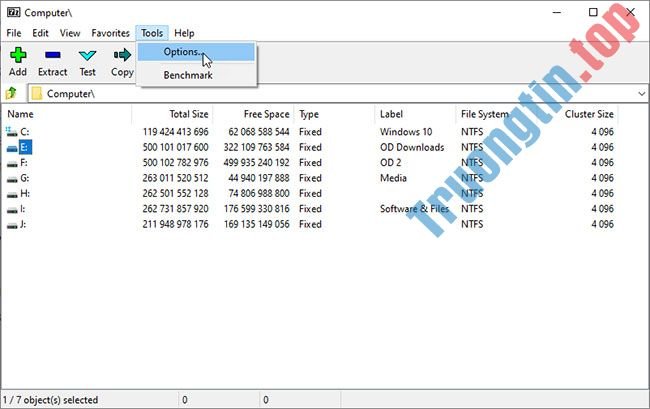
2. Trong cửa sổ 7-Zip, chọn tùy chọn Tools > Options . Đây là chỗ lưu giữ tất cả những cài đặt 7-Zip.
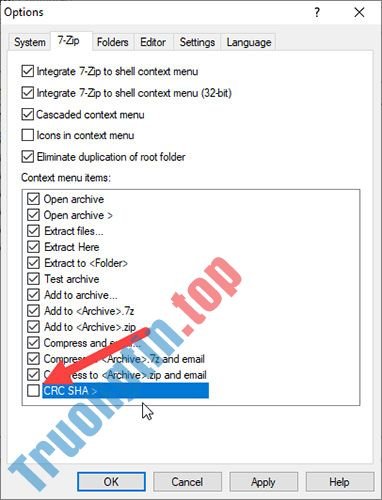
3. Ngay sau khi cửa sổ Options được mở, hãy chuyển đến tab “7-Zip”. Tại đây, bỏ chọn hộp kiểm CRC SHA và nhấp vào nút Apply > OK để lưu các thay đổi.
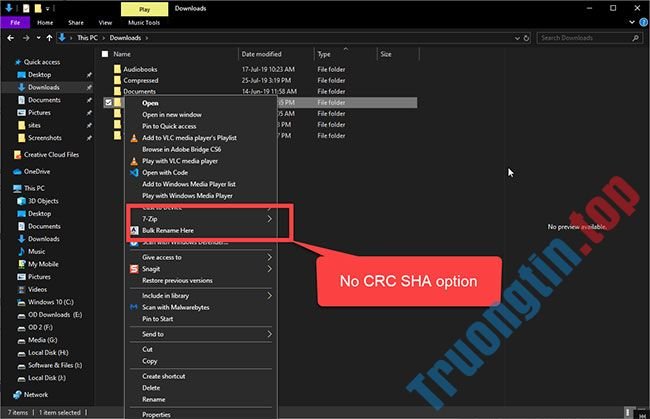
Thế là xong! Không cần khởi động lại. Tùy chọn CRC SHA đã biết thành xóa. Nếu bạn bấm chuột phải vào bất kỳ thư mục hoặc file nào, bạn sẽ không còn thấy tùy chọn CRC SHA nữa.
Nếu bạn muốn kích hoạt lại tùy chọn, chỉ cần chọn hộp kiểm CRC SHA ở bước 3 là xong.
- Cách thêm/xóa menu ngữ cảnh Move to OneDrive trong Windows 10
- 2 cách để loại bỏ Properties khỏi menu ngữ cảnh Recycle Bin trong Windows 10
- Cách loại bỏ menu ngữ cảnh “Give access to” trên Windows 10
- Cách thêm Open with Notepad vào menu ngữ cảnh trong Windows 10
Windows 10,CRC SHA,tùy chọn CRC SHA,xóa tùy chọn CRC SHA,cách xóa tùy chọn CRC SHA,xóa tùy chọn CRC SHA khỏi menu ngữ cảnh
Nội dung Cách xóa tùy chọn CRC SHA khỏi menu ngữ cảnh trong Windows 10 được tổng hợp sưu tầm biên tập bởi: Tin Học Trường Tín. Mọi ý kiến vui lòng gửi Liên Hệ cho truongtin.top để điều chỉnh. truongtin.top tks.
Bài Viết Liên Quan






Bài Viết Khác
- Địa Chỉ Vệ Sinh Máy Tính Quận 3 – Dịch Vụ Giá Rẻ
- Địa Chỉ Cài Win Quận 3 – Cài Đặt PC Laptop Tại Nhà Q3
- Sửa Wifi Tại Nhà Quận 4
- Sửa Laptop Quận 3
- Dịch Vụ Cài Lại Windows 7,8,10 Tận Nhà Quận 4
- Dịch Vụ Cài Lại Windows 7,8,10 Tận Nhà Quận 3
- Tuyển Thợ Sửa Máy Tính – Thợ Sửa Máy In Tại Quận 4 Lương Trên 10tr
- Tuyển Thợ Sửa Máy Tính – Thợ Sửa Máy In Tại Quận 3
- Cách ghép ảnh mockup trên Smartmockups
- Cách ghép ảnh đối xứng hình vuông đang tạo hot trend
- Review Librem 13 – Chiếc laptop bảo mật nhất hiện nay
- Dịch Vụ Cài Win Đường Độc Lập Tân Hương Quận Tân Phú
- Cửa Hàng Sửa Máy Tính Ở Phường Bình Trị Đông A Quận Bình Tân