
 Forum
Forum


Thiết bị khởi động Windows Preinstallation Environment (WinPE) tùy thuộc vào mỗi hộp công cụ của các nhân viên máy tính. Theo một trích dẫn từ Wikipedia, “WinPE mới đầu được dự định chỉ sử dụng như một nền tảng cài đặt sẵn, để tiến hành các hệ điều hành Microsoft Windows, đặc biệt để thay thế cho DOS về khía cạnh này. WinPE có các công dụng sau:
- Triển khai các workstation (máy trạm) và server (máy chủ) trong số tập đoàn lớn, cũng như được cài đặt sẵn bởi các nhà thành lập hệ thống workstation và server để bán cho người dùng.
- Khôi phục nền tảng để chạy các công cụ phục hồi 32-bit hoặc 64-bit, chẳng hạn như Winternals ERD Commander hoặc Windows Recovery Environment (Windows RE).
- Đóng vai trò nền tảng để chạy các tiện ích nhân bản ổ đĩa 32-bit hoặc 64-bit của bên thứ ba.”
Tạo một WinPE file IOS, USB boot WinPE
Tạo một WinPE file IOS, USB boot WinPE cực nhanh và dễ dàng. Bài viết này sẽ chỉ dẫn chi tiết cho bạn cách tạo một WinPE file IOS, USB boot WinPE.
1) Tải xuống phiên bản Windows 10 ADK (Assessment and Deployment Kit) mới nhất hoặc Windows Insider Preview ADK.
2) Bạn có thể cài đặt đầy đặn phiên bản ADK 7 GB, tuy nhiên trong bài viết này, bạn chỉ cần các phần tử Deployment Tools và Windows Preinstallation Environment .

3) Sau khi cài đặt, mở giao diện Deployment and Imaging Tools bằng phương pháp nhấp chuột phải vào Start > W > Windows Kits và chọn More > Run as administrator .

4) Lời nhắc khá dài. Rút ngắn nó bằng phương pháp chuyển tới root của ổ C: bằng lệnh cd (#1 trong ảnh chụp màn hình tiếp theo).
5) Tạo các file WinPE bằng lệnh sau (#2):
copype amd64 D:WinPEx64

Thay thế đường dẫn D:WinPEx64 bằng tên ổ đĩa và tên thư mục ưa thích của bạn. Lệnh trên tạo các file PE được sử dụng để khởi động máy 64-bit. Nếu bạn tạo PE cho máy 32-bit, hãy thay thế amd64 bằng x86 :
copype x86 D:WinPEx86
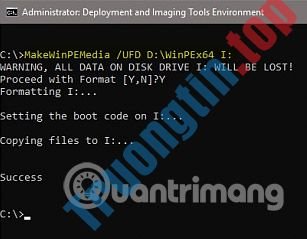
6) Cắm ổ flash USB vào, lưu ý ký tự ổ đĩa. Nhập lệnh sau, thay thế đường dẫn D:WinPEx64 bằng đường dẫn thực tiễn đến thư mục mà bạn đã tạo file PE và ký tự ổ đĩa I: bằng ký tự ổ đĩa thực của ổ USB:
MakeWinPEMedia /UFD D:WinPEx64 I:
Nếu bạn muốn tạo một WinPE file ISO, hãy thay đổi /UFD thành /ISO , rồi thêm đường dẫn và tên file nơi bạn mong muốn tạo file ISO:
MakeWinPEMedia /ISO D:WinPEx64 F:WPE64.iso
Bạn sẽ có cảnh báo rằng ổ flash USB sẽ được format lại. Chấp nhận với Y:
Xem thêm:
- Triển khai Windows 7 – Phần 19: Tạo một WinPE Tools CD tùy chỉnh
- Triển khai Vista – Phần 11: Làm việc với Windows PE
- Triển khai Vista – Phần 10: Giới thiệu về Windows PE
- Cách đổi logo khi khởi động Windows 10 thành ảnh của bạn
- Cách tạo đĩa cứu nạn Windows PE
WinPE,WinPE file IOS,USB boot WinPE,tạo WinPE file IOS,tạo USB boot WinPE,hướng dẫn tạo WinPE file IOS,hướng dẫn tạo USB boot WinPE
Nội dung Hướng dẫn tạo WinPE file IOS, USB boot WinPE được tổng hợp sưu tầm biên tập bởi: Tin Học Trường Tín. Mọi ý kiến vui lòng gửi Liên Hệ cho truongtin.top để điều chỉnh. truongtin.top tks.
Bài Viết Liên Quan






Bài Viết Khác
- Địa Chỉ Cài Win Quận 3 – Cài Đặt PC Laptop Tại Nhà Q3
- Sửa Wifi Tại Nhà Quận 4
- Sửa Laptop Quận 3
- Dịch Vụ Cài Lại Windows 7,8,10 Tận Nhà Quận 4
- Dịch Vụ Cài Lại Windows 7,8,10 Tận Nhà Quận 3
- Tuyển Thợ Sửa Máy Tính – Thợ Sửa Máy In Tại Quận 4 Lương Trên 10tr
- Tuyển Thợ Sửa Máy Tính – Thợ Sửa Máy In Tại Quận 3
- Địa Chỉ Vệ Sinh Máy Tính Quận 3 – Dịch Vụ Giá Rẻ
- Dịch Vụ Sửa Máy Tính Đường Thanh Niên Huyện Hóc Môn
- Pin Laptop Dell Inspiron 5520 Giá Rẻ Nhất
- Top 10 Cửa Hàng Bán Máy Tính Cũ Gaming Ở Tại Quận Tân Bình Tphcm
- Top 10 Chỗ Sửa Chữa Thay Mực Máy In HP MFP M681f Ở Tphcm
- Cách gỡ cài đặt hoàn toàn Adobe Flash trong Windows 10