
 Forum
Forum


Nếu máy tính Win 10 của bạn đang trong trạng thái khởi động chậm “như ốc sên” thì bạn có thể sử dụng Fast Startup để khởi động máy nhanh hơn. Đừng để máy tính khởi động chậm làm mất thời gian và tăng thêm sự bực mình cho bạn. Hãy theo dõi bài viết dưới đây, Quantrimang.con sẽ hướng dẫn bạn cách khởi động Windows 10 nhanh hơn, tiết kiệm được thời gian đáng kể với tính năng Fast Startup .
Fast Startup là một trong số tính năng được tích hợp sẵn trên Windows 8.x và Windows 10. Tính năng đây là sự kết hợp giữa kỹ thuật chế độ ngủ đông (Hibernate) và quá trình tắt máy (Shutdown), giúp hệ thống giảm được đáng kể thời gian khởi động.
Theo mặc định, tính năng Fast Startup sẽ đước kích hoạt sẵn sau khi bạn cài đặt xong Windows 10. Tuy nhiên, trong một vài trường hợp, máy tính của bạn được cải tiến từ Windows 8.1 lên 10, hệ thống sẽ không tự động bật Fast Startup , dẫn đến tình trạng máy khởi động chậm.
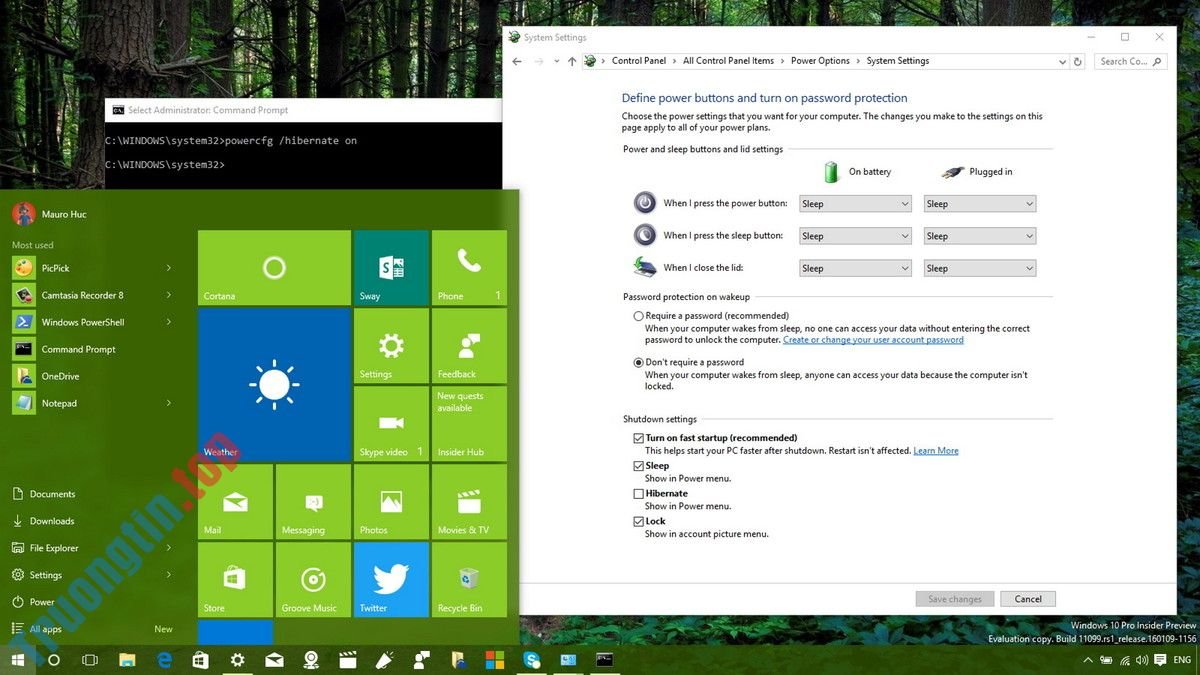
1. Tăng tốc khởi động Windows 10 với Fast Startup
Để kích hoạt (hoặc vô hiệu hóa) tính năng Fast Startup trên Windows 10, bạn thực hành theo một số bước hướng dẫn dưới đây:
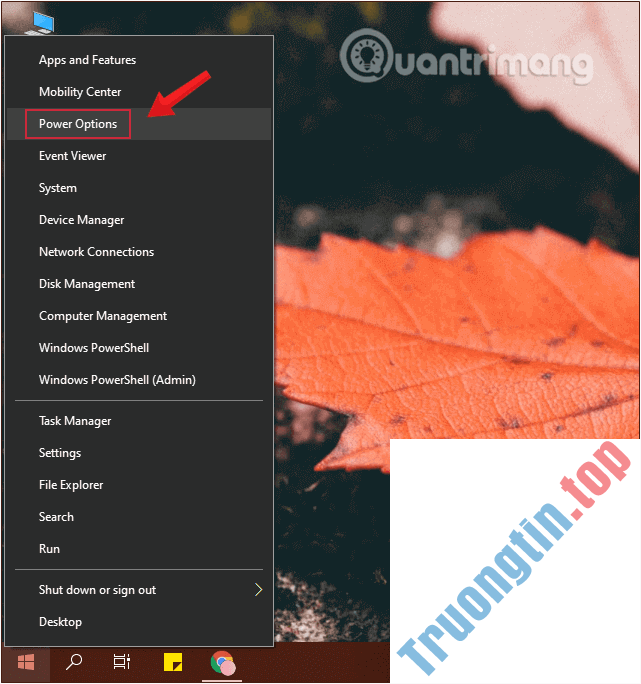
Bước 1: Kích chuột phải vào Start chọn Power Options .
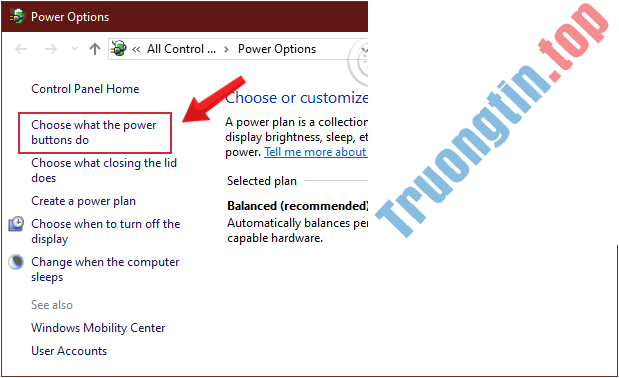
Bước 2: Trong giao diện Power Options được mở ra, nhấp chuột vào thiết lập Choose what the power buttons do ở bản kê bên trái giao diện.
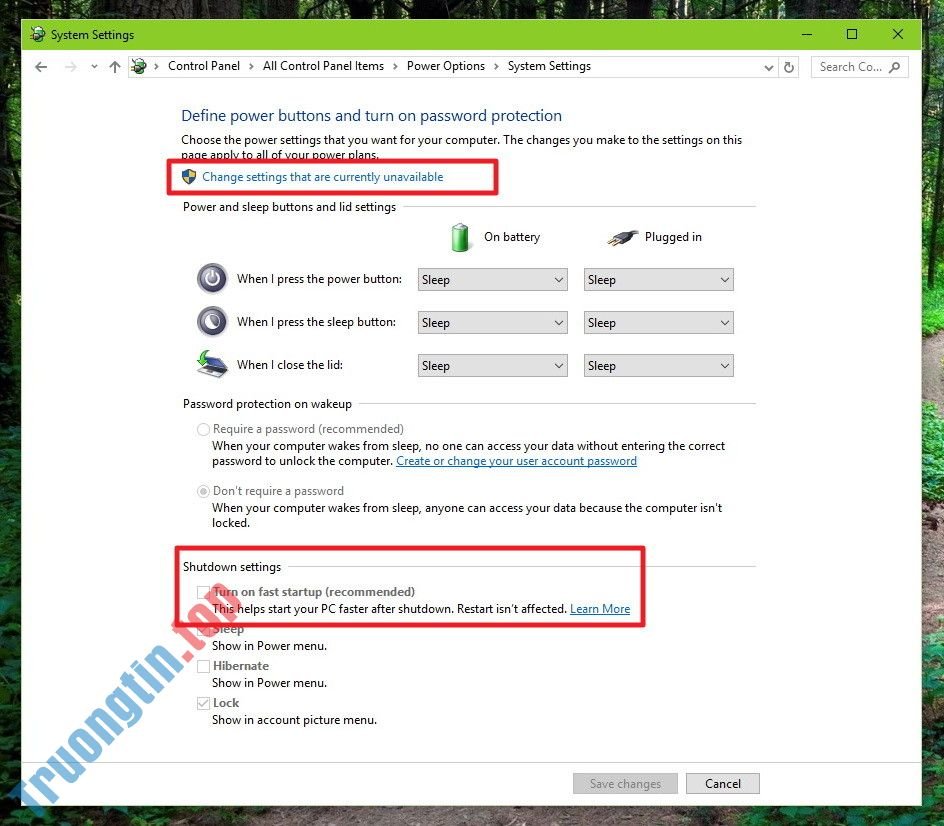
Bước 3: Tại giao diện tiếp theo, click vào đường dẫn Change settings that are currently unavailable.

Bước 4: Để kích hoạt tính năng Fast Startup, bạn đánh dấu vết vào chọn tùy chọn Turn on fast startup (recommend) , sau đó click vào Save changes để lưu lại thay đổi.

2. Bật Fast Startup nếu tính năng bị mờ hoặc không xuất hiện
Nếu tùy chọn Turn on Fast Startup ở dưới mục Shutdown Settings không thể đánh dấu tích hoặc không có trong list có tức là tính năng này chưa được kích hoạt trên máy tính của bạn. Để kích hoạt Turn on Fast Startup bạn thi hành theo một số bước dưới đây.
Bước 1: Mở Command Prompt, chạy dưới quyền admin với Run as administrator.
Nếu bạn dùng Windows 10 với những phiên bản mới nhất thì nút Run as administrator sẽ hiện ngay khi bạn search ra Command Prompt.

Bước 2: Lúc này trên màn hình xuất hiện một cửa sổ Administrator Command Prompt . Bạn nhập câu lệnh sau vào cửa sổ Administrator: Command Prompt để kích hoạt tính năng Hibernate trên máy tính rồi nhấn Enter.
powercfg /hibernate on

Cuối cùng, thực hành theo các bước hướng dẫn ở trên để kích hoạt Fast Startup trên Windows 10.
3. Bật khởi động nhanh win 10 Fast Startup bằng tệp BAT
Để bật Fast Startup , bạn làm theo các bước dưới đây:
Bước 1: Download và lưu file dưới đây về desktop của bạn:
- Tải xuống file .zip Turn_On_Fast_Startup.bat
Bước 2: Nhấn chuột phải vào link vừa tải xuống và chọn Run as administrator.

Bước 3: Ở cửa sổ có lời nhắc hiện lên, nhấn vào Run hoặc Yes, cũng có thể có các trường hợp không có lời nhắc này.
Bước 4: Sau đó bạn sẽ thấy màn hình nhấp nháy cửa sổ command promp hiện lên rồi tắt luôn để thực hiện việc bật Fast Startup.
Bước 5: Khởi động lại PC để xem kết quả.
Việc sử dụng, chạy tệp .bat phía trên cũng là thao tác sửa giá trị của HiberbootEnabled DWORD ở đường dẫn:
HKEY_LOCAL_MACHINESYSTEMCurrentControlSetControlSession ManagerPower
Với:
- 0 = Turn off fast startup
- 1 = Turn on fast startup
4. Tăng tốc khởi động Windows 10 với Fast Startup bằng Local Group Policy
Nếu đang sử dụng những phiên bản Windows 10 Pro, Enterprise hoặc Education, thì bạn hãy dùng Local Group Policy để bật Fast Startup.
Bước 1: Nhấn tổ hợp phím Windows + R để mở cửa sổ lệnh Run.
Bước 2: Nhập lệnh sau vào và nhấn Enter:
gpedit.msc
Bước 3: Tìm Shutdown theo điều phối sau:
Computer ConfigurationAdministrative TemplatesSystemShutdown
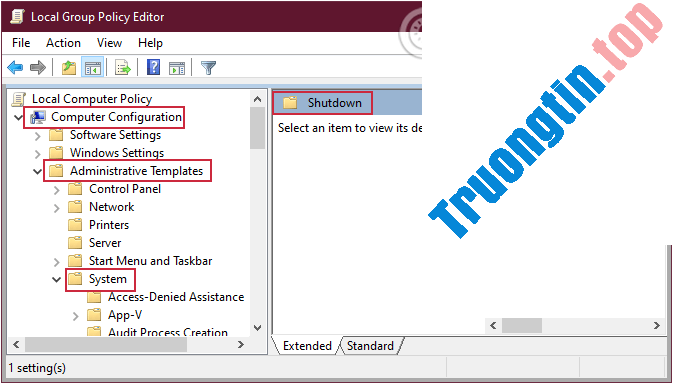
Bước 4: Khi điều phối tới Shutdown, tìm tùy chọn Require use of fast startup policy nằm ngay khung bên phải.
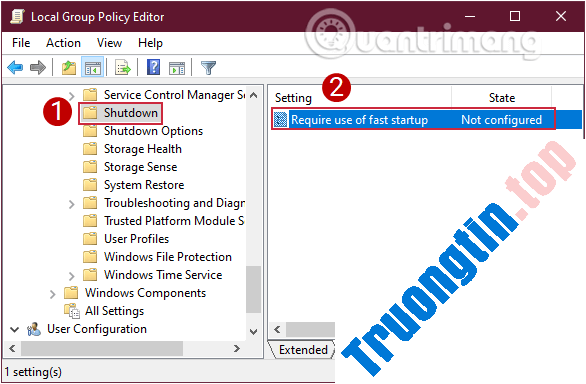
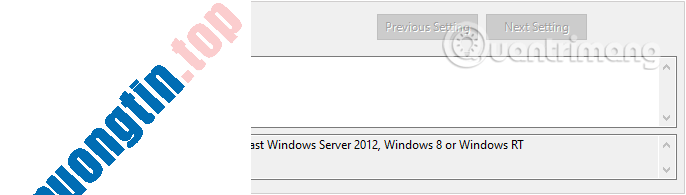
Bước 5: Nhấp đúp vào Require use of fast startup policy để xuất hiện một cửa sổ mới, bạn nhấp vào tùy chọn Enabled ở phía trên bên trái cửa sổ.
Bước 6: Nhấp vào Apply sau đó OK và khởi động lại PC của bạn để lưu các thay đổi.
5. Bật khởi động nhanh Fast Startup bằng tệp REG
Một cách nữa để bật Fast Startup là sử dụng file REG sau đây. Bạn làm như sau:
Bước 1: Download và lưu file dưới đây về desktop của bạn:
- Tải xuống file .zip Enable_require_Fast_Startup.reg
Bước 2: Nhấn đúp chuột vào file vừa tải xuống để chạy nó.
Bước 3: Ở cửa sổ có lời nhắc hiện lên, nhấn vào Run hoặc Yes, cũng đều có những trường hợp không có lời nhắc này.

Bước 4: Khởi động lại PC để xem kết quả.
Việc sử dụng, chạy tệp .reg phía trên cũng là thao tác sửa giá trị của HiberbootEnables DWORD ở đường dẫn:
HKEY_LOCAL_MACHINESOFTWAREPoliciesMicrosoftWindowsSystem
Với:
- (delete) = Mặc định
- 1 = Luôn bật
Trên này là một số cách bật tính năng Fast Startup giúp khởi động Windows 10 “nhanh như gió”. Bạn hãy thử xem nhé. Chúc các bạn thực hành thành công!
Tham khảo thêm:
- Mở, xem ảnh trên Windows 10 quá chậm chạp? Đây là cách khắc phục!
- Những cách tắt máy tính trên Windows 10
- Hướng dẫn sửa lỗi Windows 10 không tắt được trên máy tính, laptop
- Cách reset Windows 10 Fall Creators Update
- Cách sửa lỗi âm thanh trên Windows 10, khắc phục lỗi âm thanh Win 10
- Đây là cách tùy chỉnh và vô hiệu hóa (tắt) Action Center trên Windows 10
- Làm thế nào để xóa thư mục Windows.old trên Windows 10?
tăng tốc khởi động windows 10,tăng tốc windows 10,windows 10 khởi động chậm,fast startup windows 10,khởi động nhanh windows 10,kích hoạt fast startup windows 10,tăng tốc máy tính,khoi dong nhanh win 10,tang toc khoi dong win 10,huong dan khoi dong nhanh win 10
Nội dung Khởi động Windows 10 “nhanh như gió” với Fast Startup được tổng hợp sưu tầm biên tập bởi: Tin Học Trường Tín. Mọi ý kiến vui lòng gửi Liên Hệ cho truongtin.top để điều chỉnh. truongtin.top tks.
Bài Viết Liên Quan






Bài Viết Khác
- Địa Chỉ Cài Win Quận 3 – Cài Đặt PC Laptop Tại Nhà Q3
- Sửa Wifi Tại Nhà Quận 4
- Sửa Laptop Quận 3
- Dịch Vụ Cài Lại Windows 7,8,10 Tận Nhà Quận 4
- Dịch Vụ Cài Lại Windows 7,8,10 Tận Nhà Quận 3
- Tuyển Thợ Sửa Máy Tính – Thợ Sửa Máy In Tại Quận 4 Lương Trên 10tr
- Tuyển Thợ Sửa Máy Tính – Thợ Sửa Máy In Tại Quận 3
- Địa Chỉ Vệ Sinh Máy Tính Quận 3 – Dịch Vụ Giá Rẻ
- Bàn Phím Laptop Dell Inspiron 15Z Giá Rẻ Nhất
- Dịch Vụ Cài Win Đường Lưu Quý Kỳ Quận 8
- Top 10 Công Ty Sơn Nhà Ở Tại Quận Bình Tân Tphcm
- Cách tạo các trường được tính toán và hàng tổng trong Access 2016
- 4 cách bật micro trên máy tính Windows 10