
 Forum
Forum


Làm cách nào để chống lại Windows Recovery Environment không bị sử dụng bởi người dùng trái phép? Bạn có nhận thông báo lỗi “Could not find the recovery environment” , khi bạn cố gắng thực hiện phục hồi cài đặt gốc không?
Windows Recovery Environment (WinRE) cũng có thể được sử dụng để chẩn đoán và sửa chữa hệ thống Windows không thể boot. Trong hướng dẫn này, Quantrimang.com sẽ chỉ cho bạn 1 cách đơn giản để bật hoặc tắt Windows Recovery Environment (WinRE) trong Windows 10.
Phần 1: Xem trạng thái WinRE trên PC
Trước khi bắt đầu, bạn có thân xác nhận rằng Windows Recovery Environment (WinRE) đang được bật hay tắt trên hệ thống Windows 10 của bạn. Chỉ cần mở Command Prompt với quyền admin và chạy lệnh sau:
reagentc /info
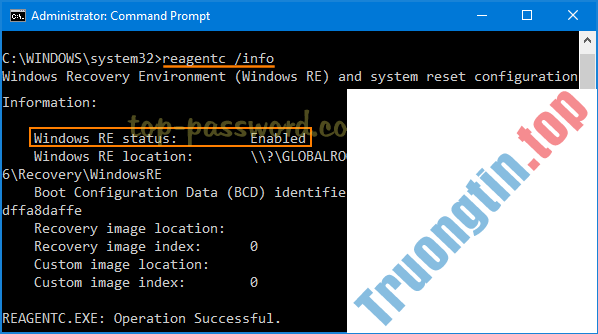
Phần 2: Vô hiệu hóa WinRE
Để vô hiệu hóa Windows Recovery Environment, chỉ cần gõ lệnh sau tại Command Prompt với quyền admin và nhấn Enter .
reagentc /disable

Bây giờ, bạn đã vô hiệu hóa thành đạt WinRE trong Windows 10. Hãy khởi động lại máy tính vào Advanced Options và bạn sẽ thấy rằng hầu hết các công cụ khắc phục sự cố hệ thống đều bị thiếu. Tùy chọn duy nhất còn sót lại là Startup Settings.
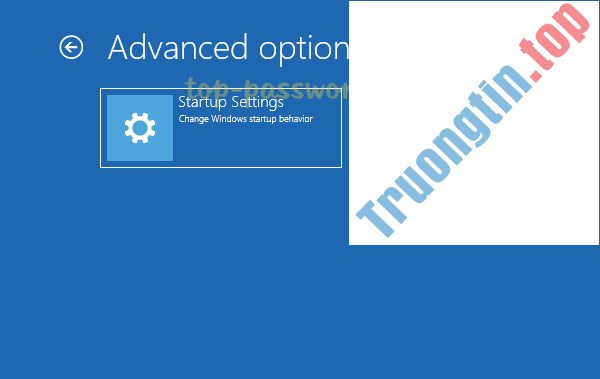
Khi cố gắng thi hành khôi phục cài đặt gốc, bạn sẽ nhận được thông báo lỗi: “Could not find the recovery environment, Insert your Windows installation or recovery media, and restart your PC with the media“. (Không thể tìm thấy môi trường khôi phục, Hãy chèn phương tiện cài đặt hoặc phục hồi Windows của bạn vào và khởi động lại PC với phương tiện đó).

Phần 3: Kích hoạt WinRE
Bất cứ lúc nào bạn cần kích hoạt Windows Recovery Environment, chỉ cần khởi chạy Command Prompt với quyền admin. Thực hiện lệnh dưới này là bạn đã thiết lập xong rồi đấy:
reagentc /enable
- Kích hoạt/vô hiệu hóa tính năng Periodic Scanning trên Windows 10
- 6 Cách bật/tắt chế độ ngủ đông trên Windows 10 (Hibernate)
- Hướng dẫn kích hoạt/vô hiệu hóa tính năng Tiết kiệm pin (Battery Saver) Windows 10
- Kích hoạt/vô hiệu hóa thanh Language bar trên Windows 10
Windows 10,Windows Recovery Environment,WinRE,Kích hoạt WinRE,vô hiệu hóa Windows Recovery Environment,vô hiệu hóa WinRE,WinRE trong Windows 10
Nội dung Kích hoạt/vô hiệu hóa Windows Recovery Environment (WinRE) trong Windows 10 được tổng hợp sưu tầm biên tập bởi: Tin Học Trường Tín. Mọi ý kiến vui lòng gửi Liên Hệ cho truongtin.top để điều chỉnh. truongtin.top tks.
Bài Viết Liên Quan






Bài Viết Khác
- Địa Chỉ Sửa Laptop Quận 3 – Sửa Nhanh Giá Rẻ
- Địa Chỉ Vệ Sinh Máy Tính Quận 3 – Dịch Vụ Giá Rẻ
- Địa Chỉ Cài Win Quận 3 – Cài Đặt PC Laptop Tại Nhà Q3
- Sửa Wifi Tại Nhà Quận 4
- Dịch Vụ Cài Lại Windows 7,8,10 Tận Nhà Quận 4
- Dịch Vụ Cài Lại Windows 7,8,10 Tận Nhà Quận 3
- Tuyển Thợ Sửa Máy Tính – Thợ Sửa Máy In Tại Quận 4 Lương Trên 10tr
- Tuyển Thợ Sửa Máy Tính – Thợ Sửa Máy In Tại Quận 3
- Top 10 Địa Chỉ Sửa fan quạt laptop Ở Tại Huyện Hóc Môn Tphcm
- Dịch Vụ Cài Win Đường Hồ Hảo Hớn Quận 1
- Top 10 Địa Chỉ Sửa Pin laptop Ở Tại Quận 7 Tphcm
- Địa Chỉ Sửa Quạt Hơi Nước Quận 11
- Top 5 Địa Chỉ Sửa Laptop Uy Tín Huyện Gia Lâm
