
 Forum
Forum


Bản cập nhật Windows 10 Anniversary đã thêm phần bổ trợ cho môi trường Linux vào Windows 10 tính từ lúc năm 2016. Nhưng đừng bị tin tức này đánh lừa: Đó chẳng những thuần tuý là một Bash shell đâu, mà là một lớp tương thích đầy đủ để chạy các phần mềm Linux trên Windows.
Bài viết hôm nay sẽ tổng hợp tất cả những thứ bạn có thể làm trong Bash shell mới của Windows 10 để thuận tiện cho chuyện theo dõi.
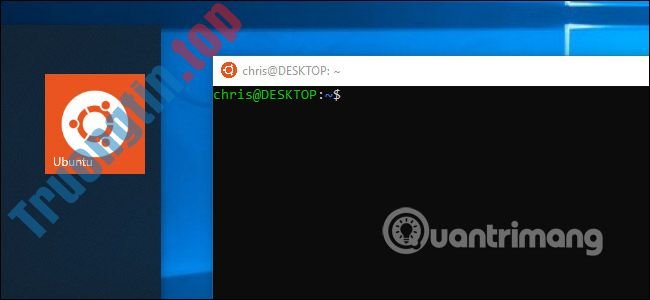
Mọi thứ bạn có thể làm với Bash Shell mới của Windows 10
- Bắt đầu với Linux trên Windows
- Cài đặt ứng dụng Linux
- Chạy nhiều bản phân phối Linux
- Truy cập các file Windows trong Bash và các file Bash trong Windows
- Mount ổ đĩa di động và vị trí mạng
- Chuyển sang Zsh (hoặc một Shell khác) thay vì Bash
- Sử dụng tập lệnh Bash trên Windows
- Chạy các lệnh Linux từ bên phía ngoài Linux shell
- Chạy các chương trình Windows từ Bash
- Chạy chương trình đồ họa Linux trên desktop
- Chọn môi trường Linux mặc định của bạn
- Nhanh chóng khởi chạy Bash từ File Explorer
- Thay đổi tài khoản người sử dụng UNIX của bạn
- Gỡ và cài đặt lại môi trường Linux
- Nâng cấp môi trường Ubuntu
Bắt đầu với Linux trên Windows

Bạn có thể cài đặt môi trường Linux và Bash shell trên bất kỳ phiên bản nào của Windows 10, lẫn cả về Windows 10 Home. Tuy nhiên, nó yêu cầu phiên bản Windows 10 64-bit. Bạn chỉ cần kích hoạt tính năng Windows Subsystem for Linux, sau đó cài đặt bản phân phối Linux đã chọn của bạn – ví dụ, Ubuntu – từ Windows Store.
Kể từ bản cập nhật Fall Creators vào cuối năm 2017, bạn không còn phải bật chế độ developer trong Windows và tính năng này cũng không còn là bản beta nữa.
Cài đặt phần mềm Linux

Cách dễ nhất để cài đặt phần mềm Linux trong môi trường Ubuntu (hoặc Debian) là với lệnh apt-get. (Lệnh apt cũng hoạt động trong tình huống này). Lệnh này tải xuống và cài đặt phần mềm từ kho ứng dụng của Ubuntu. Bạn cũng có thể tải xuống và cài đặt một hoặc nhiều ứng dụng chỉ bằng một lệnh duy nhất.
Vì đây là môi trường không gian người dùng ít nhiều liên quan đến Ubuntu, nên bạn cũng có thể cài đặt phần mềm theo một số cách khác. Bạn có thể biên dịch và cài đặt phần mềm từ source code, giống như bạn làm trên một bản phân phối Linux chẳng hạn.
Nếu bạn đã cài đặt một bản phân phối Linux khác, hãy sử dụng các lệnh để cài đặt ứng dụng trên bản phân phối cụ thể đó. Ví dụ, openSUSE sử dụng lệnh zypper.
Chạy nhiều bản phân phối Linux
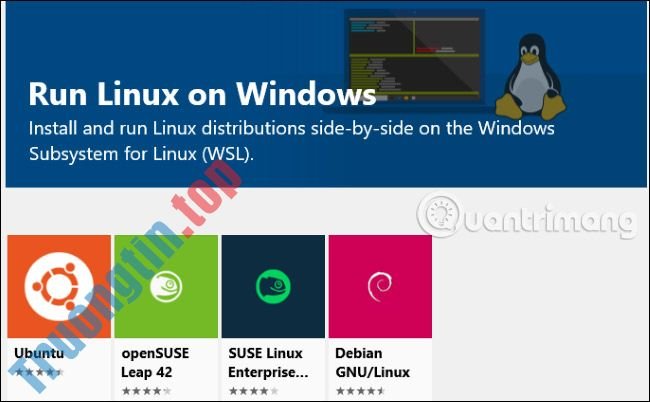
Trước đây Windows 10 chỉ bổ trợ Ubuntu, bản cập nhật Fall Creators đã kích hoạt tính năng hỗ trợ cho nhiều bản phân phối Linux. Ban đầu, bạn cũng có thể có thể cài đặt Ubuntu, openSUSE Leap, SUSE Linux Enterprise Server, Debian GNU/Linux, Kali Linux, hoặc Fedora và chúng ta có thể sẽ thấy nhiều bản phân phối Linux khác nữa trong tương lai.
- Hướng dẫn cài Kali Linux trên Windows 10 đơn giản hơn bao giờ hết
Bạn cũng có thể có thể cài đặt nhiều bản phân phối Linux rồi cho dù chạy nhiều môi trường Linux không trùng lặp và một lúc.
Nếu bạn không chắc chắn nên cài đặt phiên bản nào, bạn nên sử dụng Ubuntu. Tuy nhiên, nếu bạn phải một bản phân phối Linux cụ thể – cũng đều có thể bạn đang thử nghiệm phần mềm sẽ hoạt động trên server chạy SUSE Linux Enterprise Server hoặc Debian, hoặc bạn mong muốn dùng các công cụ kiểm tra bảo mật trong Kali Linux – chúng có sẵn trong Store cùng theo với Ubuntu.
Truy cập các file Windows trong Bash và các file Bash trong Windows
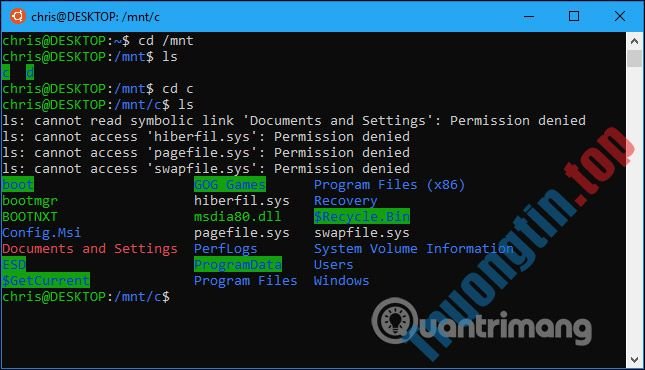
Các file Linux và file Windows của bạn thường được tách riêng, nhưng có nhiều phương pháp để truy cập các file Linux của mình từ Windows và các file Windows từ môi trường Linux.
Các bản phân phối Linux bạn cài đặt sẽ tạo một thư mục ẩn, trong đó mọi thứ các file được dùng trong môi trường Linux đó được lưu trữ. Bạn có thể truy cập thư mục này từ Windows nếu bạn muốn, cũng như sao lưu các file Linux bằng các công cụ Windows, nhưng Microsoft cảnh báo rằng bạn không nên sửa đổi các file Linux này bằng các công cụ Windows, hoặc tạo file mới tại đây bằng các ứng dụng Windows.
Khi bạn ở trong môi trường Linux, bạn có thể truy cập các ổ đĩa Windows của mình từ thư mục /mnt/. Ví dụ, ổ C: của bạn được đặt tại /mnt/c và ổ D: của bạn được đặt ở /mnt/d. Nếu bạn muốn làm việc với những file từ bên trong môi trường Linux và Windows, hãy đặt nó ở nơi nào đó trong hệ thống file Windows của bạn và truy cập chúng thông qua thư mục /mnt/.
Mount ổ đĩa di động và địa thế mạng

Tính năng Windows Subsystem for Linux tự động mount các ổ đĩa cố định bên trong thư mục /mnt/, nhưng nó không tự động mount các ổ đĩa di động như ổ đĩa USB và ổ đĩa quang. Nó cũng không tự động mount bất kỳ ổ đĩa mạng nào được ánh xạ trên PC.
Tuy nhiên, bạn có thể tự mount chúng và truy cập trong môi trường Linux với một lệnh mount đặc biệt, để tận dụng hệ thống file drvfs.
Chuyển sang Zsh (hoặc một Shell khác) thay vì Bash
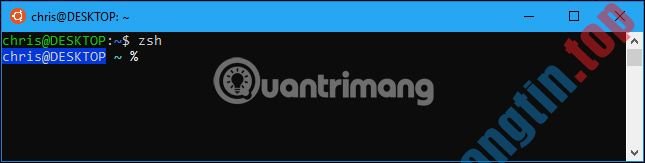
Trong khi Microsoft ban đầu cũng cấp tính năng này như là một môi trường “Bash shell”, nó đích thực là một lớp tương thích cơ bản, cấp phép bạn chạy phần mềm Linux trên Windows. Điều đó có tức là bạn có thể chạy các shell khác thay vì Bash, nếu bạn thích.
Ví dụ, bạn cũng có thể sử dụng Zsh shell thay vì Bash. Bạn cho dù cũng có thể có thể cài đặt để Bash shell tiêu chí tự động chuyển sang Zsh shell, khi bạn mở shortcut Linux shell trong menu Start.
Sử dụng tập lệnh Bash trên Windows
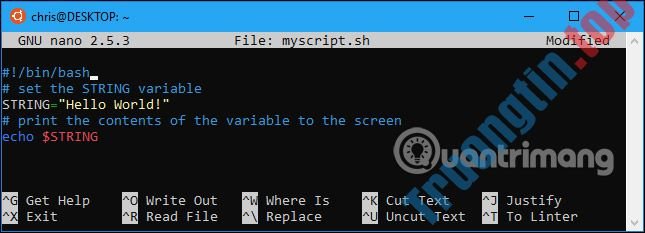
Nhờ môi trường này, thực thụ cũng có thể có thể viết một tập lệnh Bash shell trên Windows và chạy nó. Tập lệnh Bash có thể truy cập các file Windows được lưu trữ trong thư mục /mnt, vì thế bạn có thể để các lệnh và tập lệnh Linux hoạt động trên các file Windows bình thường của mình. Bạn cũng cũng có thể có thể chạy các lệnh Windows từ bên trong tập lệnh Bash.
Bạn có thể kết hợp các lệnh Bash thành tập lệnh Batch hoặc tập lệnh PowerShell tiện dụng.
Chạy các lệnh Linux từ bên ngoài Linux shell
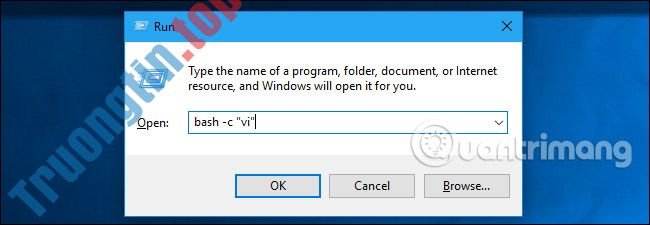
Nếu bạn chỉ mong khởi động nhanh một chương trình, thực hành một lệnh hoặc chạy một tập lệnh, bạn cho dù không luôn phải khởi chạy môi trường Bash trước tiên. Bạn có thể sử dụng lệnh bash -c hoặc wsl để thực hành một lệnh Linux từ bên phía ngoài Linux shell. Môi trường Linux chỉ cần chạy lệnh và sau đó thoát ra. Nếu bạn chạy lệnh này từ bên trong cửa sổ Command Prompt hoặc PowerShell, lệnh sẽ xuất kết quả tới bảng điều khiển Command Prompt hoặc PowerShell.
Bạn có thể làm rất nhiều với bash -c hoặc wsl. Bạn có thể tạo các shortcut trên màn hình để khởi chạy các chương trình Linux, tích hợp chúng thành các tập lệnh batch hoặc PowerShell, hay chạy chúng theo bất kỳ cách nào khác mà bạn thường chạy chương trình Windows.
Chạy các chương trình Windows từ Bash
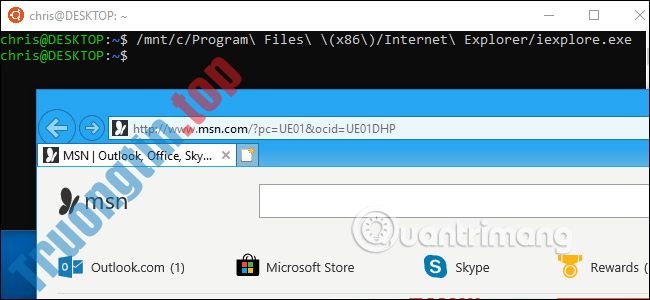
Kể từ bản cập nhật Creators (được mang ra vào ngày xuân năm 2017), bạn cũng có thể có thể chạy các chương trình Windows từ bên trong môi trường Linux. Điều này còn có tức là bạn có thể tích hợp các lệnh Windows cùng với các lệnh Linux trong 1 tập lệnh Bash, hoặc chỉ chạy các lệnh Windows từ Bash hoặc Zsh shell tiêu chuẩn mà bạn đang sử dụng.
Để chạy chương trình Windows, hãy nhập đường dẫn đến file .exe và nhấn Enter. Bạn sẽ tìm thấy các chương trình Windows đã cài đặt của mình trong thư mục /mnt/c trong môi trường Bash. Hãy nhớ rằng, lệnh này phân biệt chữ hoa chữ thường trong Linux, vì vậy “Example.exe” khác với “example.exe”.
Chạy chương trình đồ họa Linux trên desktop

Microsoft không chính thức bổ trợ phần mềm đồ họa Linux trên Windows. Tính năng Windows Subsystem for Linux được thiết kế để chạy các chương trình dòng lệnh mà các nhà phát triển cũng đều có thể cần. Nhưng thực thụ cũng có thể có thể chạy các chương trình đồ họa Linux trên desktop Windows bằng tính năng này.
Tuy nhiên, điều này sẽ không hoạt động theo mặc định. Bạn sẽ cực kỳ cần phải cài đặt một máy chủ X và thiết lập biến DISPLAY trước khi các chương trình đồ họa Linux chạy trên desktop Windows của bạn. Ứng dụng càng dễ dàng thì càng có khả năng hoạt động tốt. Ứng dụng càng phức tạp, càng có nhiều khả năng nó sẽ gắng gượng làm điều gì này mà tính năng Windows Subsystem for Linux cơ bản của Microsoft chưa hỗ trợ.
Chọn môi trường Linux mặc định của bạn

Nếu bạn đã cài đặt nhiều bản phân phối Linux, bạn cũng có thể có thể chọn cài đặt mặc định của mình. Đây là distro được sử dụng khi bạn khởi chạy phân phối Linux bằng lệnh bash hoặc wsl, hoặc khi bạn sử dụng lệnh bash -c hoặc wsl để chạy lệnh Linux từ chỗ khác trong Windows.
Ngay cả những lúc bạn đã cài đặt nhiều bản phân phối Linux, bạn vẫn có thể khởi chạy chúng trực tiếp bằng cách chạy lệnh như ubuntu hoặc opensuse-42. Lệnh chuẩn xác bạn sẽ càng phải có trong mỗi trang tải xuống các bản phân phối Linux trong Microsoft Store.
Nhanh chóng khởi chạy Bash từ File Explorer

Bạn không phải khởi chạy Linux shell từ tượng trưng shortcut của nó. Bạn có thể mau chóng khởi chạy nó từ bên trong File Explorer bằng cách gõ “bash” vào thanh địa điểm và nhấn Enter. Bash shell của bản phân phối Linux mặc định sẽ xuất hiện và thư mục làm việc ngày nay sẽ là thư mục bạn đã mở trong File Explorer.
Bạn cũng cũng có thể có thể thêm tùy chọn ” Open Bash shell here ” vào File Explorer bằng phương pháp chỉnh sửa Windows Registry, cho bạn tùy chọn menu ngữ cảnh tiện lợi, tựa như như tùy chọn ” Open PowerShell window here ” hay “ Open Command Prompt here ”.
Thay đổi tài khoản người dùng UNIX của bạn

Khi bạn thiết lập Bash lần đầu tiên, bạn sẽ có nhắc tạo tài khoản người sử dụng UNIX và đặt mật khẩu. Bạn sẽ có tự động đăng nhập bằng tài khoản này mỗi khi bạn mở cửa sổ Bash. Nếu bạn mong muốn thay đổi tài khoản người sử dụng UNIX của mình, hoặc sử dụng tài khoản gốc làm tài khoản mặc định của bạn trong shell, có 1 lệnh ẩn để thay đổi tài khoản người sử dụng mặc định.
Gỡ và cài đặt lại môi trường Linux

Sau khi bạn đã cài đặt một số chương trình hoặc thay đổi một số cài đặt, bạn cũng đều có thể muốn cài đặt lại Ubuntu hoặc bản phân phối Linux khác. Điều này ngày trước hơi phức tạp, nhưng bây giờ bạn cũng có thể có thể làm điều đó đơn giản bằng cách gỡ cài đặt bản phân phối Linux, như bạn làm với bất kỳ phần mềm nào khác, và sau đó cài đặt lại nó từ Store.
Để có được 1 hệ thống mới mà chẳng cần tải xuống bản phân phối Linux, bạn có thể chạy lệnh của bản phân phối cùng theo với tùy chọn “clean” từ bảng điều khiển Windows Command Prompt hoặc PowerShell. Ví dụ, để thiết lập lại Ubuntu mà chẳng cần tải lại nó, hãy chạy ubuntu clean.
Nếu bạn vẫn còn cài đặt một môi trường Linux cũ hơn – môi trường đã được cài đặt trước bản cập nhật Fall Creators – bạn vẫn có thể gỡ cài đặt chúng bằng lệnh lxrun.
Nâng cấp môi trường Ubuntu
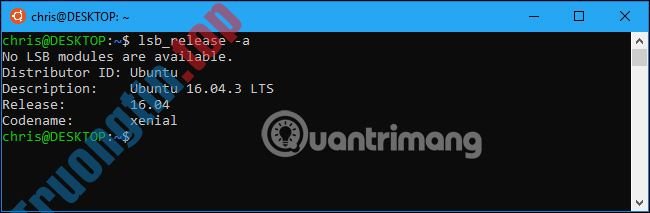
Sau bản cập nhật Fall Creators cho Windows 10, bây giờ bạn cần cài đặt Ubuntu và các môi trường Linux khác từ Store. Khi bạn làm điều đó, chúng sẽ tự động được cập nhật lên phiên bản mới nhất mà không cần bất kỳ lệnh đặc biệt nào.
Tuy nhiên, nếu bạn đã tạo một môi trường Bash trên một phiên bản Windows cũ hơn, bạn sẽ cài đặt một môi trường Ubuntu cũ hơn. Bạn chỉ có thể mở Store và cài đặt Ubuntu mới nhất từ Windows Store để nâng cấp.
Những người đam mê công nghệ sẽ không nghi ngờ gì về những điều thú vị mà họ có thể làm với môi trường Linux trong tương lai. Tính năng Windows Subsystem for Linux hy vọng sẽ tiếp tục trở nên mạnh mẽ hơn, nhưng ta không nên chờ mong Microsoft sẽ sớm chính thức bổ trợ các phần mềm đồ họa Linux trên desktop.
Xem thêm:
- Hướng dẫn chạy Bash của Ubuntu trên Windows 10
- Hướng dẫn truy cập file Ubuntu Bash trên Windows
- Windows Features của Windows 10 có những tính năng gì?
- 2022 rồi, đang dùng Windows 7 có nên nâng cấp lên Windows 10?
- Cách biến tập lệnh Bash thành phần mềm có thể nhấp với AppleScript
- Cách truy cập file Linux trên Windows 10
Bash Shell,Windows 10,Bash Shell mới của Windows 10,cài đặt phần mềm Linux,chạy nhiều bản phân phối Linux,truy cập các file Windows trong Bash,truy cập các file Bash trong Windows,Zsh,sử dụng tập lệnh Bash trên Windows
Nội dung Mọi thứ bạn có thể làm với Bash Shell mới của Windows 10 được tổng hợp sưu tầm biên tập bởi: Tin Học Trường Tín. Mọi ý kiến vui lòng gửi Liên Hệ cho truongtin.top để điều chỉnh. truongtin.top tks.
Bài Viết Liên Quan






Bài Viết Khác
- Địa Chỉ Sửa Laptop Quận 3 – Sửa Nhanh Giá Rẻ
- Địa Chỉ Vệ Sinh Máy Tính Quận 3 – Dịch Vụ Giá Rẻ
- Địa Chỉ Cài Win Quận 3 – Cài Đặt PC Laptop Tại Nhà Q3
- Sửa Wifi Tại Nhà Quận 4
- Dịch Vụ Cài Lại Windows 7,8,10 Tận Nhà Quận 4
- Dịch Vụ Cài Lại Windows 7,8,10 Tận Nhà Quận 3
- Tuyển Thợ Sửa Máy Tính – Thợ Sửa Máy In Tại Quận 4 Lương Trên 10tr
- Tuyển Thợ Sửa Máy Tính – Thợ Sửa Máy In Tại Quận 3
- Pin Laptop Dell Latitude E6330 Giá Rẻ Nhất
- Top 10 Địa Chỉ Sửa laptop kêu to Ở Tại Quận 9 Tphcm
- Dịch Vụ Sửa Máy Tính Đường Bà Ký Quận 6
- Cách đăng ký email gửi thư trên máy tính
- Tìm hiểu về SpeakUp – Malware mới nhắm mục tiêu vào máy chủ Linux
