
 Forum
Forum


Có nhiều cách để định dạng ảnh trong slideshow của bạn. Các công cụ hình ảnh trong PowerPoint giúp bạn dễ dàng cá nhân hóa và sửa đổi hình ảnh theo một số cách thú vị. PowerPoint cho phép bạn thay đổi kiểu và hình dạng ảnh, thêm đường viền, cắt và nén ảnh, thêm hiệu ứng nghệ thuật, v.v…
Cách cắt hình ảnh
Khi bạn cắt ảnh, phần nào của ảnh sẽ bị xóa. Việc cắt xén cũng có thể có ích khi một tấm hình có nhiều nội dung và bạn chỉ mong tập trung vào phần nào của nó.
1. Chọn hình ảnh bạn muốn cắt. Tab Format sẽ xuất hiện.
2. Trên tab Format , bấm vào lệnh Crop.

3. Các handle sẽ xuất hiện bao quanh hình ảnh. Nhấp và kéo một trong số handle để cắt hình ảnh.

4. Nhấp lại vào lệnh Crop. Hình ảnh sẽ được cắt.
Cách cắt hình ảnh theo như hình dạng mong muốn
1. Chọn hình ảnh bạn muốn cắt, sau đó nhấp vào tab Format.
2. Nhấp vào mũi tên drop-down Crop. Di chuột qua Crop to Shape , sau đó chọn hình dạng mong muốn từ menu drop-down xuất hiện.

3. Hình ảnh sẽ được cắt theo như hình dạng mong muốn.

Bạn cũng có thể có thể muốn cắt hình ảnh theo kích cỡ mong muốn trước khi cắt nó thành một hình dạng khác.
Cách thêm đường viền vào hình ảnh
1. Chọn hình ảnh bạn mong muốn thêm đường viền, sau đó bấm vào tab Format.
2. Nhấp vào lệnh Picture Border. Một menu drop-down sẽ xuất hiện.
3. Từ đây, bạn cũng có thể chọn màu, độ dày đường viền và dùng nét liền hay nét đứt.
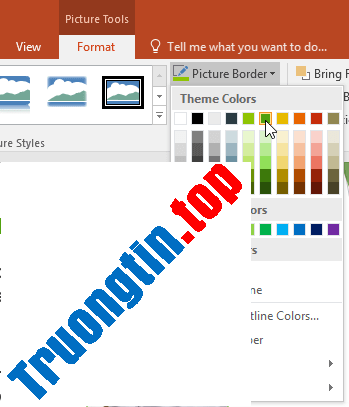
4. Đường viền sẽ xuất hiện xung quanh hình ảnh.

Điều chỉnh hình ảnh
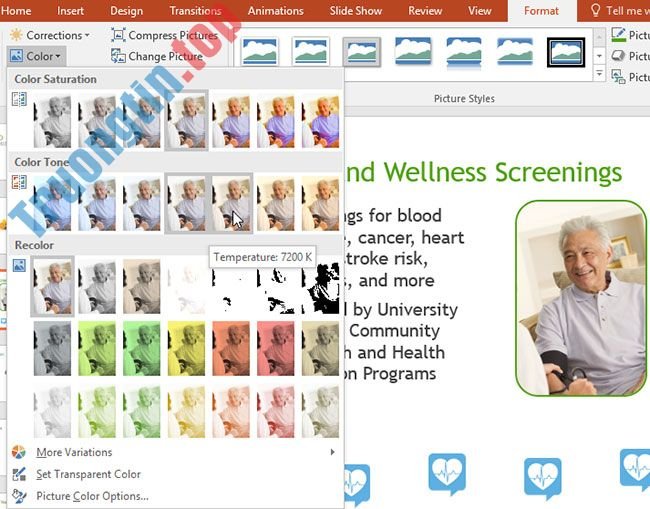
PowerPoint cung cấp một số tùy chọn để thay đổi cách hình ảnh xuất hiện trong slideshow của bạn. Ví dụ, bạn cũng đều có thể thêm khung, chỉnh sửa hình ảnh, thay đổi sắc màu hoặc độ sáng của hình ảnh và thậm chí thêm 1 số hiệu ứng nghệ thuật phong cách. Các tùy chọn này nằm ở trong group Adjust và Picture Styles trên tab Format.

Khi bạn đã sẵn sàng thi hành các điều chỉnh hoặc thử nghiệm với dung mạo của hình ảnh, hãy chọn hình ảnh và chọn một trong số tùy chọn này từ tab Format.
- Corrections: Lệnh này nằm ở trong nhóm Adjust. Từ đây, bạn có thể làm sắc nét hoặc làm mềm hình ảnh để điều chỉnh chừng độ mờ hoặc rõ của hình ảnh. Bạn cũng có thể điều tiết độ sáng và độ tương phản, điều này khống chế mức độ sáng hoặc tối của hình ảnh.

- Color: Lệnh này nằm ở phía trong nhóm Adjust. Từ đây, bạn cũng đều có thể điều tiết độ bão hòa của hình ảnh (màu sắc trông sinh động như thế nào), tông màu (nhiệt độ của hình ảnh, từ lạnh sang ấm) và màu (thay đổi màu toàn trang của hình ảnh).
- Artistic Effects: Lệnh này nằm ở trong nhóm Adjust. Từ đây, bạn cũng có thể thêm các hiệu ứng nghệ thuật như phấn màu, màu nước và các cạnh phát sáng.

- Picture Styles Group: Nhóm này chứa nhiều kiểu không trùng lặp mà bạn cũng có thể có thể áp dụng cho ảnh của mình, kể cả khung, đường viền và các cạnh mềm.

Nén hình ảnh
Nếu bạn mong muốn gửi qua email một bài thuyết trình có chứa ảnh, bạn sẽ cần quan tâm đến kích cỡ file của nó. Ảnh lớn có độ phân giải cao có thể mau chóng khiến bài thuyết trình của bạn trở nên rất lớn, điều đó cũng có thể gây khó khăn hoặc không thể đính kèm vào email. Ngoài ra, các vùng ảnh đã được cắt được lưu với bài thuyết trình theo mặc định, cũng có thể có thể làm tăng kích cỡ file. PowerPoint có thể giảm kích thước file bằng cách nén ảnh, giảm độ phân giải của chúng và xóa các vùng đã cắt.
Cách nén ảnh
1. Chọn ảnh bạn muốn nén, sau đó nhấp vào tab Format.
2. Bấm vào lệnh Compress Pictures.

3. Một hộp thoại sẽ xuất hiện. Đặt dấu kiểm kế bên tùy chọn Delete cropped areas of pictures . Bạn cũng có thể chọn chỉ áp dụng cài đặt cho ảnh này hoặc cho mọi thứ ảnh trong bài thuyết trình.
4. Chọn một đầu ra mục tiêu. Nếu bạn định gửi email bài thuyết trình, hãy chọn Email , tùy chọn này tạo ra kích thước file nhỏ nhất. Khi bạn hoàn tất, hãy nhấp vào OK.

Nén ảnh trong PowerPoint cũng có thể có thể không làm giảm kích cỡ file nhiều như bạn mong muốn. Để có kết quả tốt hơn, bạn cũng đều có thể sử dụng chương trình chỉnh sửa hình ảnh để thay đổi kích cỡ hình ảnh trước khi chèn vào bài thuyết trình.
- PowerPoint 2019 (Phần 10): In bài thuyết trình
- PowerPoint 2019 (Phần 13): Thụt lề và giãn dòng
- PowerPoint 2019 (Phần 11): Trình bày slideshow
- PowerPoint 2019 (Phần 12): Danh sách
powerpoint,ppt,slide powerpoint,powerpoint microsoft,làm powerpoint,powerpoint 2019,phần mềm powerpoint,hướng dẫn làm powerpoint,powerpoint 365,định dạng ảnh,định dạng ảnh trong slide,định dạng ảnh trong slide powerpoint
Nội dung PowerPoint 2019 (Phần 15): Định dạng ảnh được tổng hợp sưu tầm biên tập bởi: Tin Học Trường Tín. Mọi ý kiến vui lòng gửi Liên Hệ cho truongtin.top để điều chỉnh. truongtin.top tks.
Bài Viết Liên Quan






Bài Viết Khác
- Địa Chỉ Cài Win Quận 3 – Cài Đặt PC Laptop Tại Nhà Q3
- Sửa Wifi Tại Nhà Quận 4
- Sửa Laptop Quận 3
- Dịch Vụ Cài Lại Windows 7,8,10 Tận Nhà Quận 4
- Dịch Vụ Cài Lại Windows 7,8,10 Tận Nhà Quận 3
- Tuyển Thợ Sửa Máy Tính – Thợ Sửa Máy In Tại Quận 4 Lương Trên 10tr
- Tuyển Thợ Sửa Máy Tính – Thợ Sửa Máy In Tại Quận 3
- Địa Chỉ Vệ Sinh Máy Tính Quận 3 – Dịch Vụ Giá Rẻ
- Cài Office Quận 9 – Giá Rẻ Uy Tín
- Top 10 Cách Tải Download Video TikTok Dễ Dàng Nhất
- Cách kiểm tra độ an toàn mật khẩu lưu trên Chrome
- Cách tải tất cả ảnh trên Flickr
- Top 5 Địa Chỉ Sửa Máy Tính Uy Tín Quận Liên Chiểu