
 Forum
Forum


Bạn đã khi nào đeo tai nghe vào, gắng gượng phát một file âm thanh trên máy tính Windows 10 của mình nhưng âm thanh đó biến mất vài giây chưa? Mặc dù dường như này là một vấn đề của riêng bạn, nhưng thực tiễn là nhiều người sử dụng cũng đã và đang mắc phải lỗi tương tự.
May mắn thay, bạn cũng có thể có thể khắc phục sự cố này với các cách mà Chúng tôigợi ý sau đây!.
1. Chạy Windows Audio Troubleshooter

Windows 10 đi kèm với trình khắc phục sự cố âm thanh chuyên dụng mà bạn có thể truy cập từ Settings. Hãy chạy trình khắc phục sự cố, sau đó nó sẽ tự động tìm và khắc phục các sự cố liên quan đến âm thanh cho bạn.
Để chạy trình khắc phục sự cố âm thanh của Windows:
B1: Nhấn phím Windows + I để mở Settings. Sau đó, chuyển đến phần Update & Security .
B2: Trong ngăn bên trái, mở tab Troubleshoot. Sau đó, trong ngăn bên phải, cuộn xuống và kiểm tra xem có trình khắc phục sự cố nào không. Nếu không, hãy nhấp vào Additional troubleshooters.
B3: Trong cửa sổ Additional troubleshooters xuất hiện, nhấp vào tùy chọn Playing audio.
B4: Nhấp vào Run the troubleshooter để khởi chạy trình khắc phục sự cố âm thanh của Windows. Nó sẽ ngay tức thì quét hệ thống để tìm các vấn đề âm thanh tiềm ẩn.
B5: Nếu bạn có nhiều thiết bị âm thanh được kết nối, hãy chọn thiết bị bị ảnh hưởng và nhấp vào Next.
B6: Làm theo chỉ dẫn trên màn hình và áp dụng bất kỳ cách sửa lỗi nào được đề xuất. Sau khi áp dụng, hãy kết nối thiết bị và kiểm tra xem vấn đề tăng/giảm âm lượng tự động trong Windows đã được giải quyết chưa.
2. Tắt các hiệu ứng và tùy chọn cải tiến âm thanh
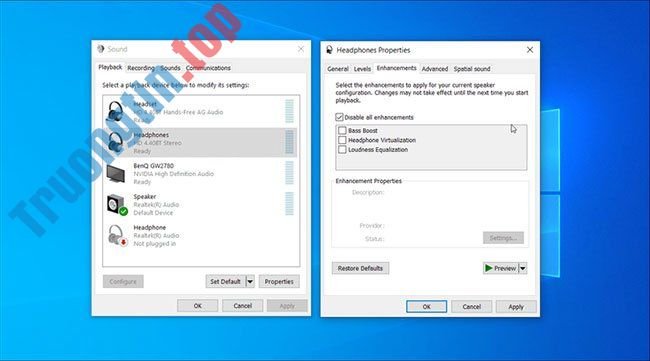
Driver âm thanh Realtek đi cùng với các tính năng nâng lên được bổ sung. Nó cấp phép bạn tinh chỉnh các tùy chọn tăng cường âm bass, ảo hóa tai nghe và cân bằng âm lượng. Tuy nhiên, những nâng cấp này có thể khiến âm lượng hệ thống thay đổi mà chẳng cần người sử dụng can thiệp.
Tắt tất cả các nâng cấp như vậy cũng có thể giúp giải quyết các vấn đề liên quan đến âm lượng trên hệ thống của bạn.
Để tắt các tính năng nâng cao âm thanh:
B1: Nhấp chuột phải vào biểu tượng loa trên thanh tác vụ (ở góc dưới cùng bên phải) và chọn Sounds.
B2: Trong cửa sổ Sound , mở tab Playback.
B3: Xác xác định trí và nhấp chuột phải vào thiết bị bị ảnh hưởng, chẳng hạn như tai nghe và chọn Properties.
B4: Trong cửa sổ Properties , mở tab Enhancement. Chọn hộp Disable all enhancements .
B5: Nhấp vào Apply > OK để lưu các thay đổi.
B6: Kết nối lại tai nghe với máy tính và kiểm tra xem có sự cải thiện nào không.
- Cách quản lý, cải thiện chuyên sâu âm thanh trong Windows 10
3. Vô hiệu hóa hoạt động giao tiếp tự động
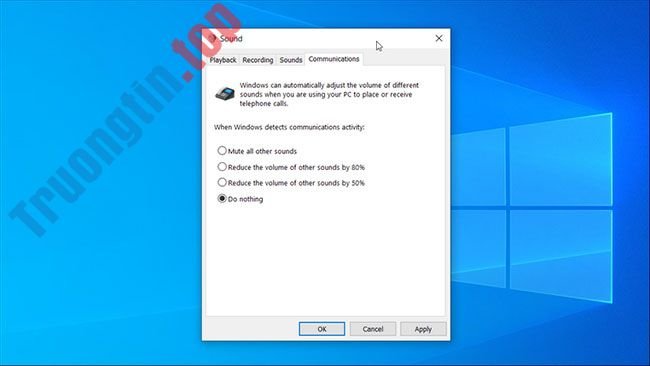
Theo mặc định, Windows được cấu hình để điều tiết âm lượng của các âm thanh không giống nhau khi bạn nhận hoặc thi hành cuộc gọi điện thoại. Tính năng tiện dụng này cũng có thể có thể khiến hệ thống của bạn hiểu sai các kết nối âm thanh đến.
Bạn cũng có thể vô hiệu hóa tùy chọn hoạt động giao tiếp trong Sound để ngăn Windows thay đổi âm lượng hệ thống. Đây là cách thực hiện.
B1: Nhấn phím Windows + R để mở Run. Nhập mmsys.cpl và nhấp vào OK.
B2: Trong cửa sổ Sound , mở tab Communications.
B3: Chọn Do nothing và nhấp vào Apply > OK để lưu các thay đổi. Điều kia sẽ vô hiệu hóa tính năng phát hiện hoạt động giao tiếp trên hệ thống Windows.
Mặc dù hiệu quả, nhưng đây chỉ là một biện pháp thay thế. Tuy nhiên, nếu bạn không sử dụng hệ thống của mình để nhận hoặc thực hiện cuộc gọi, bạn sẽ tránh bị ảnh hưởng nhiều.
- Cách thực hiện cuộc gọi từ Windows 10 bằng ứng dụng Your Phone
4. Kiểm tra xung đột phần cứng và ứng dụng của bên thứ ba
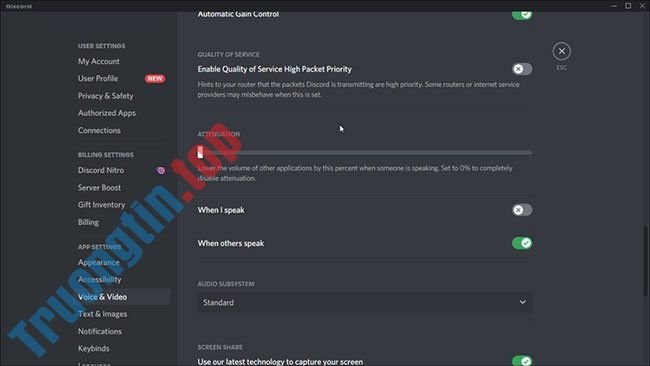
Armory Crate của Asus và Discord là một số ứng dụng phổ biến cũng có thể có thể thay đổi cài đặt âm thanh của bạn. Đóng tất cả những phần mềm của bên thứ ba mà bạn cũng có thể đang chạy và kiểm tra xem âm thanh có tiếp tục thay đổi hay không.
Mở Asus Armoury Crate và xóa mọi thứ các phần mềm được liên kết với profile của bạn.
Trên Discord , đi tới Settings và mở tab Voice and Video . Tiếp theo, cuộn xuống phần Attenuation và kéo thanh trượt về 0% để tắt tính năng.
Ngoài ra, hãy kiểm tra các thiết bị ngoại vi để tìm những sự cố phần cứng. Các thiết bị bị lỗi, như chuột không dây hoặc headset adapter, cũng cũng đều có thể gây nên sự cố này.
5. Cập nhật driver thiết bị âm thanh trong Device Manager

Driver thiết bị âm thanh lỗi thời hoặc bị hỏng có thể khiến hệ thống điều khiển âm thanh hoạt động sai. Nếu nghĩ rằng sự cố là vì lỗi driver, bạn cũng có thể cập nhật nó từ Device Manager.
Để cập nhật driver thiết bị âm thanh:
B1: Nhấn phím Windows + R để mở Run , nhập devmgmt.msc và nhấp OK để mở Device Manager.
B2: Trong Device Manager , hãy mở rộng phần Sound, video, and game controllers . Nó sẽ hiển thị danh sách các thiết bị âm thanh được cài đặt trên hệ thống.
B3: Tiếp theo, bấm chuột phải vào thiết bị âm thanh bị ảnh hưởng và chọn Update Driver.
B4: Chọn tùy chọn Search automatically for the drivers . Windows sẽ quét các driver mới có sẵn và cài đặt nó tự động.
Ngoài ra, hãy kiểm tra trang web của nhà cung cấp driver âm thanh để hiểu các bản cập nhật driver chưa xuất hiện trong danh mục tải xuống của Windows.
6. Khôi phục driver thiết bị âm thanh

Các bản cập nhật driver cho thiết bị thường cải thiện hiệu suất và sửa lỗi. Tuy nhiên, các bản cập nhật mới cũng cũng có thể đem lại nhiều vấn đề. Nếu gần đây bạn đã cập nhật driver thiết bị âm thanh của mình, hãy thử phục hồi về phiên bản cũ hơn.
Để phục hồi driver thiết bị âm thanh:
B1: Nhập device manager vào thanh tìm kiếm của Windows và mở ứng dụng từ kết quả tìm kiếm.
B2: Trong Device Manager , hãy mở rộng phần Sound, video, and game controllers .
B3: Nhấp chuột phải vào thiết bị và chọn Properties.
B4: Mở tab Driver và nhấp vào Roll Back Driver . Làm theo chiều dẫn trên màn hình để hoàn chỉnh quá trình khôi phục.
7. Hạ cấp xuống driver dùng chung của Windows
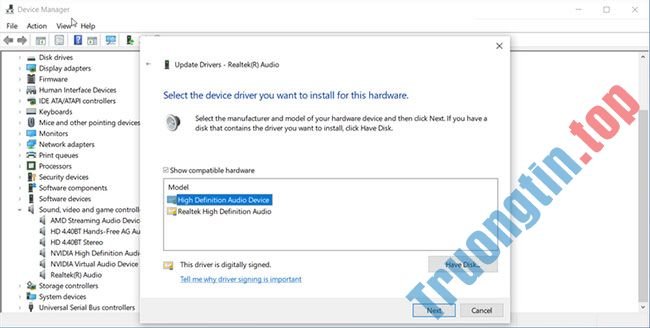
Nếu bạn xác định sự cố là vì driver Realtek được cài đặt trên hệ thống của mình, bạn cũng có thể hạ cấp xuống driver âm thanh dùng chung cho nhiều thiết bị của Windows. Khi bạn chuyển sang driver chung, Windows sẽ loại bỏ các tính năng nâng lên âm thanh bổ sung do Realtek cung cấp.
Để hạ cấp xuống driver Windows chung:
B1: Mở Device Manager và mở rộng phần Sound, video, and game controllers .
B2: Nhấp chuột phải vào thiết bị âm thanh Realtek và chọn Update Driver .
B3: Chọn Browse my computer for driver .
B4: Sau đó, chọn Let me pick from a list of available drivers on my computer .
B5: Trong cửa sổ driver, chọn High Definition Audio Device và nhấp vào Next.
B6: Nhấp vào Yes để xác nhận động thái cài đặt driver chung. Sau khi cài đặt, hãy khởi động lại PC và kiểm tra xem có bất kỳ sự cải thiện nào không.
8. Cài đặt lại driver thiết bị âm thanh

Bạn có thể cài đặt lại driver âm thanh của mình để khắc phục mọi trục trặc tạm thời. Windows sẽ tự động cài đặt lại các driver cần có trong công đoạn khởi động lại.
Để cài đặt lại driver thiết bị âm thanh:
B1: Nhấn phím Windows + X , sau đó nhấp vào Device Manager từ menu WinX.
B2: Trong Device Manager , hãy mở rộng Sounds, video, and game controllers .
B3: Nhấp chuột phải vào Realtek High Definition Audio và chọn Uninstall Device.
B4: Nhấp vào Uninstall để xác nhận hành động. Sau khi hoàn tất, hãy khởi động lại PC. Windows sẽ quét hệ thống để tìm các driver bị thiếu và cài đặt nó tự động.
Chúc bạn khắc phục sự cố thành công!
- Cách tăng âm lượng tối đa trong Windows 10
- Cách tắt tính năng tự động giảm âm lượng hệ thống lúc gọi điện trên Windows 10
- Cách tăng âm lượng micro trong Windows 10
- Cách tắt/bật âm lượng trong Windows 10
- Cách tăng âm lượng laptop trong Windows 10
sửa lỗi win 10,âm lượng tự động tăng,âm lượng tự động giảm,sửa lỗi âm lượng tự động tăng,sửa lỗi âm lượng tự động giảm,sửa lỗi âm lượng trong Windows 10
Nội dung Sửa lỗi âm lượng tự động tăng/giảm trong Windows 10 được tổng hợp sưu tầm biên tập bởi: Tin Học Trường Tín. Mọi ý kiến vui lòng gửi Liên Hệ cho truongtin.top để điều chỉnh. truongtin.top tks.
Bài Viết Liên Quan






Bài Viết Khác
- Địa Chỉ Cài Win Quận 3 – Cài Đặt PC Laptop Tại Nhà Q3
- Sửa Wifi Tại Nhà Quận 4
- Sửa Laptop Quận 3
- Dịch Vụ Cài Lại Windows 7,8,10 Tận Nhà Quận 4
- Dịch Vụ Cài Lại Windows 7,8,10 Tận Nhà Quận 3
- Tuyển Thợ Sửa Máy Tính – Thợ Sửa Máy In Tại Quận 4 Lương Trên 10tr
- Tuyển Thợ Sửa Máy Tính – Thợ Sửa Máy In Tại Quận 3
- Địa Chỉ Vệ Sinh Máy Tính Quận 3 – Dịch Vụ Giá Rẻ
- Cách vượt qua máy chủ proxy trên mạng LAN
- Hướng dẫn cách thay đổi hình nền tin nhắn Zalo nhanh gọn, dễ làm
- Dịch Vụ Cài Win Đường Thái Văn Lung Quận 1
- Hướng dẫn cách xóa URL tự động gợi ý trên trình duyệt Chrome
- Top 5️ Địa Chỉ Sửa Laptop Uy Tín Ở Tại Kiên Giang