
 Forum
Forum


Có nhiều lý do dẫn đến việc gộp ổ hdd hoặc phân vùng trên Windows 10 của bạn không thành công. Điều này khiến dung lượng máy tính của bạn bị hạn chế hoặc máy tính không chạy mượt, làm bạn khó chịu. Vì vậy, bài viết này của chúng tôi sẽ giúp bạn tìm ra 4 nguyên do phổ biến và cách khắc phục những lỗi này.
Nguyên nhân và cách khắc phục
Hai phân vùng bạn mong muốn gộp nằm ngay hai ổ cứng không giống nhau
Cách khắc phục đúng nhất là, bạn cũng đều có thể tạo một phân vùng lớn – có tổng dung lượng phải lớn hơn 2 phân vùng mà bạn mong muốn gộp – ở ổ hdd khác, sau đó, sao chép dữ liệu vào phân vùng lớn để thay thế.
Phân vùng là phân vùng hệ thống
Không có cách nào có thể khắc phục được lỗi này bởi phân vùng này chứa các tệp được sử dụng để khởi động hệ thống.
Phân vùng không đủ dung lượng (ít hơn 1GB)
Phân vùng máy chính phải có ít nhất 1GB trống. Để khắc phục lỗi còn thiếu dung lượng, bạn phải xóa bớt những file chẳng cần sử dụng đến nữa để giải phóng thêm dung lượng cho phân vùng chính. Hoặc bạn cần đưa phân vùng thứ 2 về trạng thái chưa định hình (Unallocated). Sau đó, bạn sử dụng “resized partition” để gộp phân vùng tình trạng chưa định hình vào phân vùng chính.

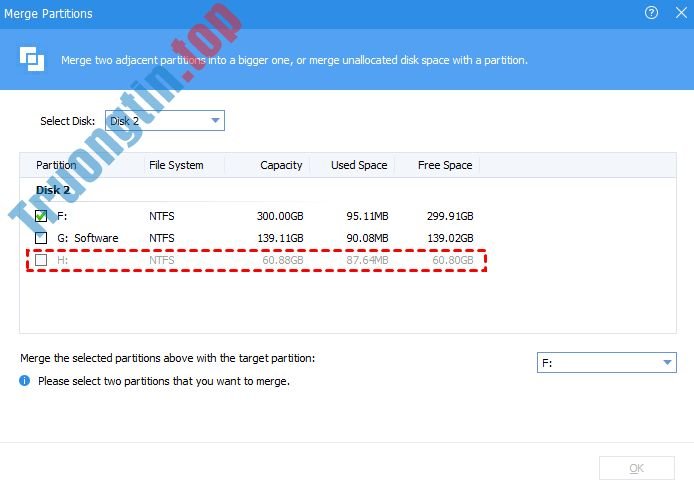
Hai phân vùng không ở cạnh nhau
Để khắc phục lỗi này, bạn cũng có thể thực hành theo 2 cách:
- Cách thủ công: Nếu có đủ dung lượng trong phân vùng chính để lưu dữ liệu của phân vùng thứ 2, bạn có thể sao chép dữ liệu của phân vùng thứ hai và dán vào phân vùng chính, để nó được trả về trạng thái chưa định dạng. Sau đó, bạn cũng đều có thể gộp phân vùng chính và phân vùng ở tình trạng chưa định dạng lại cùng nhau để tăng dung lượng cho phân vùng chính.
- Sử dụng công cụ Minitool Partition Wizard để gộp 2 phân vùng không ở cạnh nhau.
Như vậy, bạn không gộp được ổ hdd hoặc phân vùng vì có thể bạn đã mắc phải 1 trong 4 lý do trên. Hãy tham khảo cách khắc phục mà chúng tôi đưa ra để tạo ra thể thao tác hợp công nhé!
- Cách kích hoạt chế độ AHCI trong Windows 10
- Cách cài đặt XAMPP trên Windows 10
- Cách cài đặt (và xóa) file phông chữ trên Windows 10
- Bảng xếp hạng 10 phiên bản Windows tuyệt vời nhất
- Cách thiết lập tên mặc định của thư mục mới tạo theo ngày ngày nay trên Windows 10
- Cách thay thay tên mặc định “New Folder” của thư mục mới tạo trong Windows 10
tại sao không gộp được ổ cứng trên win 10,tại sao không gộp được phân vùng trên win 10,làm thế nào để gộp được ổ cứng trên win 10,làm thế nào để gộp được phân vùng trên win 10,gộp ổ cứng ở win 10,cách gộp ổ cứng trên win 10,cách gộp phân vùng trên win 10
Nội dung Sửa lỗi không gộp được ổ cứng, phân vùng trên Windows được tổng hợp sưu tầm biên tập bởi: Tin Học Trường Tín. Mọi ý kiến vui lòng gửi Liên Hệ cho truongtin.top để điều chỉnh. truongtin.top tks.
Bài Viết Liên Quan






Bài Viết Khác
- Địa Chỉ Sửa Laptop Quận 3 – Sửa Nhanh Giá Rẻ
- Địa Chỉ Vệ Sinh Máy Tính Quận 3 – Dịch Vụ Giá Rẻ
- Địa Chỉ Cài Win Quận 3 – Cài Đặt PC Laptop Tại Nhà Q3
- Sửa Wifi Tại Nhà Quận 4
- Dịch Vụ Cài Lại Windows 7,8,10 Tận Nhà Quận 4
- Dịch Vụ Cài Lại Windows 7,8,10 Tận Nhà Quận 3
- Tuyển Thợ Sửa Máy Tính – Thợ Sửa Máy In Tại Quận 4 Lương Trên 10tr
- Tuyển Thợ Sửa Máy Tính – Thợ Sửa Máy In Tại Quận 3
- Cài Đặt Máy Tính Online Tại Bắc Giang
- Cách tắt đề xuất kết bạn trên Facebook cho điện thoại, máy tính
- CPU là gì?
- Nạp Mực Máy In Đường Đào Duy Từ Quận Phú Nhuận
- Nạp Mực Máy In Đường Thăng Long Quận Tân Bình
