
 Forum
Forum


Cortana, trợ lý năng suất cá nhân, giúp bạn luôn cập nhật những vấn đề quan trọng và tiết kiệm thời gian kiếm tìm những gì mình cần. Chỉ cần nhập hoặc nói các đòi hỏi bằng ngôn ngữ tự nhiên để kết nối thuộc mọi người, quản lý lịch trình, tìm một giờ trống, đặt lời nhắc, thêm 1 nhiệm vụ, v.v…
Bạn cũng có thể tìm thấy thông tin ở địa phương, theo dấu các thông tin mới nhất, khí hậu và cập nhật tài chính.
Bạn có thể thay đổi tùy chọn phím tắt để nói hoặc nhập/nói theo phương pháp bạn mong muốn giao tiếp với Cortana, khi nhấn các phím Win + C .
Hướng dẫn này sẽ chỉ cho bạn cách thay đổi tùy chọn phím tắt để nói hoặc nhập vào Cortana, khi nhấn các phím Win + C trong Windows 10.
Lưu ý:
- Cần phải bật tính năng Cortana Voice Activation để giao tiếp với Cortana khi bạn nhấn các phím Win + C .
- Việc bật Cortana Voice Activation không bắt buộc để nhập vào Cortana khi bạn nhấn các phím Win + C .
Thay đổi việc nói hoặc nhập vào Cortana khi nhấn Win+C trong Windows 10
Đây là cách thực hiện:
Bước 1:
Mở Cortana.
Bước 2:
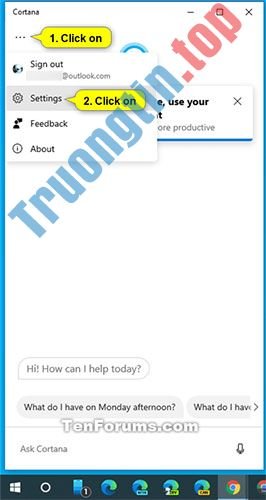
Nhấn vào nút Menu (3 chấm) và nhấp vào Settings.
Bước 3:
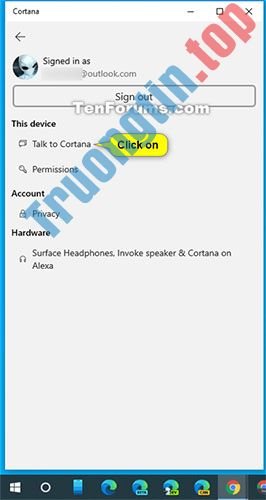
Nhấp vào Talk to Cortana trong This device .
Bước 4:
Chọn (tích vào) Type hoặc Speak or type , tùy thuộc vào những gì bạn muốn, trong Keyboard shortcut preference .

Bước 5:
Bây giờ, bạn có thể đóng cài đặt Cortana nếu muốn.
Tham khảo thêm cách sử dụng và cấu hình Cortana trên Windows 10.
- Cách thay đổi ngôn ngữ cho Cortana trong Windows 10
- Tắt Cortana trên Windows 10
- Vô hiệu hóa hoàn toàn trợ lý ảo Cortana trên Windows 10
- Cách chạy tác vụ tùy chỉnh trong Windows 10 với Cortana
Windows 10,Cortana,thay đổi việc nói hoặc nhập vào Cortana khi nhấn Win+C,Cortana trong Windows 10,cách dùng Cortana trong win 10
Nội dung Thay đổi việc nói hoặc nhập vào Cortana khi nhấn Win+C trong Windows 10 được tổng hợp sưu tầm biên tập bởi: Tin Học Trường Tín. Mọi ý kiến vui lòng gửi Liên Hệ cho truongtin.top để điều chỉnh. truongtin.top tks.
Bài Viết Liên Quan






Bài Viết Khác
- Địa Chỉ Sửa Laptop Quận 3 – Sửa Nhanh Giá Rẻ
- Địa Chỉ Vệ Sinh Máy Tính Quận 3 – Dịch Vụ Giá Rẻ
- Địa Chỉ Cài Win Quận 3 – Cài Đặt PC Laptop Tại Nhà Q3
- Sửa Wifi Tại Nhà Quận 4
- Dịch Vụ Cài Lại Windows 7,8,10 Tận Nhà Quận 4
- Dịch Vụ Cài Lại Windows 7,8,10 Tận Nhà Quận 3
- Tuyển Thợ Sửa Máy Tính – Thợ Sửa Máy In Tại Quận 4 Lương Trên 10tr
- Tuyển Thợ Sửa Máy Tính – Thợ Sửa Máy In Tại Quận 3
- Cách sửa lỗi Unhandled Exception Has Occurred trên Windows 10
- Pin Laptop Acer Aspire 1632 Giá Rẻ Nhất
- Dịch Vụ Sửa Máy Tính Đường Hà Thị Khiêm Quận 12
- Pin Laptop Acer Aspire 4320 Giá Rẻ Nhất
- Dịch Vụ Sửa Máy Tính Đường Phan Đình Giót Quận Tân Bình
