
 Forum
Forum


Bạn muốn thay đổi diện mạo của desktop và cửa sổ trong Windows mà không “đụng hàng”? Bạn tận gốc có thể thi hành điều ấy trên Windows 10. Windows 10 cho phép người sử dụng tự tạo theme riêng với background desktop, đường viền cửa sổ và màu nhấn cho menu Start tùy chỉnh. Bạn cũng có thể lưu những cài đặt này thành một file theme mới để sử dụng và gửi cho bạn bè.
- 7 theme sáng màu tuyệt hảo cho windows 10 bạn không nên bỏ lỡ trong mùa hạ này
- Cách khôi phục theme mặc định trong Windows 10
- Cách tải Windows 7 Aero Theme cho Windows 10
Cách tự tạo theme riêng trong Windows 10
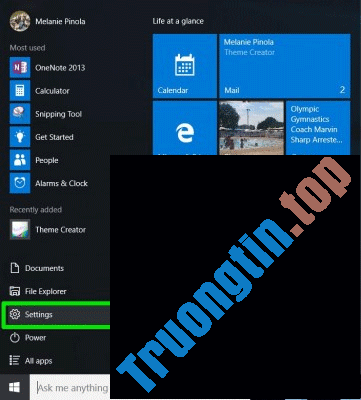
Bước 1 . Mở menu Start và chọn Settings
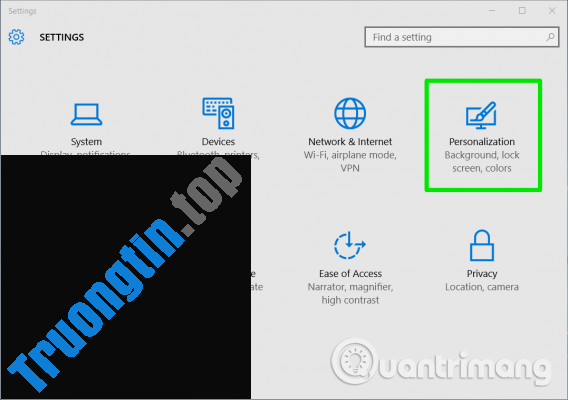
Bước 2 . Chọn Personalization từ màn hình cài đặt.
Bước 3 . Thay đổi một hoặc nhiều tùy chọn sau:
- Background desktop : Chọn ảnh, màu hoặc slideshow. Ngoài những hình ảnh mặc định, bạn cũng đều có thể click vào nút Browse để chọn ảnh nền khác. Nếu chọn slideshow , album mặc định cho slideshow ở trong thư mục Photos nhưng bạn cũng có thể duyệt đến thư mục khác và thiết lập tần suất thay đổi hình nền desktop.

- Colors : Bạn cũng có thể thiết lập Windows tự động chọn màu nhấn từ màu nền hoặc chọn màu từ background tile trong menu Start và thu nhỏ đường viền quanh cửa sổ. Bạn cũng có thể thay đổi màu icon Windows trong Taskbar khi di chuột qua. Ngoài ra, bạn có thể chọn màu hiển thị trên thanh taskbar và Action center của Windows 10 bằng cách click vào những hộp checkbox đó.
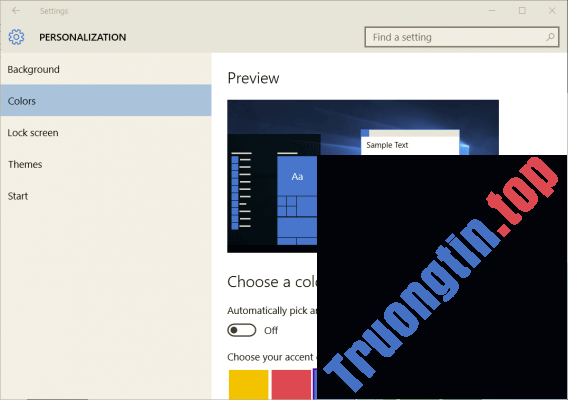
Từ đây, người sử dụng cũng cũng đều có thể thay đổi nền màn hình khóa và cài đặt menu Start nhưng chưa được lưu trong theme.
Bước 4 . Click vào Themes trong cửa sổ Personalization , sau đó chọn Theme settings .
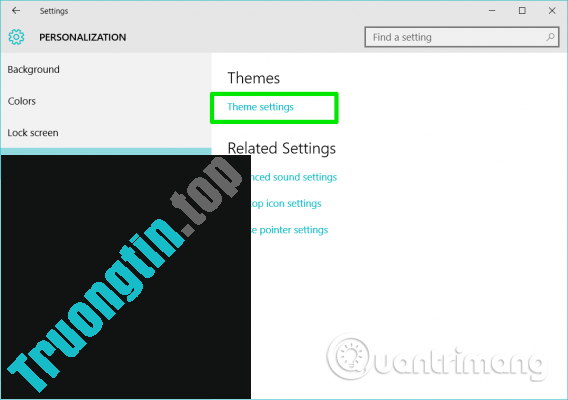
Thao tác này sẽ mở cài đặt Personalization trong Control Panel.
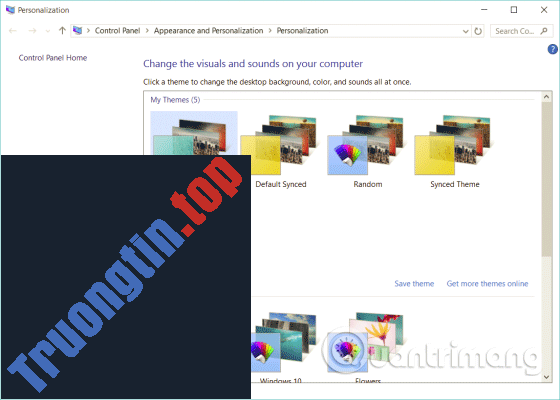
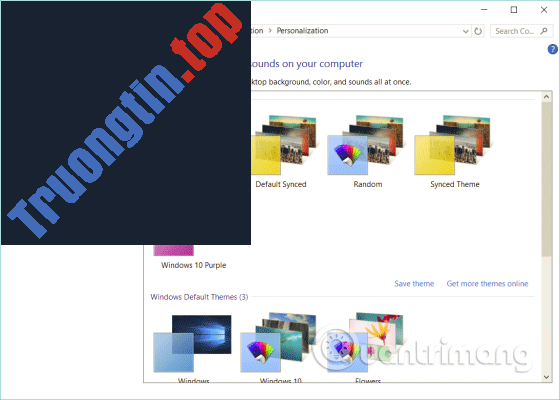
Bước 5. Click chuột phải vào Unsaved Theme và chọn Save theme . Unsaved Theme sẽ ở trong phần My Themes và chứa cài đặt bạn vừa mới thay đổi.
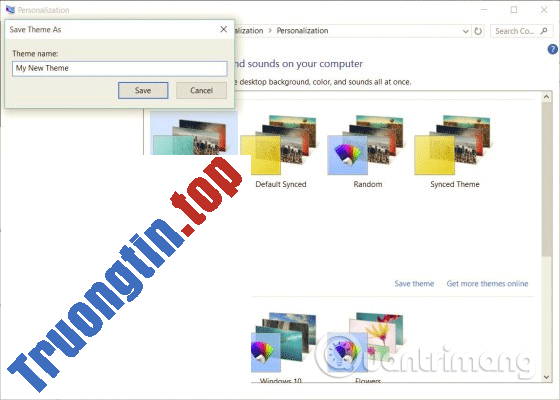
Bước 6 . Đặt tên cho theme bạn vừa tạo trong hộp thoại hiện ra và nhấn OK .
Theme mới sẽ được lưu và bạn cũng có thể có thể chuyển đổi nó với các theme khác dễ dàng bằng các truy cập tùy chọn Personalization trong Control Panel. Khi theme của bạn được lưu, bấm chuột phải vào nó và lưu theme thành file .deskthemepack để chia sẻ.
Microsoft không cung cấp cách tích hợp để tạo theme phức tạp hơn (ví dụ, thay đổi icon phần mềm hoặc âm thanh mặc định) nhưng có 1 phần mềm trong Windows App Store được gọi là Theme Creator cấp phép bạn tạo theme Windows với nhiều tùy chỉnh hơn.
Chúc các bạn thực hành thành công!
- Cách lấy hình ảnh trong theme trên Windows 10
- Cách sử dụng Theme trên Windows 10
- Tổng hợp theme ngày hè cho Windows 10
- Cách tải Theme Windows 10 cho Windows 7
tự tạo theme windows 10,tự tạo theme win 10,tùy chỉnh theme win 10,thay đổi theme,tạo file themepack,windows 10 theme
Nội dung Bạn đã biết cách tự tạo theme Windows 10 của riêng bạn chưa? được tổng hợp sưu tầm biên tập bởi: Tin Học Trường Tín. Mọi ý kiến vui lòng gửi Liên Hệ cho truongtin.top để điều chỉnh. truongtin.top tks.
Bài Viết Liên Quan






Bài Viết Khác
- Địa Chỉ Cài Win Quận 3 – Cài Đặt PC Laptop Tại Nhà Q3
- Sửa Wifi Tại Nhà Quận 4
- Sửa Laptop Quận 3
- Dịch Vụ Cài Lại Windows 7,8,10 Tận Nhà Quận 4
- Dịch Vụ Cài Lại Windows 7,8,10 Tận Nhà Quận 3
- Tuyển Thợ Sửa Máy Tính – Thợ Sửa Máy In Tại Quận 4 Lương Trên 10tr
- Tuyển Thợ Sửa Máy Tính – Thợ Sửa Máy In Tại Quận 3
- Địa Chỉ Vệ Sinh Máy Tính Quận 3 – Dịch Vụ Giá Rẻ
- Cách cài hình nền Unsplash cho Google
- Địa Chỉ Sửa LCD Máy Tính Quận Thủ Đức Lấy Liền
- Sự khác biệt giữa HDMI, Mini HDMI và Micro HDMI
- Google phát hành 12 themes tuyệt đẹp và miễn phí cho Chrome
- Website Traffic Fingerprinting là gì? Có nguy hiểm không?