
 Forum
Forum


Gadget trên máy tính đã có từ bản Windows 7 nhưng tới bản Windows 8 trở đi thì Gadget lại không được sử dụng. Gadget là tập hợp những tiện ích nhỏ như đồng hồ, lịch, máy tính,… được hiển thị trên màn hình máy tính để người sử dụng cũng đều có thể theo dõi, cũng giống sử dụng ngay khi cần thiết. Vậy thế nào để mang Gadget lên Windows 10?
Hiện tại đã có một số công cụ đem lại Gadget lên Windows 10, đáp ứng nhu cầu của những người muốn sử dụng Gadget. Bài viết dưới đây sẽ giới thiệu tới bạn công cụ Gadgetarian, tạo Gadget trên máy tính Windows 10.
- Hướng dẫn tạo gadget trong Windows 7
- Cách dùng Rainmeter Widget tạo widget cho Windows 10
- Cách tùy chỉnh Windows với Winaero Tweaker
Hướng dẫn dùng Gadgetarian tạo Gadget
Bước 1:
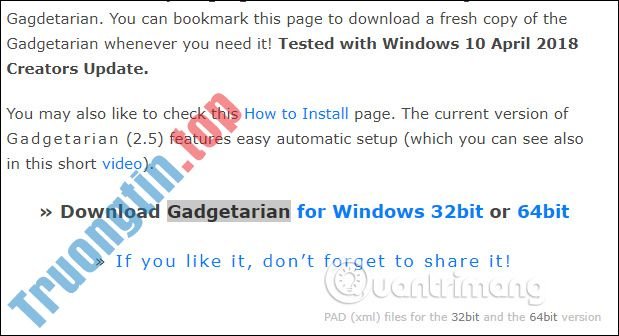
Để tải công cụ Gadgetarian người dùng truy cập vào link dưới đây. Tại đây bạn sẽ thấy công cụ được chia nhỏ ra với Windows 64bit và 32bit.
https://windowslivegadgets.com/gallery/317/enable-sidebar-gadgets-windows-8-metro/
Bước 2:
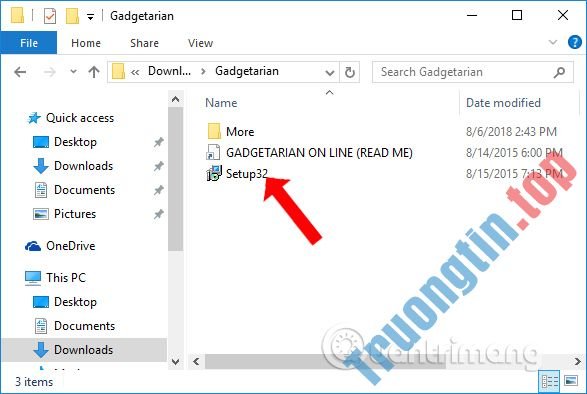
Tải công cụ Gadgetarian phù hợp xuống máy tính với định hình zip, rồi tiến hành giải nén. Sau đó bạn click vào file setup để cài đặt Gadgetarian.
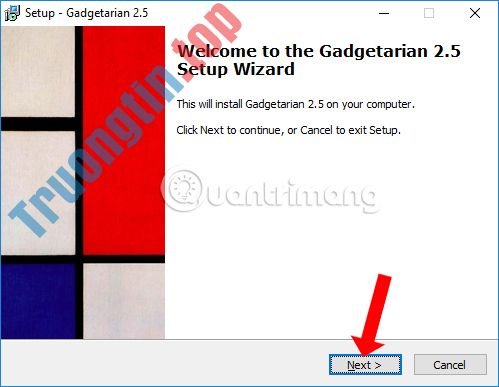
Ở giao diện trước mắt nhấn nút Next .
Bước 3:
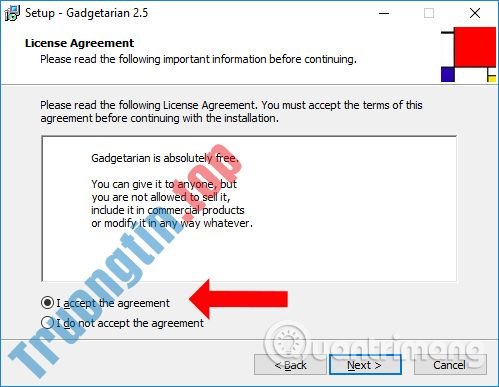
Đồng ý với các điều khoản của Gadgetarian rồi nhấn tiếp nút Next bên dưới. Sau đó công đoạn cài đặt Gadgetarian sẽ có tiến hành. Bạn chờ qui trình cài đặt hoàn thành kết thúc.
Bước 4:
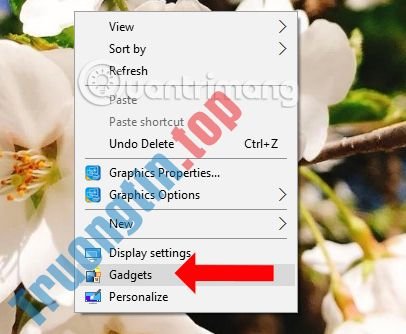
Quay trở lại giao diện màn hình nhấn chuột phải và bạn sẽ thấy có thêm mục Gadgets xuất hiện.
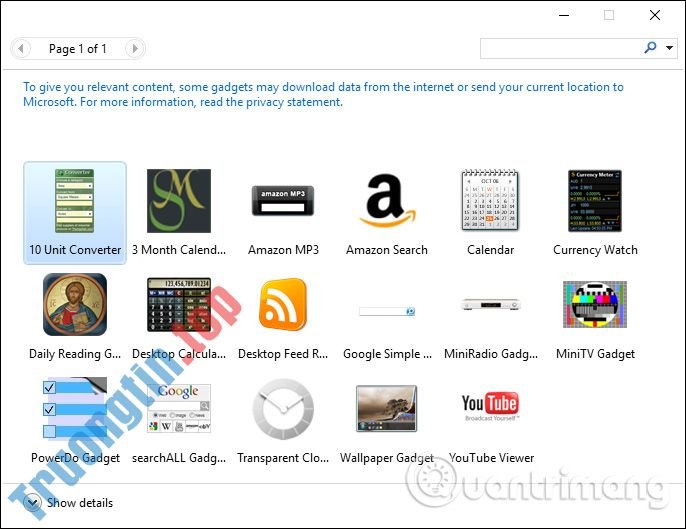
Khi nhấn chọn vào đó sẽ xuất hiện giao diện Gadgets để người sử dụng chọn lựa những tiện ích nào muốn xuất hiện trên màn hình. Chúng ta chỉ cần kéo tiện ích đó ra màn hình là xong.
Bước 5:
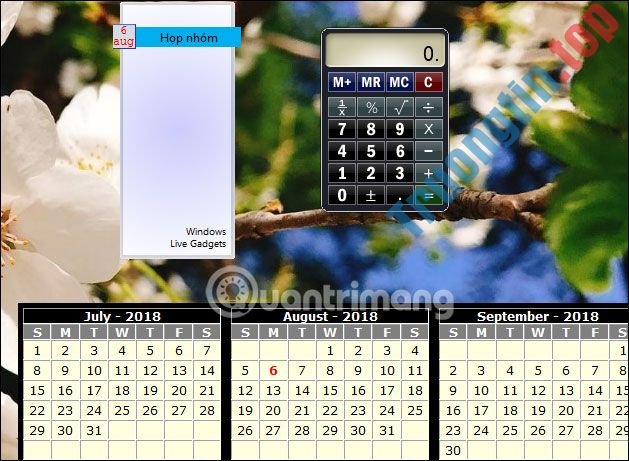
Giao diện màn hình khi xuất hiện thêm Gadgets như hình dưới đây.
Ở từng Gadget sẽ được thêm những tùy chỉnh như phóng to kích cỡ, thiết lập Gadget, tắt Gadgets. Những tùy chỉnh này sẽ tùy vào từng loại Gadget để hiển thị.
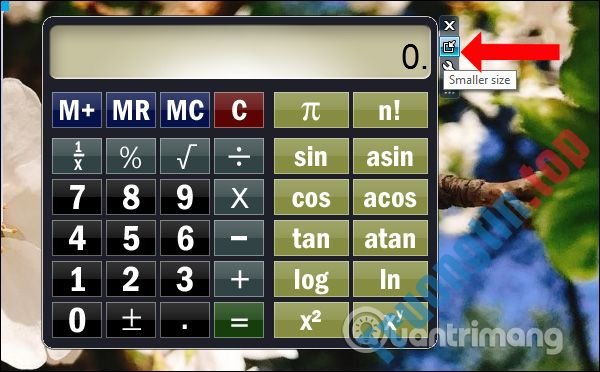
Một số Gadget sẽ được tùy chỉnh sâu hơn như chỉnh sửa về mặt giao diện để bạn có thể thay đổi theo ý thích.
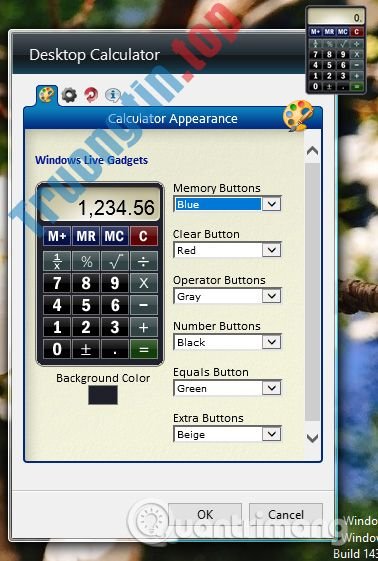
Như vậy với công cụ Gadgetarian và vài bước cài đặt đơn giản, tính năng Gadget đã được mang trở lại trên Windows 10. Các Gadget sẽ hiển thị trên màn hình cho tới khi người sử dụng tắt chúng đi.
Xem thêm:
- Cách cài đặt giao diện Dark Mode cho mọi màn hình Windows 10
- Cách dùng Windows Tweaker 5 tùy chỉnh Windows
- Cách để máy tính “chào” bạn khi đăng nhập trên Windows 7/8.1/10
Chúc các bạn thi hành thành công!
Gadgetarian,tạo Gadget windows 10,cách tạo Gadget win 10,cách dùng Gadgetarian,Gadgetarian windows 10,cách cài Gadget win 10,Gadget windows 10
Nội dung Cách cài Gadget cho Windows 10 bằng Gadgetarian được tổng hợp sưu tầm biên tập bởi: Tin Học Trường Tín. Mọi ý kiến vui lòng gửi Liên Hệ cho truongtin.top để điều chỉnh. truongtin.top tks.
Bài Viết Liên Quan






Bài Viết Khác
- Địa Chỉ Sửa Laptop Quận 3 – Sửa Nhanh Giá Rẻ
- Địa Chỉ Vệ Sinh Máy Tính Quận 3 – Dịch Vụ Giá Rẻ
- Địa Chỉ Cài Win Quận 3 – Cài Đặt PC Laptop Tại Nhà Q3
- Sửa Wifi Tại Nhà Quận 4
- Dịch Vụ Cài Lại Windows 7,8,10 Tận Nhà Quận 4
- Dịch Vụ Cài Lại Windows 7,8,10 Tận Nhà Quận 3
- Tuyển Thợ Sửa Máy Tính – Thợ Sửa Máy In Tại Quận 4 Lương Trên 10tr
- Tuyển Thợ Sửa Máy Tính – Thợ Sửa Máy In Tại Quận 3
- Dịch Vụ Sửa Laptop Bị Sọc Màn Hình, Hiển Thị Lỗi Tại TPHCM
- Lắp đặt camera quan sát Huyện Nhà Bè
- Top 10 Địa Chỉ Sửa laptop bị virus Ở Tại Quận Thủ Đức Tphcm
- Cách sử dụng Meitu trên điện thoại
- Bàn Phím Laptop Dell Inspiron 7577 Giá Rẻ Nhất
