
 Forum
Forum


Thanh Taskbar trên Windows 10 có biết bao công hiệu hữu ích, khi người dùng biết phương pháp tùy biến thanh Taskbar để sử dụng, chẳng hạn ghim thư mục vào Windows Taskbar để truy cập nhanh. Hay bạn hoàn toàn cũng có thể có thể ghim ổ đĩa vào thanh Taskbar để mở bất cứ lúc nào mình cần, mà chẳng cần truy cập vào This PC theo như việc làm truyền thống. Chúng ta cũng có thể thoải mái ghim bất kể ổ đĩa nào vào thanh Taskbar với cách thi hành rất đơn giản. Bài viết dưới đây sẽ hướng dẫn bạn đọc cách ghim ổ đĩa xuống thanh Taskbar.
Lưu ý:
Khi bạn kéo một thư mục hoặc ổ trên thanh tác vụ (taskbar), chúng sẽ thu được tùy chọn “Pin to File Explorer” theo mặc định.
Mặc dù bạn có thể thêm thư mục hoặc ổ đĩa dưới dạng thanh công cụ trên taskbar, nhưng nó không như ghim trực diện thư mục hoặc ổ vào thanh tác vụ như các ứng dụng. Hướng dẫn này sẽ chỉ cho bạn cách ghim các thư mục và ổ trên thanh tác vụ giống như ứng dụng trong Windows 10.
Ứng dụng, thư mục và ổ bạn ghim vào thanh tác vụ được lưu trữ và được tham chiếu ở cả 2 vị trí bên dưới.
Trong registry:
HKEY_CURRENT_USERSoftwareMicrosoftWindowsCurrentVersionExplorerTaskband
Trong thư mục:
%AppData%MicrosoftInternet ExplorerQuick LaunchUser PinnedTaskBar
Mặc dù bất kỳ thư mục hoặc ổ được ghim nào cũng sẽ có biểu trưng biệt lập trên thanh tác vụ, nhưng chúng vẫn sẽ được các bản xem trước thu nhỏ, hiển thị trên biểu trưng File Explorer được ghim khi bạn mở chúng.
Các mục bạn ghim hoặc bỏ ghim để truy cập nhanh cũng sẽ có ghim hoặc bỏ ghim trong danh sách của File Explorer trên thanh tác vụ và menu Start.
Video cách ghim ổ đĩa vào thanh Taskbar Windows
Hướng dẫn ghim ổ đĩa vào thanh Taskbar
Bước 1:
Mở File Explorer ( Win + E ) và điều phối đến bất kỳ thư mục hoặc ổ nào bạn muốn ghim vào thanh tác vụ.
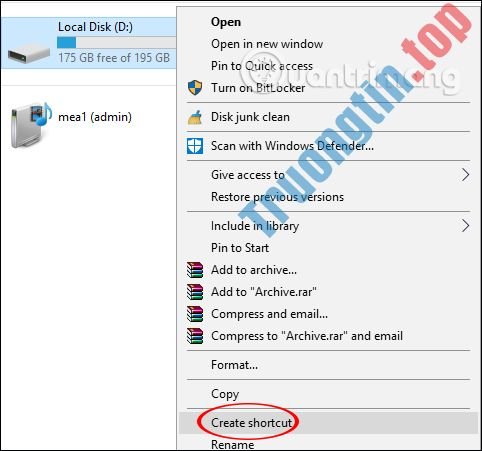
Tại thư mục bạn muốn ghim xuống Taskbar, chúng ta nhấn chuột phải chọn Create shortcut .
Bước 2:
Quay trở ra màn hình desktop, nhấn chuột phải vào shortcut ổ đĩa mới tạo rồi chọn Properties trong danh sách hiển thị.

Bước 3:
Lúc này hiển thị giao diện hộp thoại, chúng ta bấm vào tab Shortcut rồi tiếp tục nhập explorer phía trước tên ổ đĩa . Nhấn OK để đón tục.
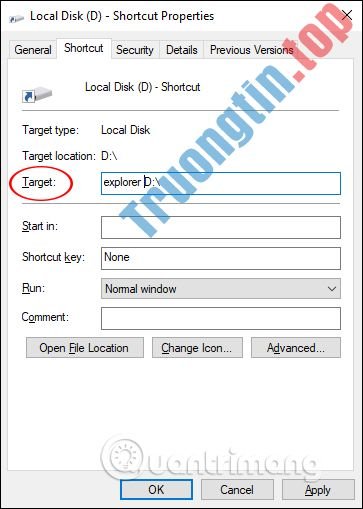
Lưu ý : Hãy chắc chắn để lại một khoảng trống giữa explorer và đường dẫn đích.
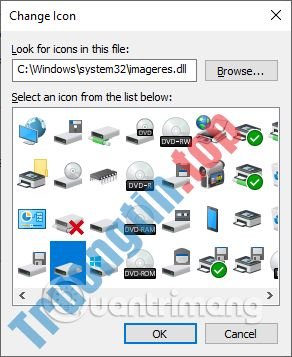
Lúc này biểu tượng shortcut của ổ đĩa chuyển thành tượng trưng Explorer. Để thay đổi lại thành biểu trưng ổ đĩa, trong giao diện Shortcut Properties, người dùng bấm vào Change Icon .
Lúc này hiển thị giao diện thay đổi biểu tượng. Tại đây bạn nhập địa điểm C:Windowssystem32imageres.dll và nhấn Enter để hiển thị nhiều icon hơn. Ở đây bạn chọn biểu tượng ổ đĩa rồi nhấn OK để sử dụng. Sau cùng nhấn Apply tại giao diện hộp thoại Shortcut Properties để áp dụng.
Bước 4:
Cuối cùng người sử dụng chỉ cần kéo shortcut của ổ đĩa xuống Taskbar và sử dụng là xong. Khi không muốn ghim ổ đĩa dưới Taskbar chỉ cần nhấp chuột phải chọn Unpin from Taskbar.

Lưu ý : Khi hoàn tất, bạn cũng có thể có thể xóa shortcut thư mục hoặc ổ trên desktop. Điều này sẽ không ảnh hưởng đến thư mục hoặc ổ được ghim từ shortcut đó trên thanh tác vụ.
Với việc làm đơn giản người sử dụng đã cũng đều có thể ghim ổ đĩa xuống thanh Taskbar để sử dụng. Thao tác này được áp dụng với mọi thứ các ổ đĩa khác trong máy tính.
Xem thêm:
- 20 mẹo nhỏ hay nhất cho menu Start và Taskbar trong Windows 7
- Cách hiển thị danh sách ổ đĩa This PC Windows 10
- Lỗi mất tượng trưng pin trên thanh Taskbar Windows 10/8/7
- Cách căn giữa các icon Taskbar trong Windows 10
Chúc các bạn thi hành thành công!
- Một số thủ thuật tùy biến Taskbar trên Windows 10 hữu hiệu
- Cách thêm hình nền cho taskbar trên Windows 10
- Cách sao lưu Taskbar trên Windows
- Biểu tượng Wifi thất lạc trên thanh Taskbar Windows 10, này là cách khắc phục
ghim ổ đĩa vào taskbar,cách ghim ổ đĩa vào taskbar,tùy biến thanh taskbar windows,cách tùy biến thanh taskbar,chỉnh thanh taskbar,đưa ổ đĩa vào thanh taskbar,mở ổ đĩa từ taskbar
Nội dung Cách ghim ổ đĩa vào Taskbar để mở nhanh được tổng hợp sưu tầm biên tập bởi: Tin Học Trường Tín. Mọi ý kiến vui lòng gửi Liên Hệ cho truongtin.top để điều chỉnh. truongtin.top tks.
Bài Viết Liên Quan






Bài Viết Khác
- Địa Chỉ Cài Win Quận 3 – Cài Đặt PC Laptop Tại Nhà Q3
- Sửa Wifi Tại Nhà Quận 4
- Sửa Laptop Quận 3
- Dịch Vụ Cài Lại Windows 7,8,10 Tận Nhà Quận 4
- Dịch Vụ Cài Lại Windows 7,8,10 Tận Nhà Quận 3
- Tuyển Thợ Sửa Máy Tính – Thợ Sửa Máy In Tại Quận 4 Lương Trên 10tr
- Tuyển Thợ Sửa Máy Tính – Thợ Sửa Máy In Tại Quận 3
- Địa Chỉ Vệ Sinh Máy Tính Quận 3 – Dịch Vụ Giá Rẻ
- 【Brother】 Trung Tâm Nạp Mực In Brother HL-L2366W Tận Nơi
- Mời nhận tựa game đua xe Dirt Rally trị giá 39,99USD, đang miễn phí
- Nạp Mực Máy In Đường Lương Hữu Khánh Quận 1
- Dịch Vụ Sửa Máy Giặt Xả Nước Liên Tục Quận 8
- Top 10 Chỗ Sửa Chữa Thay Mực Máy In HP LaserJet Pro M404d Ở Tphcm