
 Forum
Forum


Bạn có gặp phải lỗi “Could Not Find This Item” khi xóa file, thư mục hoặc biểu trưng trong Windows 10 không? Thông báo đầy đủ có nội dung:
Could not find this item: This /*file*/ is no longer located in /*Tên thư mục*/. Verify the item’s location and try again.
Tạm dịch:
Không thể tìm thấy mục này: /*Tên file*/ này sẽ không còn nằm trong /*Tên thư mục*/. Hãy xác minh vị trí của mục và thử lại.
Điều này thực thụ gây rắc rối vì bạn biết chắc rằng file này chưa được sử dụng bởi một chương trình khác. Đối tượng có vấn đề sẽ không được di chuyển vào Recycle Bin , bất kể bạn nhấn phím Delete bao nhiêu lần. Những nguyên nhân thông dụng nhất cho lỗi này là file bị hỏng, sử dụng tên không hợp thức hoặc chẳng thể mở thành công sau khi đóng.
Thực hiện theo chỉ dẫn dễ dàng này để đơn giản xóa các file không thể xóa được khi gặp lỗi này.
Mục lục của bài viết
- Điều trước mắt nên làm
- Giải quyết lỗi “Could Not Find this Item” bằng phương pháp sử dụng Command Prompt
- Đổi tên file bằng Command Prompt trước khi xóa nó
- Xóa các file không có phần mở rộng
- Xóa thư mục chứa file
- Dừng tiến trình cũng đều có thể sử dụng file
- Tạo file lưu trữ và xóa file
- Sử dụng DelinvFile để khắc phục lỗi “Could Not Find This Item”
- Xóa file ở chế độ Safe Mode
Điều trước mắt nên làm
Trước khi chuyển đến biện pháp thực tiễn trong hướng dẫn này, bạn nên thử một số cách khắc phục đơn giản. Thông thường, các sự cố file không thể xóa có thể được khắc phục trong đợt khởi động lại hoặc cập nhật tiếp theo. Truy cập vào Check for updates trong cài đặt hệ thống và đối với việc khởi động lại sẽ khắc phục mọi sự cố chưa xử lý.
Đôi khi sự cố là do Windows Explorer – ứng dụng chính truy cập tất cả những hệ thống file. Nhấn Ctrl + Alt + Del để điều phối đến tiến trình Windows Explorer và kết thúc tác vụ. Khởi động lại một lần nữa để xem vấn đề có tiếp tục xảy ra không.

Giải quyết lỗi “Could Not Find this Item” bằng cách dùng Command Prompt
Nếu bạn gặp sự cố khi dùng File Explorer để xóa file, có một tùy chọn là sử dụng Command Prompt. Sử dụng Windows Command Prompt để xóa lỗi là biện pháp dễ dàng nhất. Đảm bảo hệ thống Windows 10 đã được cập nhật để né mọi lỗi diễn ra với Command Prompt. Bạn có thể dễ dàng mở Command Prompt với quyền admin.
CMD có 1 số lệnh để hoạt động với hệ thống file của bạn và một trong số lệnh này cho phép bạn xóa file khỏi bộ nhớ của mình. Bạn có thể sử dụng các lệnh này để truy xuất nội dung thư mục và sau đó loại bỏ file bạn đã chọn khỏi danh sách.
1. Tìm kiếm Command Prompt bằng phương pháp dùng tìm kiếm Cortana và nhấp vào Run as administrator để mở Command Prompt với quyền admin.
2. Trong cửa sổ Command Prompt , hãy chuyển đến thư mục chứa file bạn muốn xóa. Sử dụng lệnh CD theo sau là đường dẫn đến thư mục.
3. Khi bạn ở trong thư mục đã chọn, hãy chạy lệnh sau để xem danh sách mọi thứ các file trong đó.
dir

4. Bạn sẽ thấy tên của file có vấn đề trong danh sách.
5. Nhập lệnh sau, nhấn Space , nhập tên file bạn mong muốn xóa và nhấn Enter. Vì vậy, để xóa một file có tên myfile.txt , bạn sẽ nhập:
del myfile.txt
6. Nếu bạn đang xóa một file có khoảng trong trắng tên, hãy đặt tên file trong dấu ngoặc kép.

7. File sẽ bị xóa mà không có lời nhắc.
Đổi tên file bằng Command Prompt trước khi xóa nó
Đôi khi nguyên do khiến bạn gặp lỗi “Could Not Find This Item” là do tên file quá dài khiến hệ thống chẳng thể xử lý. Trong trường hợp đó, trước tiên bạn cũng đều có thể rút ngắn tên để xóa file.
Bạn có thể sử dụng Command Prompt để thay tên file như sau.
1. Khởi chạy Command Prompt với quyền admin trên PC.
2. Sử dụng lệnh CD để truy cập thư mục chứa file.
3. Ghi lại tên đầy đủ của file vì bạn sẽ sử dụng file đó trong một lệnh.
4. Nhập lệnh sau vào Command Prompt và nhấn Enter .
ren oldname.ext newname.ext

Trong đó:
- ren – dạng viết tắt lệnh rename
- oldname.ext – thay thế tên này bằng tên hiện tại của file
- newname.ext – thay thế tên này bằng tên mới cho file
5. Sau khi file được đổi tên, hãy sử dụng File Explorer để truy cập và xóa file đó. File sẽ được xóa mà không có bất kỳ vấn đề nào vào thời điểm này.
Xóa các file không có phần mở rộng
Một số file gặp vấn đề không có phần mở rộng và điều ấy khiến việc xóa chúng từ cửa sổ Command Prompt thực thụ khó khăn. May mắn thay, có 1 lệnh bạn cũng có thể sử dụng để xóa mọi thứ các file bên trong 1 thư mục mà không cần biết phần mở rộng của chúng.
1. Mở cửa sổ Command Prompt trên máy tính.
2. Điều hướng đến thư mục chứa file bằng lệnh CD.
3. Nhập lệnh sau và nhấn Enter .
del *.*
4. Tất cả các file bên trong thư mục sẽ bị xóa.
Xóa thư mục chứa file
Nếu bạn vẫn không thể xóa file và lỗi “Could Not Find This Item” tiếp tục xuất hiện, bạn có thể thử xóa thư mục thay thế. Việc xóa thư mục sẽ loại bỏ mọi thứ các file trong đó, bao gồm cả file có vấn đề.
1. Mở cửa sổ Command Prompt trên PC.
2. Nhập lệnh sau, nhấn Space , nhập đường dẫn đầy đủ đến thư mục bạn mong muốn xóa, đặt nó trong dấu ngoặc kép và nhấn Enter.
rmdir /s
3. Bạn sẽ nhận được lời nhắc hỏi xem có thực thụ muốn xóa thư mục hay không. Nhập y và nhấn Enter để xác nhận hành động.

4. Bạn cũng có thể sử dụng tham số /q với lệnh trên để bỏ lỡ lời nhắc xác nhận việc xóa. Thư mục sẽ bị xóa mà không hỏi bạn có thực sự muốn làm điều ấy hay không.
Dừng tiến trình có thể sử dụng file
Có thể có 1 chương trình chạy trên máy tính sử dụng file theo 1 cách nào đó. Để đáp ứng đó không cần là thủ phạm, bạn nên hủy tiến trình của chương trình đó bằng Task Manager, sau đó cố gắng xóa file.
1. Nhấp chuột phải vào thanh tác vụ và chọn Task Manager.

2. Nhấp vào tab Processes phía trên cùng.
3. Tìm tiến độ mà bạn cho rằng đang can thiệp vào công đoạn xóa file. Nhấp chuột phải vào nó và chọn End task để hoàn thành tiến trình.

4. Bạn cũng có thể có thể thử xóa file của mình và file sẽ xóa mà không gặp vấn đề gì.
Tạo file lưu giữ và xóa file
Nếu đã sử dụng WinRAR để tạo file lưu giữ trên máy lường trước đây, bạn cũng đều có thể biết nó cấp phép bạn xóa các file của mình sau khi file lưu trữ được tạo. Bạn có thể sử dụng cùng một tùy chọn để xóa file liên tục gặp lỗi “Could Not Find This Item”.
Ý tưởng tại đây là tạo một file lưu trữ mới bằng cách sử dụng file có vấn đề và để WinRAR xóa file của bạn sau khi tạo xong file lưu trữ.
1. Tải xuống và cài đặt ứng dụng WinRAR trên máy tính.
2. Nhấp chuột phải vào file bạn mong muốn xóa và chọn Add to archive . Nó cho phép bạn tạo một file lưu trữ mới bằng cách dùng các file đã chọn.
3. Màn hình sau đây cho phép bạn cấu hình cách tạo file lưu giữ của mình. Bạn sẽ tìm thấy một tùy chọn có nội dung Delete files after archiving ở đó. Đánh dấu chọn vào ô, tùy chỉnh các tùy chọn khác theo ý định và nhấp vào OK ở dưới cùng.

4. File lưu trữ mới chứa các file, cho dù là cả file có vấn đề của bạn sẽ bị xóa. Bây giờ bạn cũng có thể xóa kho lưu giữ bằng cách click chuột phải vào nó và chọn Delete.
Đây là một ý tưởng mới mẻ và sẽ hiệu quả trong đa số các trường hợp.
Sử dụng DelinvFile để khắc phục lỗi “Could Not Find This Item”
Vấn đề xóa file đã hiện diện từ lâu trên máy tính Windows và có một số ứng dụng giúp bạn xử lý chúng. Một trong các đó là DelinvFile. Nó cho phép bạn xóa các file mà bạn không thể tự xóa. Bạn cũng có thể sử dụng công cụ này để loại bỏ các file có vấn đề khỏi PC của mình.
1. Cài đặt phần mềm DelinvFile trên PC.
2. Khởi chạy ứng dụng và điều phối đến thư mục chứa file. Nhấp vào file để chọn nó.
3. Nhấp vào nút Delete File or Folder để bắt đầu xóa file.
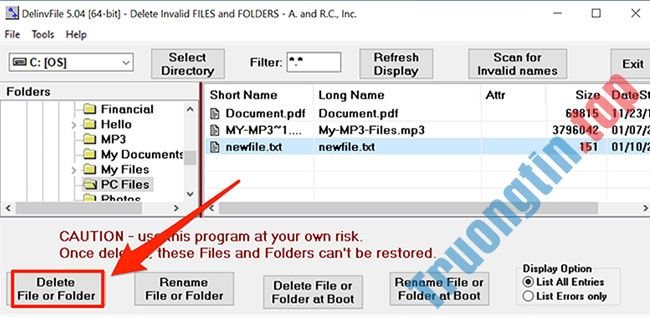
4. Bạn sẽ thấy lời nhắc yêu cầu xác nhận hành động của mình. Nhấp vào Yes để tiếp tục xóa file.
Xóa file ở chế độ Safe Mode
Trong trường hợp xấu nhất, nếu các file hoặc thư mục không thể bị xóa ngay cả những lúc dùng phương thức Command Prompt, bạn luôn có thể xóa nó trong chế độ Safe Mode của Windows 10. Tham khảo bài viết: Cách vào Safe Mode Windows 10 khi khởi động để hiểu chi tiết cách thực hiện.
- Cách sửa lỗi Windows Update 0x8e5e03fa trên Windows 10
- Các bước khắc phục lỗi cập nhật Windows 10 0xC1900208
- Cách sửa lỗi 30088-26 khi cập nhật Office trên Windows 10
- Sửa lỗi Install Realtek HD Audio Driver Failure, Error OxC0000374 trên Windows 10
Windows 10,sửa lỗi Windows 10,lỗi Could Not Find This Item,sửa lỗi lỗi Could Not Find This Item,giải quyết lỗi Could Not Find This Item,lỗi Could Not Find This Item trong Windows 10
Nội dung Cách giải quyết lỗi “Could Not Find This Item” trong Windows 10 được tổng hợp sưu tầm biên tập bởi: Tin Học Trường Tín. Mọi ý kiến vui lòng gửi Liên Hệ cho truongtin.top để điều chỉnh. truongtin.top tks.
Bài Viết Liên Quan






Bài Viết Khác
- Địa Chỉ Cài Win Quận 3 – Cài Đặt PC Laptop Tại Nhà Q3
- Sửa Wifi Tại Nhà Quận 4
- Sửa Laptop Quận 3
- Dịch Vụ Cài Lại Windows 7,8,10 Tận Nhà Quận 4
- Dịch Vụ Cài Lại Windows 7,8,10 Tận Nhà Quận 3
- Tuyển Thợ Sửa Máy Tính – Thợ Sửa Máy In Tại Quận 4 Lương Trên 10tr
- Tuyển Thợ Sửa Máy Tính – Thợ Sửa Máy In Tại Quận 3
- Địa Chỉ Vệ Sinh Máy Tính Quận 3 – Dịch Vụ Giá Rẻ
- Dịch Vụ Sửa Máy Giặt Chạy và Ngưng Liên Tục Quận 10
- Cách thay đổi phím tắt trong Photoshop
- Dịch Vụ Sửa Laptop Bị Sọc Màn Hình, Hiển Thị Lỗi Tại TPHCM
- 15 trang web lưu trữ và chia sẻ hình ảnh tốt nhất 2018
- Bán Main Máy Tính Quận 9 – Giá Rẻ Uy Tín