
 Forum
Forum


Tiến trình là sự bộc lộ cho 1 chương trình đang được thực thi. Mỗi tiến trình đang chạy trong Windows được gán một số thập phân duy nhất được xem là ID tiến trình hay PID.
Nếu bạn nhận biết một tiến trình đang chạy làm giảm năng suất máy tính vì nó bị treo, không phản hồi, sử dụng nhiều tài nguyên CPU và/hoặc bộ nhớ cao, thì bạn có thể kill tiến độ để kết thúc nó.
Hướng dẫn này sẽ chỉ cho bạn những cách không trùng lặp để hoàn thành một tiến trình trong Windows 10.
Kết thúc tiến trình qua tab Processes trong Task Manager
Tab Processes trong Task Manager sẽ hiển thị cho bạn bản kê tất cả các ứng dụng, tiến độ nền và tiến độ Windows hiện đang chạy trong tài khoản của bạn.
1. Mở Task Manager trong chế độ xem chi tiết hơn.
2. Thực hiện bước 3 hoặc bước 4 dưới đây cho tiến độ bạn mong muốn kết thúc.
3. Kết thúc tiến độ cha và tiến độ con của nó:
Ví dụ, để kết thúc Google Chrome, cùng mọi thứ các tab và cửa sổ đã mở của nó.
A) Nhấp vào tab Processes.
B) Chọn một tiến độ chính mà bạn muốn hủy và thực hành một trong những tác vụ dưới đây:
- Nhấn phím Delete.
- Nhấp vào nút End task. Thay vào đó, Explorer sẽ có nút Restart.
- Nhấp chuột phải hoặc nhấn và giữ vào tiến độ và nhấn End task.
C) Khi hoàn tất, hãy chuyển sang bước 5 bên dưới.

4. Chỉ kết thúc một tiến độ con:
Ví dụ, bạn chỉ mong hoàn thành một tiến trình con (chẳng hạn ổ đã mở) thay vì mọi thứ các tiến trình “Windows Explorer”.
A) Nhấp vào tab Processes.
B) Mở rộng mở tiến trình cha (ví dụ: “Windows Explorer” ) của tiến trình con (ví dụ: “MyBook F:” ) mà bạn muốn hủy.
C) Chọn tiến trình đứa bạn mong muốn hoàn thành và thực hành một trong những hành động dưới đây:
- Nhấn phím Delete.
- Nhấp vào nút End task.
- Nhấp chuột phải hoặc nhấn và giữ vào tiến trình và nhấn End task.
D) Khi hoàn tất, hãy chuyển qua bước 5 bên dưới.

5. Bây giờ, bạn có thể đóng Task Manager nếu muốn.
Kết thúc một tiến trình qua tab Details trong Task Manager
Nếu bạn đăng nhập với tư cách là người sử dụng thông thường, tab Details trong Task Manager sẽ hiển thị cho bạn bản kê tất cả những tiến độ hiện đang chạy trong tài khoản của bạn và miêu tả về từng tiến trình.
Nếu bạn đăng nhập với tư cách quản trị viên, tab Details trong Task Manager cũng sẽ hiển thị cho bạn bản kê mọi thứ các tiến độ hiện đang chạy trên máy tính từ tất cả người dùng.
1. Mở Task Manager trong chế độ xem chi tiết hơn.
2. Nhấp vào tab Details , chọn tiến độ bạn muốn hủy và thực hành một trong số hành động bên dưới:
- Nhấn phím Delete.
- Nhấp vào nút End task.
- Nhấp chuột phải hoặc nhấn và giữ vào tiến trình và nhấn End task.
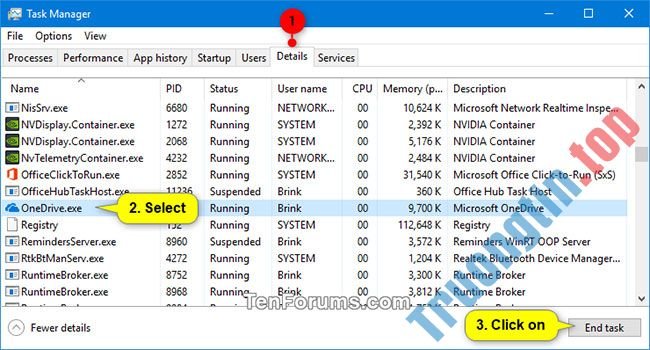
3. Nhấp vào End process để xác nhận.
4. Khi hoàn tất, bây giờ, bạn cũng đều có thể đóng Task Manager nếu muốn.
- Cách đặt chừng độ ưu tiên cho những phần mềm trong Windows 10
Kết thúc tiến độ trong Command Prompt
1. Mở Command Prompt hoặc Command Prompt với quyền admin.
2. Nhập tasklist vào Command Prompt và nhấn Enter để xem bản kê tất cả những tiến độ hiện đang chạy. Ghi lại Image Name và PID của tiến trình (ví dụ: OneDrive ) mà bạn mong muốn loại bỏ.
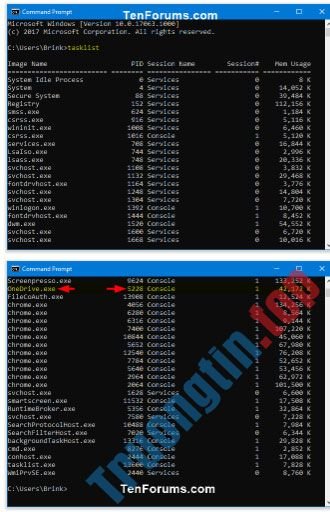
3. Thực hiện bước 4 ( Image Name ) hoặc bước 5 ( PID ) bên dưới để biết phương pháp bạn mong muốn hoàn thành tiến trình.
4. Kết thúc tiến độ sử dụng Image Name:
A) Nhập lệnh bên dưới bạn mong muốn sử dụng vào Command Prompt và nhấn Enter.
- Buộc xong xuôi tất cả những phiên bản của 1 tiến trình:
WMIC process where name="Image Name" Delete
- Buộc xong xuôi một tiến độ cụ thể:
taskkill /IM Image Name /F
- Buộc hoàn thành tiến trình này và bất kỳ tiến độ con nào do nó bắt đầu:
taskkill /IM Image Name /T /F
Thay thế Image Name trong lệnh trên bằng Image Name thực tiễn (ví dụ: “OneDrive.exe” ) từ bước 2 phía trên cho tiến độ bạn muốn hủy.
Ví dụ:
taskkill /IM OneDrive.exe /F
Nếu bạn muốn hủy nhiều tiến trình và một lúc trong một dòng lệnh, thì bạn chỉ cần thêm /IM Image Name bổ sung cho mỗi tiến trình.
Ví dụ:
(Hai tiến trình)
taskkill /IM Image Name /IM Image Name /F
(Ba tiến trình)
taskkill /IM Image Name /IM Image Name /IM Image Name /F
5. Cách hoàn thành tiến độ sử dụng PID:
A) Nhập lệnh bên dưới bạn muốn sử dụng vào Command Prompt và nhấn Enter.
- Buộc xong xuôi một tiến trình:
taskkill /PID PID /F
- Buộc hoàn thành một tiến độ và bất kỳ tiến độ con nào do nó bắt đầu:
taskkill /PID PID /T /F
Thay thế PID trong lệnh trên bằng PID thực (ví dụ: “5228” ) từ bước 2 ở trên cho tiến độ bạn mong muốn hủy.
Ví dụ:
taskkill /PID 5228 /F
Nếu bạn muốn hủy nhiều tiến trình cùng một lúc trong một dòng lệnh, thì bạn chỉ cần thêm một /PID bổ sung cho từng tiến trình.
Ví dụ:
(Hai tiến trình)
taskkill /PID PID /PID PID /F
(Ba tiến trình)
taskkill /PID PID /PID PID /PID PID /F
6. Khi hoàn tất, bạn có thể đóng Command Prompt nếu muốn.
Nếu bạn thu được thông báo lỗi Access is denied , thì điều ấy có tức là bạn sẽ cực kỳ cần chạy lệnh trong Command Prompt với quyền admin thay thế.
Hủy một tiến độ trong PowerShell
1. Mở PowerShell hoặc PowerShell với quyền admin.
2. Nhập Get-Process vào PowerShell và nhấn Enter để xem danh sách mọi thứ các tiến độ hiện đang chạy. Ghi lại ProcessName và Id (PID) của tiến trình (ví dụ: OneDrive ) mà bạn muốn loại bỏ.

3. Thực hiện bước 4 ( ProcessName ) hoặc bước 5 ( ID ) bên dưới để hiểu phương pháp bạn mong muốn hoàn thành tiến trình.
4. Để xong xuôi tiến trình bằng phương pháp dùng ProcessName:
A) Nhập lệnh bên dưới vào PowerShell và nhấn Enter.
Stop-Process -Name "ProcessName" -Force
Thay thế ProcessName trong lệnh trên bằng ProcessName thực (ví dụ: “OneDrive”) từ bước 2 phía trên cho tiến độ bạn muốn hủy.
Ví dụ:
Stop-Process -Name "OneDrive" -Force
Nếu bạn muốn hủy nhiều tiến trình cùng một lát trong 1 dòng lệnh, thì bạn chỉ cần thêm một “ProcessName” bổ sung được phân tách bằng dấu phẩy cho từng tiến trình.
Ví dụ:
(Hai tiến trình)
Stop-Process -Name "ProcessName","ProcessName" -Force
(Ba tiến trình)
Stop-Process -Name "ProcessName","ProcessName","ProcessName" -Force
5. Để kết thúc tiến trình bằng phương pháp dùng ID (PID):
A) Nhập lệnh bên dưới vào PowerShell và nhấn Enter.
Stop-Process -ID PID -Force
Thay PID trong lệnh trên bằng Id thực (ví dụ: “11312” ) từ bước 2 ở trên cho tiến độ bạn mong muốn hủy.
Ví dụ:
Stop-Process -ID 11312 -Force
Nếu bạn muốn hủy nhiều tiến độ và một lúc trong 1 dòng lệnh, thì bạn chỉ cần thêm một PID bổ sung được phân tách bằng dấu phẩy cho mỗi tiến trình.
Ví dụ:
(Hai tiến trình)
Stop-Process -ID PID,PID -Force
(Ba tiến trình)
Stop-Process -ID PID,PID,PID -Force
6. Khi hoàn tất, bạn có thể đóng PowerShell nếu muốn.
Nếu bạn thu được thông báo lỗi Access is denied , thì điều ấy có nghĩa là bạn sẽ cần chạy lệnh trong PowerShell với quyền admin thay thế.
Chúc bạn thi hành thành công!
- Tiến trình YourPhone.exe trong Windows 10 là gì?
- Tìm hiểu về tiến độ wmpnscfg.exe và wmpnetwk.exe
- LockApp.exe trên Windows 10 là gì?
- Cách khởi động lại tiến độ Windows Explorer.exe
- Cách lưu bản kê tiến trình đang chạy vào file trong Windows
- Cách tìm tiến trình nào dừng hoặc khởi động Windows Services
kết thúc tiến trình,kill tiến trình,cách kết thúc tiến trình,kết thúc tiến trình trong Win 10
Nội dung Cách kết thúc tiến trình trong Windows 10 được tổng hợp sưu tầm biên tập bởi: Tin Học Trường Tín. Mọi ý kiến vui lòng gửi Liên Hệ cho truongtin.top để điều chỉnh. truongtin.top tks.
Bài Viết Liên Quan






Bài Viết Khác
- Địa Chỉ Sửa Laptop Quận 3 – Sửa Nhanh Giá Rẻ
- Địa Chỉ Vệ Sinh Máy Tính Quận 3 – Dịch Vụ Giá Rẻ
- Địa Chỉ Cài Win Quận 3 – Cài Đặt PC Laptop Tại Nhà Q3
- Sửa Wifi Tại Nhà Quận 4
- Dịch Vụ Cài Lại Windows 7,8,10 Tận Nhà Quận 4
- Dịch Vụ Cài Lại Windows 7,8,10 Tận Nhà Quận 3
- Tuyển Thợ Sửa Máy Tính – Thợ Sửa Máy In Tại Quận 4 Lương Trên 10tr
- Tuyển Thợ Sửa Máy Tính – Thợ Sửa Máy In Tại Quận 3
- Cách xem ai đã vào TikTok của bạn, thoát TikTok từ xa
- Đi Dây Mạng Internet Huyện Nhà Bè – Giá Rẻ Uy Tín
- Địa chỉ Thay Bàn Phím Laptop Acer Aspire 4820
- Dịch Vụ Cài Win Đường Số 16 Quận 9
- Cách thay đổi kiểu Heading trên Word
