
 Forum
Forum


Bạn chẳng thể phát đĩa Blu-ray trên máy tính Windows mà không có sự trợ giúp. Windows đã xóa Media Center và không bổ trợ phần mềm trong Windows 10, do đấy việc phát đĩa trên máy tính trở nên khó khăn hơn. Bài viết này sẽ chỉ dẫn các bạn cách phát đĩa Blu-ray trên Windows 10.
- Cách phát DVD trên Windows 10
- Những mẫu đầu Blu-ray xuất sắc nhất
- Cách bật, tắt Autoplay trong Windows 10
Sử dụng VLC để phát đĩa Blu-ray trên Windows 10
Đây là trình phát phương tiện cũng có thể có thể giải quyết đa số các định dạng file video, âm thanh. Nó có các chức năng tương tự như Windows Media Player nhưng có thêm nhiều tính năng khác.
- Cách tải và cài đặt Windows Media Player 12 trên Windows 10
Mặc dù VLC không có sẵn trong Microsoft Store, bạn cũng có thể tải về miễn phí từ trang web của nhà phát triển. Về bản chất, VLC chẳng thể phát đĩa Blu-ray hoặc hiển thị menu Blu-ray. Bạn cần cài đặt nó trước, sau đó tải thêm hai file và để chúng vào các thư mục cụ thể.
Để phát đĩa Blu-ray trên Windows với trình phát VLC, thi hành theo những bước sau:
Bước 1. Tải VLC và cài đặt nó trong Windows (nếu chưa có).
- Tải VLC Media Player cho Windows
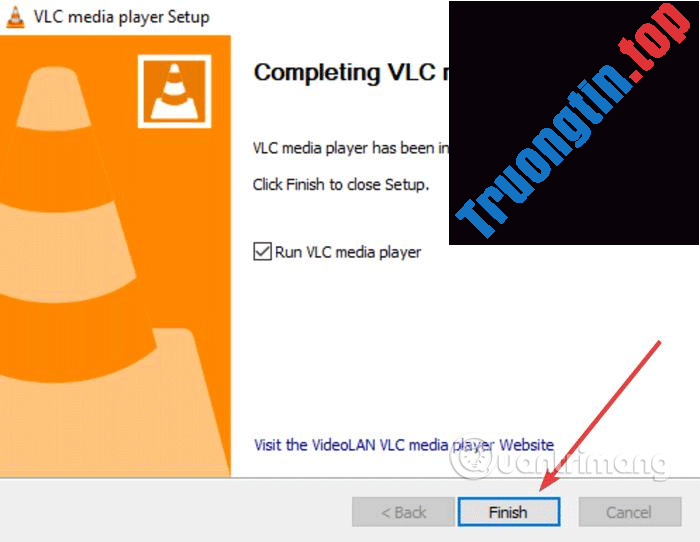
Bước 2 . Click vào Finish để hoàn tất công đoạn cài đặt.
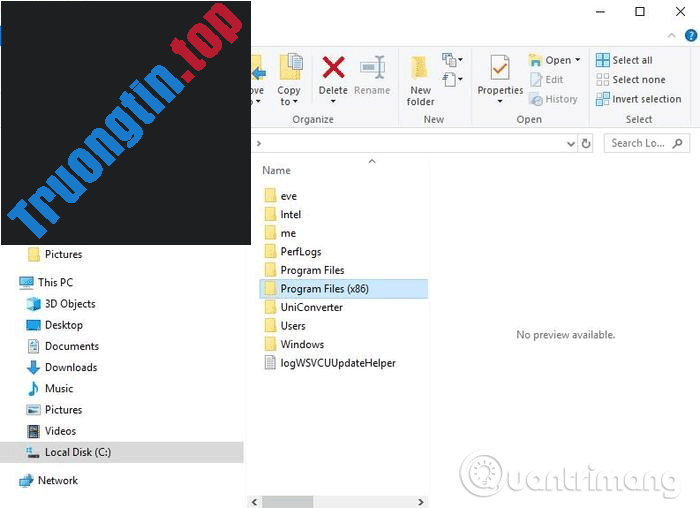
Bước 3 . Mở File Explorer và truy cập vào C:Program Files (thay thế C: với ổ đĩa cài đặt Windows nếu chẳng cần là ổ C).
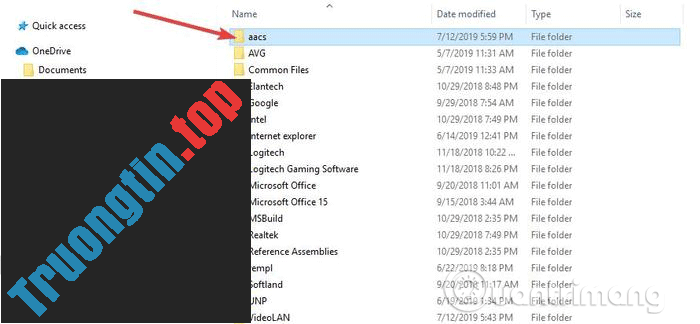
Bước 4 . Tạo thư mục mới và đặt tên nó là aacs .
Bước 5 . Truy cập vào liên kết bên dưới và tải file KEYDB.cfg về thư mục bạn vừa tạo trên.
https://vlc-bluray.whoknowsmy.name/files/KEYDB.cfg
Bước 6 . Truy cập liên kết bên dưới để tải file libaacs.dll vào thư mục VLC. Nếu không thể tải nó trực tiếp về thư mục VLC, tải file về thư mục khác và kéo nó vào thư mục VLC.
https://vlc-bluray.whoknowsmy.name/files/win32/libaacs.dll
Bước 7 . Khởi chạy VLC và click vào Media > Open Disc .
Bước 8 . Click vào Blu-ray .
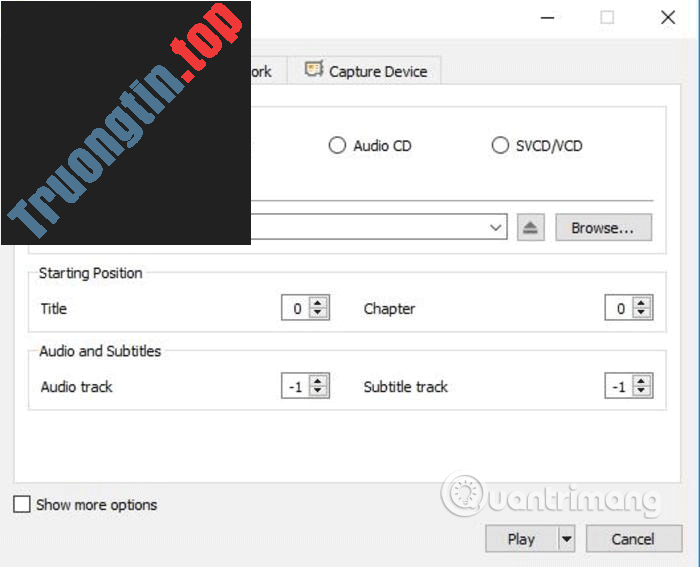
Bước 9 . Tích vào ô No disc menus .
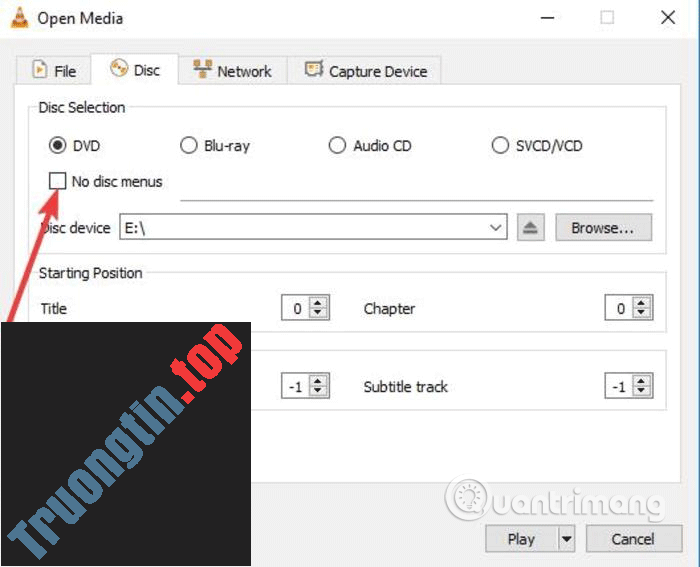
Bước 10 . Chọn Blu-ray của bạn trong trường Disc device .
Bước 11 . Click vào Play .
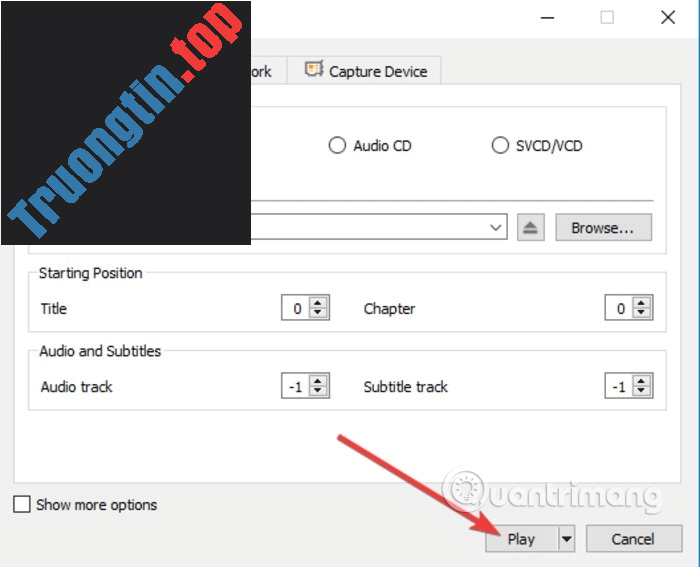
Lần sau khi muốn phát đĩa Blu-ray, bạn chỉ cần thi hành từ Bước 8 đến Bước 11 để xem phim.
Sao chép và chuyển đổi đĩa Blu-ray để phát trên Windows 10
Phương pháp thứ 2 để phát đĩa Blu-ray trên Windows 10 là rip và encode. Nói 1 cách đơn giản, qui trình này sẽ chuyển đổi file trên đĩa thành file cũng có thể phát trên các phương tiện khác.
Khi rip và encode đĩa Blu-ray, thông tin từ đĩa sẽ được sao chép vào máy tính và bạn cũng có thể có thể chuyển đổi nó thành định hình file phương tiện để mọi trình phát phương tiện cũng có thể chạy nó.
Quá trình này không làm hỏng đĩa, do đấy bạn vẫn có thể sử dụng nó bình thường. Tuy nhiên, trong 1 số khu vực, việc sao chép đĩa Blu-ray là bất hợp pháp. Những bản sao chép này chỉ được sử dụng cho mục đích cá nhân, không hiển thị hoặc phân phối theo bất cứ hình thức nào.
Để rip và encode đĩa Blu-ray, bạn có thể sử dụng chương trình như MakeMKV. Phần mềm này rất dễ sử dụng và chuyển đổi mọi đĩa vật lý thành file kỹ thuật số 1 cách dễ dàng. Ngoài ra bạn có thể xem file được chuyển đổi trên các thiết bị khác sử dụng chương trình như Plex.
- 11 phần mềm sao lưu đĩa DVD và Blu-ray tốt nhất
Tuy nhiên, yếu điểm duy nhất của MakeMKV là qui trình chuyển đổi sẽ lâu hơn nếu máy tính của bạn chậm và file .mkv chiếm nhiều không gian ổ cứng của bạn.
Thực hiện theo một số bước sau đây để sao chép và chuyển đổi đĩa Blu-ray sử dụng MakeMKV
Bước 1 . Tải chương trình MakeMKV.
- Tải MakeMKV cho Windows
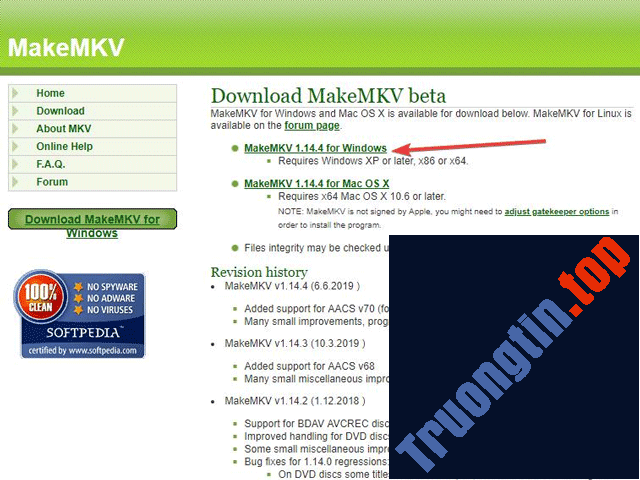
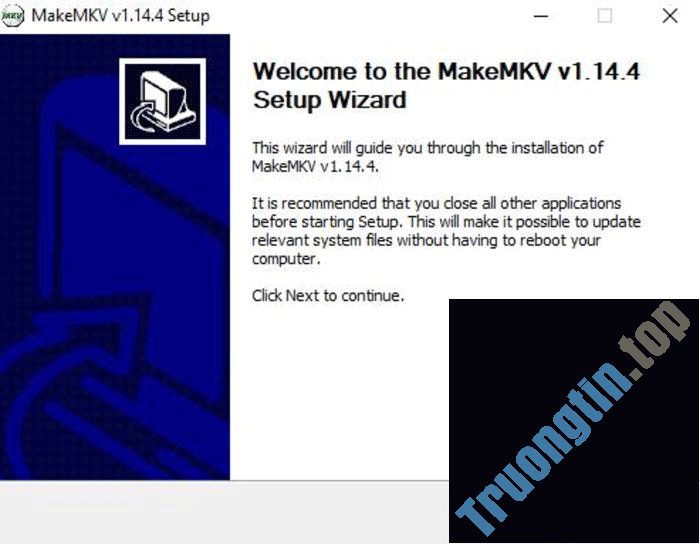
Bước 3 . Cài đặt và thiết lập MakeMKV.
Bước 4 . Mở MakeMKV và click vào File > Open disc .
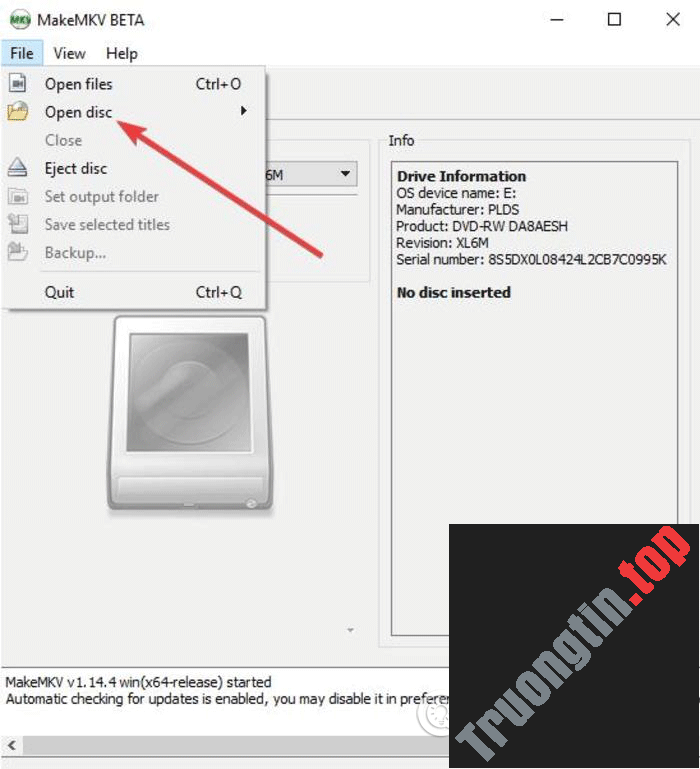
Bước 5 . Chọn đĩa Blu-ray của bạn và click vào Yes .
Bước 6 . Truy cập vào phần MakeMKV, click vào icon màu xanh lá cây và sau đó click vào Yes .
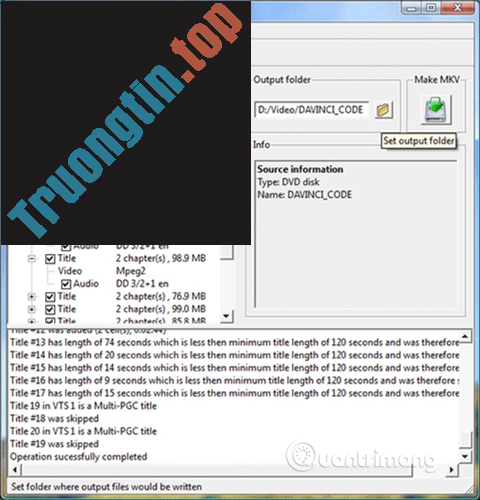
Bước 7 . Chờ qui trình tải hoàn tất.

Bước 8 . Chạy file MKV bạn vừa tạo trong VLC, Plex hoặc trình phát tương thích khác.
Sử dụng VLC hoặc MakeMKV cũng có thể mất nhiều thời gian và có lỗi nhưng này là cách miễn phí để phát đĩa Blu-ray trên Windows 10.
Nếu máy tính của bạn có đầu phát đĩa Blu-ray, bạn có thể tìm đĩa có nhãn CyberLink PowerDVD hoặc Corel WinDVD trong số bộ sưu tập đĩa đi kèm với máy tính của bạn. Bạn cũng đều có thể kiểm tra các ứng dụng được cài đặt sẵn cho những ứng dụng này, cung cấp tính năng phát lại Blu-ray.
Chúc các bạn thực hành thành công!
- Cách xếp chồng mọi thứ các cửa sổ trong Windows 10
- Cách bung file nhiều tập tin trên Windows 10
- Cách ẩn và bỏ ẩn tất cả icon desktop trên Windows
- Cách ẩn hoặc hiện icon Windows Security trên Taskbar Windows 10
phát đĩa blu-ray trên win 10,xem đĩa blu-ray trên win 10,vlc,makemvk,phần mềm sao chép và chuyển đổi blu-ray,chạy đĩa blu ray trên windows 10
Nội dung Cách phát đĩa Blu-Ray trên Windows 10 được tổng hợp sưu tầm biên tập bởi: Tin Học Trường Tín. Mọi ý kiến vui lòng gửi Liên Hệ cho truongtin.top để điều chỉnh. truongtin.top tks.
Bài Viết Liên Quan

Bài Viết Khác
- Địa Chỉ Sửa Laptop Quận 3 – Sửa Nhanh Giá Rẻ
- Địa Chỉ Vệ Sinh Máy Tính Quận 3 – Dịch Vụ Giá Rẻ
- Địa Chỉ Cài Win Quận 3 – Cài Đặt PC Laptop Tại Nhà Q3
- Sửa Wifi Tại Nhà Quận 4
- Dịch Vụ Cài Lại Windows 7,8,10 Tận Nhà Quận 4
- Dịch Vụ Cài Lại Windows 7,8,10 Tận Nhà Quận 3
- Tuyển Thợ Sửa Máy Tính – Thợ Sửa Máy In Tại Quận 4 Lương Trên 10tr
- Tuyển Thợ Sửa Máy Tính – Thợ Sửa Máy In Tại Quận 3
- Dịch Vụ Cài Win Đường Võ Văn Vân Huyện Bình Chánh
- Top 10 Chỗ Sửa Chữa Thay Mực Máy In Epson M200 Ở Tphcm
- Địa chỉ Thay Bàn Phím Laptop Acer Aspire 5552
- Top 10 Chỗ Sửa Chữa Thay Mực Máy In Xerox P105B Ở Tphcm
- Sửa lỗi bàn phím laptop không hoạt động
