
 Forum
Forum


Bạn nên sao lưu dữ liệu trên máy tính của mình thường xuyên. Nếu bạn sử dụng Outlook để quản lý email của mình, bạn cũng cần phải giữ cho thông tin trong đấy được sao lưu. Nếu không, bạn có nguy cơ mất email, danh bạ, công việc và nhiều thứ khác.
Windows 10 được tích hợp sẵn một tiện ích sao lưu mang tên là File History. Bài viết sẽ chỉ cho bạn cách sử dụng File History để tạo bản sao file Outlook, cùng theo đó nêu một số sai lầm bạn phải tránh.
Cách sao lưu email Outlook bằng File History trên Windows 10
- Cách sử dụng File History
- Chọn một ổ đĩa sao lưu
- Thiết lập tần suất sao lưu
- Chọn thư mục để sao lưu
- File History và Outlook
- Thay thế cho File History
Cách sử dụng File History
Mặc dù có những chương trình của bên thứ ba với nhiều tính năng phong phú hơn, File History được tích hợp sẵn với Windows 10 và sẽ cấp phép bạn sao lưu các file của mình vào một ổ đĩa khác. Sau đó bạn có thể khôi phục chúng nếu các file gốc bị loại bỏ bằng cách nào đó.
Để bắt đầu, nhấn phím Windows + I để mở Settings. Điều hướng đến Update & Security > Backup .
Chọn một ổ đĩa sao lưu
Bạn sẽ thấy tùy chọn Add a drive . Nhấp vào đó để chọn ổ đĩa bạn mong muốn sao lưu các file của mình.
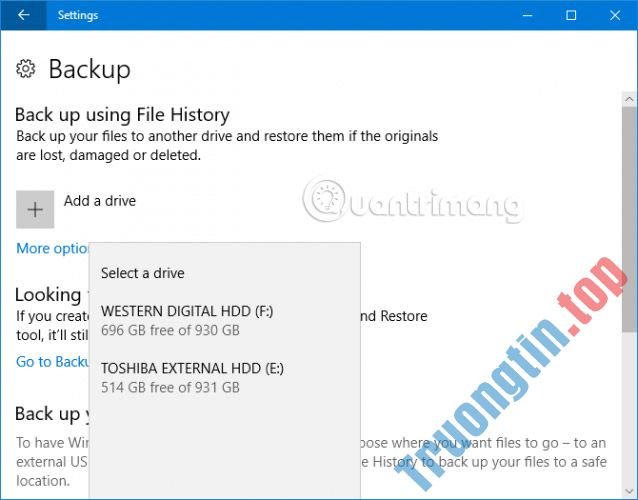
Nếu có thể, bạn sẽ thấy rằng bạn có khả năng chọn các ổ đĩa khác trong chính hệ thống. Tuy nhiên, việc sử dụng ổ đĩa ngoài sẽ thích hợp hơn. Điều này là chính vì nếu một điều gì đó diễn ra với máy tính của bạn, có nhiều cơ hội của ổ đĩa ngoài tránh bị ảnh hưởng. Nó cũng sẽ làm cho chuyện chuyển dữ liệu giữa các hệ thống dễ dàng hơn.
Nếu bạn không thấy tùy chọn thêm ổ đĩa, điều ấy có tức là một ổ đĩa đã được chọn. Nhấp vào tùy chọn More để tìm ra ổ đĩa đó, trên dòng bắt đầu bằng Total space on . Nếu đó chẳng cần là ổ đĩa bạn muốn, hãy cuộn xuống và nhấp vào Stop using drive . Điều hướng trở lại trang trước và làm theo chiều dẫn ở trên.

Khi bạn đã chọn ổ đĩa, File History sẽ được bật tự động. Nếu không, chỉ cần chuyển Automatically back up my files sang tình trạng On.
Thiết lập tần suất sao lưu
Khi ổ đĩa đã được chọn, bạn cần quyết định tần suất của File History.
Menu Back up my files được đặt thành Every hour theo mặc định. Tuy nhiên, bạn cũng có thể thay đổi điều ấy thành các khoảng thời gian khác hoặc hàng ngày, tùy thuộc vào cách bạn mong muốn cập nhật các bản sao lưu của mình.

Menu Keep my backups định vị khoảng thời gian cho đến khi các bản sao lưu của bạn bị xóa bỏ ổ đĩa. Chúng được đặt để giữ vĩnh viễn (Forever) theo mặc định, nhưng bạn cũng có thể có thể thay đổi điều đó thành các khoảng thời gian theo các tháng hoặc năm khác nhau. Ngoài ra, tùy chọn Until space chỉ cần để xóa các file khi ổ đĩa đầy.
Chọn thư mục để sao lưu
Tiếp theo, đã đến lúc chọn những thứ bạn muốn được sao lưu. Nếu bạn đang phía trên trang Backup chính, hãy nhấp vào More.
Có một phần bên trên trang này được coi là Back up these folders . Theo mặc định, một số thư mục được kể cả trong tài khoản người sử dụng của bạn, như Downloads, Documents, Pictures và các thư mục khác.
Nếu muốn sao lưu một trong những thư mục này, vui lòng tham khảo bài viết: Hướng dẫn sử dụng File History để sao lưu, phục hồi dữ liệu.

File Outlook của bạn được lưu trữ trong C:UsersNAMEDocumentsOutlook Files, vì vậy chúng sẽ tự động được bao gồm.
Hãy nhấp vào Add a folder . Sau đó, bạn có thể duyệt đến thư mục Outlook trong Documents rồi chọn Choose this folder .
Để xóa một thư mục khỏi danh sách, chỉ cần chọn thư mục đó và nhấp vào Remove.
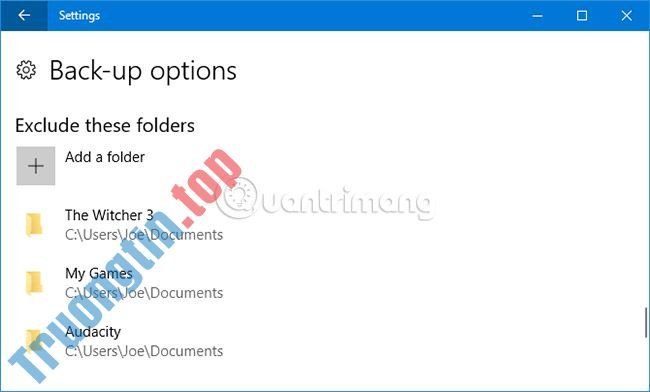
Bạn cũng cũng đều có thể loại trừ các thư mục khỏi bản sao lưu. Điều này rất hữu ích khi bạn mong muốn sao lưu một thư mục bao gồm nhiều thư mục con, và có một số thư mục bạn muốn loại trừ.
Cuộn đến phần Exclude these folders và nhấp vào Add a folder . Duyệt đến thư mục bạn mong muốn loại trừ, sau đó nhấp vào Choose this folder .
File History và Outlook
Trước khi dùng File History để sao lưu các file Outlook, có một số điều cần lưu ý.
File History sẽ chỉ sao lưu các file chưa được dùng trong lúc nó chạy. Điều đó có nghĩa là nếu bạn mở Outlook, các file của bạn sẽ không được sao lưu.
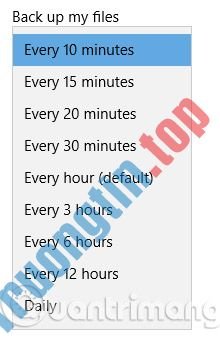
Như vậy, cách tốt nhất để chắc chắn rằng các file Outlook của bạn được sao lưu là đóng chương trình khi đang File History đang chạy hoặc đặt tần suất đủ đều đặn để chớp lấy mọi thứ (xem phần Thiết lập tần suất sao lưu ở trên).
Việc các file Outlook có kích thước lên đến gigabyte cũng khá phổ biến.
File History không quản lý bản sao lưu của nó theo cách đặc biệt thông minh. Mặc dù một số tiện ích sẽ sao lưu từng bước, chỉ cập nhật các file đã thay đổi tính từ lúc lần quét cuối cùng và xóa các file cũ, nhưng File History không làm điều đó.

Thay vào đó, File History sẽ thông báo rằng dữ liệu đã thay đổi và sao lưu toàn bộ file một lần nữa. Nếu file Outlook của bạn quá lớn, bạn sẽ sớm dùng hết dung lượng trên ổ đĩa. Để khắc phục điều này, hãy cài đặt File History để giữ các bản sao lưu cho đến khi ổ đĩa đầy.
Ngoài ra, định kỳ bạn có thể đi tới Settings > Update & Security > Backup > More options > See advanced settings > Advanced settings > Clean up versions .
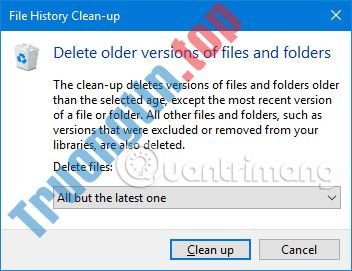
Tại đây bạn cũng có thể xóa các bản sao lưu của mình dựa trên ngày hình thành. Sử dụng menu Delete files , đặt nó thành All but the lasted one và nhấp vào Clean up .
Thay thế cho File History
Nếu bạn chỉ muốn 1 phương pháp để tự động sao lưu Outlook và File History không làm điều ấy cho bạn, hãy xem bài viết: Hướng dẫn 4 cách đơn giản sao lưu dữ liệu Outlook.
Bài viết này cho bạn thấy cách dùng Outlook để tự động tạo một file lưu trữ mà bạn cũng có thể đặt để lưu giữ trên ổ đĩa ngoài của mình.

Bản lưu trữ cập nhật liên tiếp này có thể chạy khi bạn mở Outlook, do đó, này là giải pháp thay thế tuyệt hảo nếu các phương pháp nêu trên gặp phải vấn đề.
Bằng việc làm theo những lời khuyên trên, bạn sẽ đảm bảo rằng các file Outlook của bạn được giữ an toàn. Hãy nhớ rằng, động tác sao lưu có vẻ không quan trọng cho đến khi bạn bị mất dữ liệu. Tại thời điểm đó, bạn sẽ luôn luôn muốn sao lưu dữ liệu, vì thế hãy thi hành vấn đề này ngay bữa nay để tự bảo vệ mình.
Chúc bạn thành công!
Xem thêm:
- Hướng dẫn các bước cơ bản để sao lưu dữ liệu Outlook
- Sao lưu dữ liệu trong Outlook Express đơn giản hơn
- Sao lưu và phục hồi lại bút ký trong Outlook 2013
- Hướng dẫn cách Recall, tịch thu lại thư đã gửi trong MS Outlook
- Cách phục hồi tài khoản Outlook hoặc Microsoft bị chặn
- Cách tùy chỉnh To-Do pane trong Outlook
Outlook,Windows 10,sao lưu email Outlook,cách sao lưu email Outlook bằng File History,cách sử dụng File History,hướng dẫn sao lưu email Outlook bằng File History,mail Outlook
Nội dung Cách sao lưu email Outlook bằng File History trên Windows 10 được tổng hợp sưu tầm biên tập bởi: Tin Học Trường Tín. Mọi ý kiến vui lòng gửi Liên Hệ cho truongtin.top để điều chỉnh. truongtin.top tks.
Bài Viết Liên Quan






Bài Viết Khác
- Địa Chỉ Cài Win Quận 3 – Cài Đặt PC Laptop Tại Nhà Q3
- Sửa Wifi Tại Nhà Quận 4
- Sửa Laptop Quận 3
- Dịch Vụ Cài Lại Windows 7,8,10 Tận Nhà Quận 4
- Dịch Vụ Cài Lại Windows 7,8,10 Tận Nhà Quận 3
- Tuyển Thợ Sửa Máy Tính – Thợ Sửa Máy In Tại Quận 4 Lương Trên 10tr
- Tuyển Thợ Sửa Máy Tính – Thợ Sửa Máy In Tại Quận 3
- Địa Chỉ Vệ Sinh Máy Tính Quận 3 – Dịch Vụ Giá Rẻ
- Cách cài font chữ Uni tập viết trên máy tính
- Cách sử dụng emoji trên email Outlook
- Top 10 Địa Chỉ Sửa laptop IBM Ở Tại Quận 9 Tphcm
- Cách tạo mã QR cho hình ảnh trên Chrome
- Dịch Vụ Cài Win Đường Kiều Đàm Quận 7